Добавление счетчика посещений на сайт WordPress позволяет отслеживать реальное количество пользователей и анализировать эффективность страниц. Для начала определите, какой тип счетчика вам необходим: внутренний, работающий через плагины WordPress, или внешний, предоставляемый сторонними сервисами вроде Google Analytics или Yandex.Metrika.
Если выбирается внутренний вариант, оптимальным решением является установка плагина WP Statistics. Он автоматически собирает данные о посетителях, страницах и источниках трафика без необходимости ручной настройки кода. После установки плагина достаточно перейти в раздел Настройки → WP Statistics и включить отображение счетчика на нужных страницах с помощью виджета.
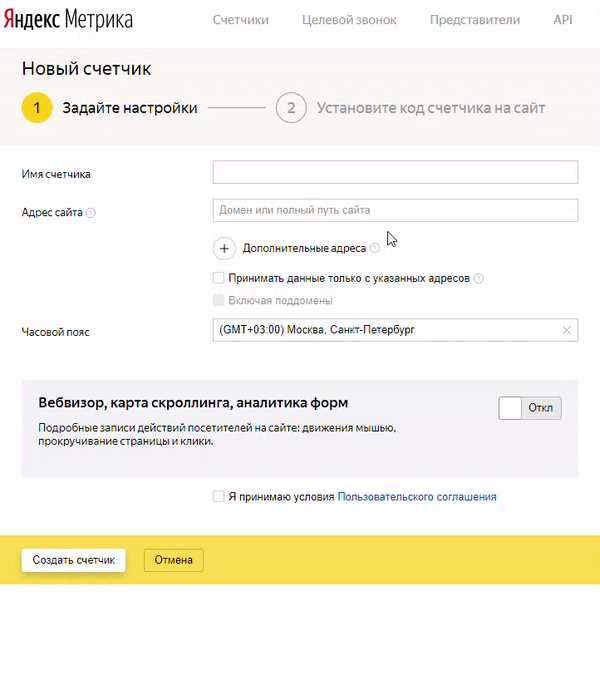
Для внешнего счетчика нужно создать счетчик в выбранном сервисе и получить уникальный код. В WordPress его можно вставить через Внешний вид → Виджеты → Пользовательский HTML или прямо в файл header.php темы перед закрывающим тегом </head>. Такой подход гарантирует корректный сбор статистики без замедления загрузки страниц.
После установки любого счетчика рекомендуется проверить его работу на разных устройствах и браузерах. В случае внешних сервисов убедитесь, что код вставлен на все нужные страницы и что счетчик фиксирует просмотры сразу после публикации контента.
Выбор плагина для счетчика и его установка
Для WordPress существует несколько проверенных плагинов, позволяющих добавлять счетчики посещений. Среди наиболее надежных:
- WP Statistics – собирает данные о посетителях, отображает графики посещаемости, поддерживает фильтры по IP и странам.
- Visitor Counter Plugin – простой плагин для отображения общего числа просмотров на страницах и в виджетах.
- Jetpack Site Stats – часть пакета Jetpack, показывает ежедневные и ежемесячные данные, интегрируется с WordPress.com.
Выбор плагина зависит от целей:
- Для простого отображения количества посетителей подойдет Visitor Counter Plugin.
- Для аналитики с детализацией по страницам и источникам – WP Statistics или MonsterInsights.
- Если уже используется Jetpack, удобнее активировать Site Stats, чтобы не устанавливать дополнительные плагины.
Для установки плагина действуйте по шагам:
- В админ-панели WordPress перейдите в раздел Плагины → Добавить новый.
- В строке поиска введите название выбранного плагина.
- Нажмите Установить напротив нужного плагина.
- После завершения установки нажмите Активировать.
- Перейдите в настройки плагина для конфигурации счетчика: выбор страниц, стиля отображения, исключение администраторов из статистики.
После активации и настройки счетчик начнет работать автоматически. Для плагинов с виджетами можно разместить счетчик в сайдбаре или футере через Внешний вид → Виджеты.
Добавление счетчика через встроенный виджет WordPress
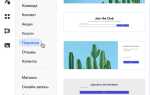
Перейдите в админ-панель WordPress в раздел «Виджеты» (Внешний вид → Виджеты). Найдите блок «Текст» или «Произвольный HTML», так как встроенных виджетов для счетчиков нет, но эти блоки позволяют вставлять код сторонних сервисов.
Скопируйте код счетчика с выбранного сервиса. Популярные варианты: LiveInternet, Yandex.Metrica или счетчики посетителей через JavaScript. Для LiveInternet это скрипт вида: <script type="text/javascript">...
Вставьте код в виджет и задайте расположение: боковая панель, футер или шапка сайта. Обратите внимание, что некоторые темы требуют перетаскивания виджета в нужную область вручную.
Нажмите «Сохранить» и обновите страницу сайта. Проверьте работу счетчика: должен отображаться реальный трафик и изменения числа посетителей.
Для точности данных убедитесь, что код вставлен только один раз и не конфликтует с другими скриптами на странице.
При необходимости используйте дополнительные настройки виджета, если сервис счетчика поддерживает конфигурацию через URL или параметры скрипта (например, отображение только уникальных посетителей или временной интервал подсчета).
Вставка кода счетчика вручную в шаблон сайта

Для ручной вставки счетчика необходимо определить, в какой части сайта он должен отображаться: header, footer или конкретная страница/шаблон. Обычно код добавляют в файлы header.php или footer.php вашей темы.
Откройте нужный файл через Админ-панель → Внешний вид → Редактор тем или через FTP. Перед внесением изменений создайте резервную копию файла, чтобы избежать потери данных при ошибке.
Скопируйте код счетчика, предоставленный сервисом (например, Yandex.Metrika или Google Analytics). Код обычно представлен как JavaScript блок, который необходимо вставить перед закрывающим тегом </head> для счетчиков в header или перед </body> для footer.
Пример вставки в footer.php:
<?php wp_footer(); ?>

<!-- Код счетчика -->

<script type="text/javascript">

// JavaScript код счетчика

</script>
После вставки сохраните файл и обновите страницу сайта. Проверьте корректность работы счетчика через интерфейс сервиса или с помощью расширений браузера, отслеживающих сетевые запросы.
Для тем с дочерней темой рекомендуется вносить изменения именно в дочернюю тему, чтобы обновления основной темы не перезаписали код счетчика.
Если необходимо вставить счетчик только на отдельные страницы, используйте условные теги WordPress, например: <?php if(is_single()) { ?> код счетчика <?php } ?>.
Настройка отображения счетчика на страницах и в записях

После установки плагина счетчика необходимо определить, где именно он будет отображаться. В WordPress это регулируется через настройки виджетов и шорткоды.
Для отображения счетчика на всех страницах используйте шорткод плагина внутри шаблона. Например, добавьте [visitor_counter] в файл page.php перед циклом the_content(). Для публикаций аналогично вставьте шорткод в single.php.
Для тонкой настройки отображения используйте таблицу параметров плагина:
| Параметр | Описание | Рекомендация |
|---|---|---|
| Тип счетчика | Определяет, какие данные учитываются: уникальные посетители или все визиты. | Для блогов лучше использовать уникальные посетители, чтобы оценивать реальную аудиторию. |
| Позиция | Размещение счетчика: сверху, снизу, сбоку контента. | Для постов рекомендуется снизу статьи, чтобы не отвлекать читателя. |
| Отображение на главной | Включение счетчика на главной странице сайта. | Если важно статистическое отображение трафика – включить, иначе скрыть для чистого дизайна. |
| Скрытие для ролей | Определяет, для каких пользователей счетчик не показывается (например, администраторы). | Скрывать для администраторов и редакторов, чтобы статистика оставалась чистой. |
| Кастомизация текста | Настройка подписи или формата чисел (например, 1 234 вместо 1234). | Использовать локализованный формат чисел и короткую подпись для удобства восприятия. |
После сохранения изменений убедитесь, что счетчик корректно отображается на разных устройствах. Если используется кэширование, очистите кэш страниц, иначе новые настройки могут не примениться.
Проверка корректности работы счетчика после установки
После установки счетчика на WordPress необходимо убедиться, что он фиксирует данные правильно. Начните с проверки видимости кода счетчика в исходном коде страницы. В административной панели браузера откройте Просмотр кода страницы и найдите скрипт или тег, предоставленный сервисом аналитики. Он должен присутствовать на всех страницах, где требуется сбор данных.
Далее выполните тестовую активацию счетчика. Перейдите на сайт с разных устройств и браузеров, а затем проверьте, отображаются ли новые визиты в реальном времени в панели аналитики. Например, для Google Analytics данные могут отображаться через Real-time reports. Если счетчик не фиксирует переходы, убедитесь в корректности идентификатора и отсутствии конфликтов с другими плагинами.
Проверьте фильтрацию IP-адресов, чтобы тестовые посещения не игнорировались. В настройках аналитики отключите фильтры на ваш тестовый IP или используйте режим отладки. Для счетчиков типа Яндекс.Метрика активируйте Режим отладки, чтобы видеть каждый визит и событие.
Важно оценить корректность учета событий: нажатия кнопок, отправка форм, просмотры страниц. Создайте тестовые действия и убедитесь, что они отражаются в статистике. Если событие не фиксируется, проверьте правильность указания селекторов элементов и наличие скрипта на нужной странице.
Регулярно мониторьте данные в течение первых 24–48 часов после установки. Сравните количество уникальных посещений с другими инструментами аналитики или серверными логами, чтобы убедиться в достоверности показателей. Любые расхождения требуют проверки конфигурации счетчика или подключения дополнительных скриптов.
Удаление или замена счетчика на другой
Для удаления счетчика откройте панель администратора WordPress и перейдите в раздел «Плагины» или «Внешний вид» → «Виджеты», в зависимости от способа установки счетчика. Если счетчик был добавлен через плагин, деактивируйте или удалите соответствующий плагин. Для счетчиков, встроенных через код в тему, откройте «Внешний вид» → «Редактор тем» и найдите файл, где вставлен скрипт (обычно header.php или footer.php). Удалите весь блок кода счетчика и сохраните изменения.
Для замены счетчика сначала скопируйте код нового сервиса. Если счетчик вставлялся через плагин, рекомендуется отключить старый плагин и установить новый, поддерживающий требуемый сервис. Если счетчик был добавлен вручную, вставьте код нового сервиса на место удаленного скрипта, соблюдая рекомендации по расположению: header для глобальных счетчиков посещаемости, footer для минимизации влияния на скорость загрузки.
После замены проверьте корректность работы счетчика. Для этого откройте сайт в режиме инкогнито и убедитесь, что новый счетчик фиксирует посещения. Если сервис предоставляет панель статистики, сверяйте данные с реальными визитами для контроля точности.
Отслеживание статистики и экспорт данных счетчика

После установки счетчика на WordPress можно отслеживать показатели посещаемости через административную панель плагина или встроенную статистику темы. Основные метрики включают уникальные посетители, просмотры страниц, время на сайте и источники трафика. Для точного анализа рекомендуется выбирать счетчики с возможностью сегментации по дате, устройству и географическому региону.
Для экспорта данных используйте встроенные функции плагина. Большинство популярных плагинов, таких как Jetpack или WP Statistics, поддерживают экспорт в форматы CSV или XLSX. Экспорт позволяет сохранять детализированные отчеты с указанием даты, IP-адреса (анонимизируя при необходимости), страницы посещения и реферера. При экспорте CSV удобно применять фильтры по диапазону дат и типу посетителя, чтобы исключить боты и внутренние визиты.
Для автоматизации отчетов можно настроить регулярный экспорт через cron-задачи WordPress или использовать сторонние плагины, которые отправляют отчеты на email. Рекомендуется сохранять экспортированные данные минимум за 6 месяцев для анализа сезонных колебаний посещаемости.
При анализе данных обращайте внимание на пики трафика, источники переходов и конверсионные страницы. Экспорт в Excel или Google Sheets позволяет строить графики посещаемости, выявлять закономерности и оптимизировать контент под целевую аудиторию.
Вопрос-ответ:
Как добавить счетчик посещений на WordPress без плагинов?
Вы можете добавить счетчик вручную с помощью вставки кода на сайт. Для этого создайте файл PHP с функцией, которая будет увеличивать значение счетчика при каждом посещении. Затем подключите этот файл через functions.php вашей темы и вставьте шорткод или виджет в нужное место сайта. Такой способ требует базовых знаний PHP и работы с файловой системой WordPress.
Какие плагины для счетчика посещений на WordPress считаются надежными?
Среди популярных решений можно выделить «WP Statistics», «Visitor Counter Plugin» и «Jetpack». Они позволяют отслеживать количество посещений, показывать данные в виде графиков и настраивать виджет на страницах сайта. Выбор зависит от того, нужны ли подробные отчеты или простой числовой индикатор для посетителей.
Можно ли настроить счетчик так, чтобы он показывал только уникальных посетителей?
Да, большинство плагинов предоставляют такую возможность. Счетчик фиксирует IP-адреса или использует куки для идентификации пользователя, чтобы не учитывать повторные посещения с одного устройства. В некоторых случаях можно отдельно настроить фильтры, например, исключить администраторов сайта или роботов поисковых систем.
Почему после установки плагина счетчик не показывает данные?
Причин может быть несколько: конфликт с другой темой или плагином, кэширование сайта или браузера, неверные настройки виджета. Рекомендуется очистить кэш, проверить совместимость с текущей версией WordPress и убедиться, что счетчик подключен в нужной области темы. Иногда помогает временное отключение других плагинов для проверки работы.
Можно ли добавить счетчик на конкретную страницу или пост в WordPress?
Да, большинство плагинов позволяют вставлять счетчик с помощью шорткодов. Вы просто вставляете специальный код в текстовый редактор нужного поста или страницы, и счетчик будет отображаться только там. Альтернативно можно создать виджет и разместить его в отдельной боковой панели или в футере, ограничив видимость по странице.

 Загрузка...