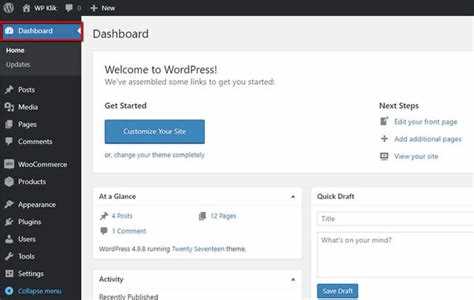
Админпанель WordPress доступна через стандартный URL вашсайт.ru/wp-admin или вашсайт.ru/wp-login.php. Использование правильного адреса позволяет сразу перейти к форме авторизации без лишних перенаправлений. Рекомендуется сохранять ссылку в закладках для быстрого доступа и минимизации ошибок при вводе.
Для входа необходимо указать логин и пароль, заданные при установке сайта. Если учетные данные потеряны, WordPress предоставляет функцию восстановления пароля через email администратора. Настройка надежного пароля с комбинацией букв, цифр и символов критична для защиты сайта от несанкционированного доступа.
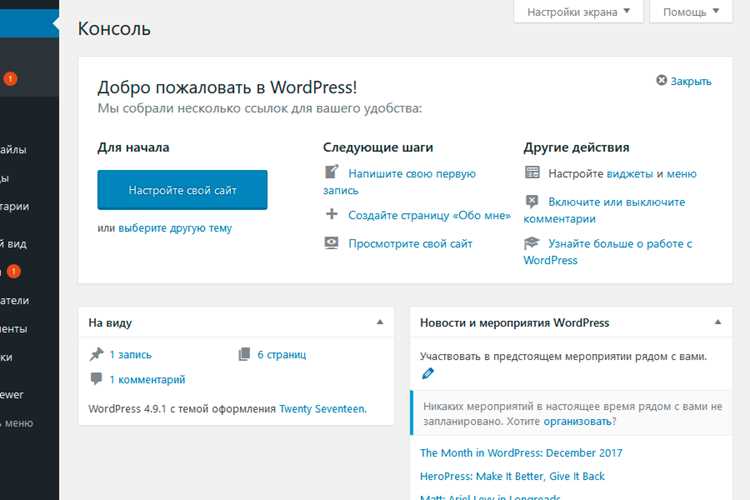
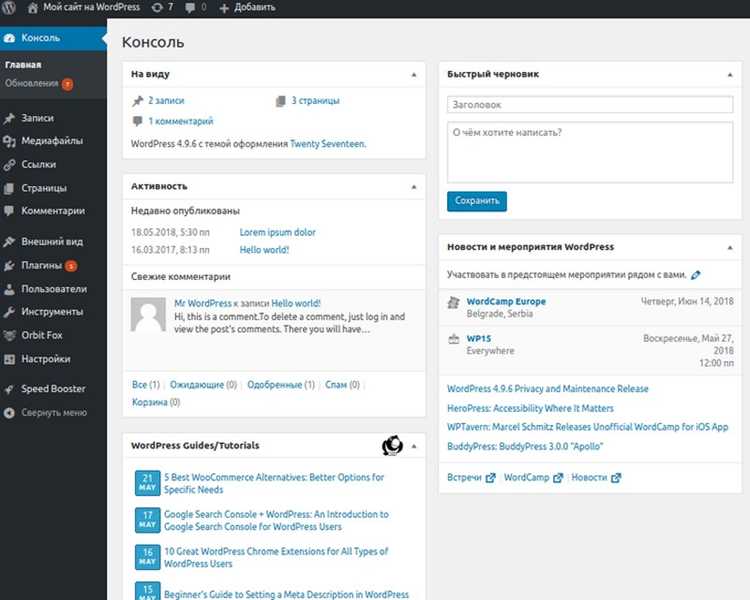
При успешном входе пользователь получает доступ к панели управления, где можно редактировать страницы, управлять плагинами и темами, а также контролировать пользователей. Для многопользовательских сайтов важно разграничивать роли: Администратор имеет полный доступ, Редактор управляет контентом, а Автор работает только с собственными материалами.
Если доступ к админпанели заблокирован, можно воспользоваться восстановлением через phpMyAdmin или FTP для смены пароля администратора. Эти методы позволяют вручную изменить данные пользователя в базе, обеспечивая быстрый возврат контроля над сайтом без потери контента.
Как найти URL для входа в админпанель WordPress
Стандартный URL для входа в админпанель WordPress имеет формат yourdomain.com/wp-admin или yourdomain.com/wp-login.php. Если сайт использует подкаталог, добавьте путь к нему, например: yourdomain.com/blog/wp-admin.
Для сайтов с защищённым доступом через плагины безопасности, например WPS Hide Login, URL может быть изменён. В этом случае проверьте настройки плагина через FTP или панель хостинга: откройте файл wp-config.php или папку wp-content/plugins, чтобы найти изменённый путь.
Если доступ к URL потерян, используйте поиск по базе данных MySQL: таблица wp_options содержит настройки плагинов безопасности, где можно найти поле с кастомным адресом входа.
В некоторых случаях админпанель доступна через поддомен, например admin.yourdomain.com. Проверьте записи DNS и настройки веб-сервера для подтверждения.
После определения URL убедитесь, что он открывается через HTTPS. Если сертификат отсутствует, вход через стандартный HTTP может быть заблокирован настройками сервера.
Как войти с помощью логина и пароля администратора
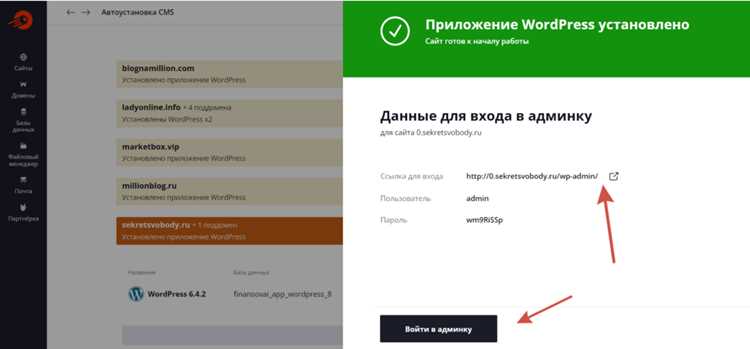
Для входа в админпанель WordPress используйте официальную страницу авторизации, расположенную по адресу https://ваш_домен/wp-login.php или https://ваш_домен/wp-admin. Любой другой путь может быть нестабильным или заблокирован дополнительными плагинами безопасности.
Пошаговая инструкция:
- Откройте страницу входа в браузере.
- В поле Имя пользователя введите точный логин администратора, который был создан при установке WordPress или добавлен другим администратором.
- В поле Пароль введите надежный пароль. WordPress поддерживает как буквы и цифры, так и специальные символы. Регистр символов имеет значение.
- При необходимости отметьте чекбокс Запомнить меня, чтобы не вводить данные повторно на этом устройстве.
- Нажмите кнопку Войти. При корректном вводе вы будете перенаправлены на
/wp-admin.
Если вход не удается:
- Проверьте правильность ввода логина и пароля, включая регистр и символы.
- Очистите кэш браузера и куки, которые могут мешать авторизации.
- При многократных ошибках используйте ссылку Забыли пароль? для восстановления доступа через электронную почту администратора.
- Убедитесь, что на сайте не активированы плагины безопасности, ограничивающие вход с вашего IP.
После успешного входа рекомендуется сразу проверить права пользователя, чтобы убедиться, что у вас есть доступ к настройкам, публикации и управлению плагинами.
Вход через email вместо имени пользователя
WordPress позволяет использовать email для входа в админпанель, что повышает удобство и безопасность. По умолчанию система поддерживает вход через email, если адрес корректно зарегистрирован в профиле пользователя.
Чтобы войти через email, на странице wp-login.php в поле Имя пользователя необходимо ввести полный адрес электронной почты, например user@example.com, и пароль. Система автоматически сверяет email с зарегистрированными учетными записями.
Если стандартная авторизация ограничена именем пользователя, включите возможность входа через email с помощью плагинов, таких как WP Email Login или Email Login. После установки плагина убедитесь, что в настройках авторизации выбран вариант разрешить вход по email.
Для всех пользователей важно, чтобы email в профиле был уникальным и подтвержденным. Рекомендуется регулярно проверять корректность email, чтобы предотвратить ошибки при авторизации и восстановлении пароля.
Использование email вместо имени пользователя снижает риск угадывания логина злоумышленниками, поскольку email сложнее подобрать, чем стандартные имена пользователей типа admin или user.
При входе через email также работают стандартные функции восстановления пароля. На странице авторизации нажмите Забыли пароль?, введите email, и система отправит ссылку для сброса пароля на зарегистрированный адрес.
Для дополнительной безопасности рекомендуется включить двухфакторную аутентификацию (2FA), так как email сам по себе не заменяет сильный пароль.
Использование функции «Запомнить меня» для быстрого входа

Функция «Запомнить меня» на экране входа WordPress сохраняет сессионный ключ в cookie браузера, позволяя оставаться авторизованным до 14 дней без повторного ввода логина и пароля. Это удобно для частого доступа к админпанели с одного устройства, но повышает риски на общедоступных компьютерах.
Для активации функции достаточно отметить чекбокс «Запомнить меня» перед нажатием кнопки «Войти». При успешной авторизации WordPress создаёт cookie с именем wordpress_logged_in_[hash], срок действия которого соответствует выбранной настройке по умолчанию – 14 дней, или до выхода пользователя.
Важно учитывать, что при смене пароля или удаления cookie доступ будет автоматически закрыт. Для повышения безопасности рекомендуется:
| Рекомендация | Описание |
|---|---|
| Использование персонального устройства | Функция должна применяться только на устройствах под вашим контролем, чтобы исключить несанкционированный доступ. |
| Регулярная очистка cookie | Очищайте cookie браузера каждые 7–14 дней, если устройство используется совместно с другими людьми. |
| Двухфакторная аутентификация | Даже при включённой функции «Запомнить меня» активируйте двухфакторную аутентификацию для защиты админпанели. |
| Минимизация сроков хранения | При необходимости можно изменить срок действия cookie в файле wp-config.php через параметр AUTH_COOKIE_EXPIRATION. |
Функция «Запомнить меня» экономит время и снижает необходимость ввода данных, но требует соблюдения правил безопасности. Использование персональных устройств, регулярная проверка активных сессий и включение дополнительных методов аутентификации минимизируют потенциальные риски.
Восстановление доступа при забытом пароле

Перейдите на страницу входа WordPress и нажмите «Забыли пароль?». Введите адрес электронной почты или имя пользователя, зарегистрированные в системе. Система отправит письмо с уникальной ссылкой для сброса пароля, действительной 24 часа.
Если письмо не приходит, проверьте папку «Спам» и убедитесь, что адрес указан корректно. При отсутствии доступа к почте можно изменить пароль через базу данных MySQL с помощью phpMyAdmin. В таблице wp_users найдите нужного пользователя и измените поле user_pass, выбрав MD5 для хэширования нового пароля.
После успешного сброса пароля рекомендуется сразу авторизоваться и проверить доступ к панели и плагинам. Для дополнительной безопасности включите двухфакторную аутентификацию через плагин Wordfence или Google Authenticator.
Если ни один способ не помогает, восстановите пароль через командную строку с WP-CLI командой: wp user update <имя_пользователя> --user_pass=<новый_пароль>. Это гарантирует мгновенную замену пароля без необходимости доступа к почте.
Вход через двухфакторную аутентификацию
Двухфакторная аутентификация (2FA) повышает безопасность WordPress, требуя дополнительный код помимо пароля. Для включения 2FA рекомендуется использовать проверенные плагины, например Wordfence, Two Factor или Google Authenticator.
Пошаговая настройка через плагин:
- Установите и активируйте выбранный плагин через Панель администратора → Плагины → Добавить новый.
- Перейдите в настройки плагина и выберите метод генерации кода: приложение аутентификации (TOTP), SMS или e-mail.
- Сканируйте QR-код с помощью мобильного приложения (например, Google Authenticator, Authy).
- Сохраните резервные коды на случай потери доступа к устройству.
- Включите двухфакторную аутентификацию для всех учетных записей администратора.
Вход с 2FA происходит в два шага:
- Введите логин и пароль в стандартной форме WordPress.
- Введите одноразовый код из приложения или SMS, который обновляется каждые 30–60 секунд.
Рекомендации по безопасности:
- Использовать отдельное приложение аутентификации, а не SMS, для защиты от SIM-свапинга.
- Регулярно обновлять плагины 2FA и WordPress до актуальных версий.
- Не отключать 2FA для учетных записей с правами администратора.
- Хранить резервные коды в защищенном месте, недоступном для посторонних.
Следование этим шагам минимизирует риск взлома даже при компрометации пароля и делает доступ к админпанели максимально защищенным.
Решение ошибок при попытке входа
Проверка правильности логина и пароля: Убедитесь, что вводите точный логин администратора и пароль, учитывая регистр символов. Если пароль утерян, используйте ссылку «Забыли пароль?» для его восстановления через email, связанный с учетной записью.
Сброс пароля через phpMyAdmin: Если стандартное восстановление недоступно, войдите в phpMyAdmin, выберите базу данных WordPress, перейдите в таблицу wp_users, найдите нужного пользователя и обновите поле user_pass, используя функцию MD5 для нового пароля.
Проблемы с cookies и кэшом: Очистите кэш браузера и отключите расширения, блокирующие cookies. WordPress требует активные cookies для авторизации; без них вход невозможен.
Отключение плагинов через FTP: Если после обновления или установки плагина вход невозможен, переименуйте папку wp-content/plugins через FTP или файловый менеджер хостинга. Это временно деактивирует плагины и позволит войти.
Проверка файла .htaccess: Ошибки входа могут возникать из-за неверных правил в .htaccess. Скачайте файл, переименуйте его, и попробуйте повторно войти. WordPress автоматически создаст новый корректный файл при необходимости.
Ошибки базы данных: Убедитесь, что параметры DB_NAME, DB_USER, DB_PASSWORD и DB_HOST в файле wp-config.php корректны. Неправильные значения вызывают невозможность авторизации.
Проверка прав файлов и папок: Установите права 644 для файлов и 755 для папок. Неверные права на wp-login.php или wp-admin могут блокировать доступ.
Аудит логов сервера: Проверьте error_log на сервере для выявления конкретных ошибок при попытке входа. Часто там содержатся подсказки о проблемах с плагинами, темами или базой данных.
Использование стандартной темы: При подозрении на конфликт с темой переименуйте активную тему в wp-content/themes через FTP. WordPress автоматически активирует стандартную тему, позволяя проверить доступ к админпанели.
Вход в админпанель с мобильного устройства

Для доступа к админпанели WordPress с мобильного устройства используйте прямой URL вида https://вашсайт.ru/wp-admin. С мобильного браузера рекомендуется открывать страницу в режиме «Полная версия сайта», чтобы сохранить функционал панели.
Используйте последние версии браузеров Chrome, Firefox или Safari на iOS и Android. Они поддерживают корректное отображение всех элементов панели, включая виджеты и меню.
Для ускоренного входа установите официальное мобильное приложение WordPress. Оно позволяет управлять публикациями, просматривать статистику и редактировать страницы без полной загрузки админпанели через браузер.
Активируйте двухфакторную аутентификацию (2FA) через плагины, например, Google Authenticator или Wordfence, чтобы защитить мобильный вход. Это снижает риск несанкционированного доступа при использовании публичных Wi-Fi сетей.
Для удобства хранения данных используйте менеджеры паролей: LastPass, 1Password или встроенные функции браузеров. Это ускоряет авторизацию и уменьшает вероятность ошибок при вводе сложных паролей на сенсорной клавиатуре.
При медленном интернет-соединении отключайте визуальные эффекты админпанели через настройки «Экранные опции», чтобы уменьшить нагрузку на мобильное устройство и ускорить работу интерфейса.
Регулярно проверяйте обновления WordPress и установленных плагинов. Мобильные версии админпанели могут некорректно работать с устаревшими компонентами, что влияет на стабильность и безопасность.
Вопрос-ответ:
Как попасть в админпанель WordPress после установки сайта?
Чтобы войти в админпанель, нужно открыть браузер и набрать адрес вашего сайта с добавлением /wp-admin. Например, если сайт называется example.com, то адрес будет example.com/wp-admin. После этого появится форма для ввода логина и пароля, которые были заданы при установке WordPress. Если данные введены правильно, вы попадете на главную страницу панели управления.
Что делать, если я забыл пароль от админки WordPress?
Если пароль утрачен, можно воспользоваться ссылкой «Забыли пароль?» на странице входа. Система отправит письмо на электронную почту, указанную при регистрации, с инструкциями по созданию нового пароля. В случае отсутствия доступа к почте восстановление возможно через базу данных сайта с помощью phpMyAdmin, где пароль можно изменить вручную, используя функцию хеширования MD5.
Можно ли изменить адрес входа в админпанель WordPress?
Да, стандартный адрес /wp-admin можно изменить с помощью плагинов безопасности. Это помогает снизить риск автоматических атак на сайт. После установки соответствующего плагина вы сможете задать собственный путь для входа, который будет использоваться вместо стандартного. После изменения старый адрес перестанет работать для входа, поэтому важно сохранить новый адрес в надежном месте.
Какие меры безопасности стоит применять при входе в админпанель WordPress?
Для защиты доступа рекомендуется использовать сложный пароль и уникальное имя пользователя, не совпадающее с «admin». Можно включить двухфакторную аутентификацию, ограничить количество попыток входа и установить SSL-сертификат для шифрования данных. Также полезно периодически проверять логи входов и обновлять плагины и ядро WordPress, чтобы закрывать уязвимости.

 Загрузка...