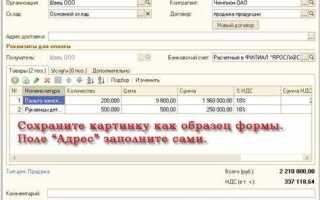
В 1С:Бухгалтерия для Казахстана выставление счета-фактуры требует точного указания ИИН или БИН контрагента, наименования товаров или услуг, их количества и единиц измерения. Для правильного формирования документа следует использовать справочник «Контрагенты» и корректно заполнять реквизиты, такие как Дата счета и Номер счета, чтобы избежать ошибок при последующей отправке или учете.
При создании счета в системе важно учитывать ставку НДС, которая в Казахстане составляет 12% на большинство товаров и услуг. В 1С необходимо выбрать правильный вид налога и убедиться, что сумма НДС рассчитывается автоматически на основании цены и количества. Для услуг без НДС следует отметить соответствующую опцию, чтобы документ соответствовал требованиям законодательства.
Практическая рекомендация: для ускорения обработки счетов используйте шаблоны типовых позиций и автозаполнение реквизитов контрагентов. Это сокращает вероятность ошибок и позволяет формировать счет за несколько минут. После заполнения документа рекомендуется проверить итоговые суммы и соответствие реквизитов, особенно БИН, ИИН и банковских реквизитов получателя.
Отправка счета клиенту в Казахстане может быть произведена как в печатном виде, так и через электронный документооборот. В 1С предусмотрена функция экспорта счета в PDF или XML, что ускоряет процесс согласования и облегчает архивирование документов. Настройка правильного формата позволяет интегрировать счета с внешними системами и избежать дополнительных корректировок вручную.
Настройка реквизитов компании для казахстанского счета
В 1С для корректного выставления счета в Казахстане необходимо заполнить все обязательные реквизиты компании, включая налоговый статус, банковские данные и коды классификаторов.
| Реквизит | Описание | Пример заполнения |
|---|---|---|
| Наименование компании | Полное юридическое наименование компании на казахском или русском языке | ТОО «Альфа Трейд» |
| БИН/ИИН | Идентификационный номер налогоплательщика для юридических лиц | 120340001234 |
| Налоговый режим | Выбор между общим, упрощенным или специальным режимом налогообложения | Общий режим (ОСН) |
| Адрес | Юридический адрес компании, включая город и индекс | г. Алматы, ул. Достык, 45, 050000 |
| Банковские реквизиты | Банк, БИК, расчетный счет для выставления счетов и оплаты | АО «Народный Банк Казахстана», БИК HSBKKZKX, р/с KZ123456789012345678 |
| Контактное лицо | ФИО и должность ответственного за выставление счетов | Иванов И.И., главный бухгалтер |
Для проверки корректности реквизитов используйте встроенные средства 1С: «Проверка реквизитов контрагента» и «Контроль ИИН/БИН». Любая ошибка в БИН или банковских данных приводит к отклонению счета банком или налоговой.
Рекомендуется сохранять шаблон реквизитов компании для всех казахстанских счетов, чтобы исключить повторное внесение информации и минимизировать риск ошибок.
Выбор правильного вида документа «Счет на оплату»
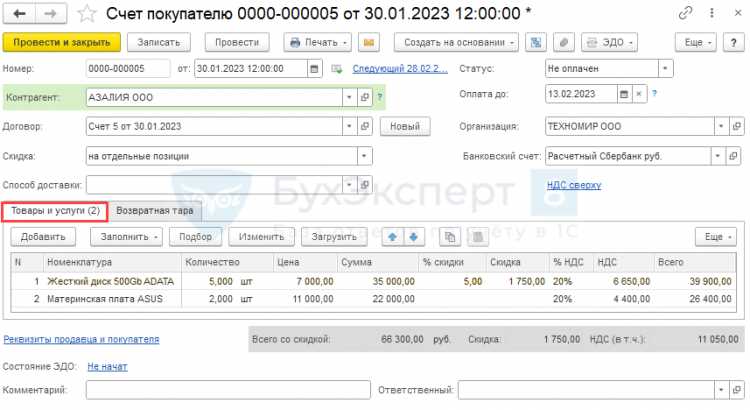
В 1С для Казахстана доступны несколько типов документа «Счет на оплату»: стандартный счет, счет с налоговым учетом (НДС), счет для авансовых платежей. Выбор зависит от специфики сделки и требований налогового законодательства РК.
Стандартный счет подходит для расчетов с юридическими лицами без учета НДС. При его создании автоматически заполняются реквизиты контрагента, дата и номер счета, а также условия оплаты, указанные в карточке контрагента.
Счет с налоговым учетом необходим, если покупатель – плательщик НДС. В этом документе 1С автоматически рассчитывает сумму НДС по ставке 12% (стандартная ставка в РК) и отражает ее в отдельной графе. При выборе этого вида счета важно проверить правильность ставки НДС для конкретного товара или услуги.
Для предоплаты используется счет для авансовых платежей. Он позволяет фиксировать поступление средств до отгрузки товара или оказания услуги. В 1С такой счет формируется с привязкой к договору, и после оплаты система автоматически отражает остаток по авансу при выставлении окончательного счета.
Рекомендация: перед созданием документа проверить карточку контрагента на соответствие налогового статуса и тип расчетов. Неправильный выбор вида документа приведет к ошибкам в бухгалтерском учете и некорректному формированию отчетности по НДС.
При массовой печати счетов в 1С для Казахстана рекомендуется использовать фильтры по типу документа, чтобы исключить случайное включение счетов с НДС в списки для клиентов без налоговых обязательств.
Заполнение информации о покупателе и его ИИН
В 1С для Казахстана корректное заполнение информации о покупателе начинается с выбора контрагента из справочника или создания новой карточки. Укажите полное юридическое наименование компании или Ф.И.О. физического лица, соответствующее официальным документам.
Поле «ИИН» обязательно для всех контрагентов – физических лиц и индивидуальных предпринимателей. Вводите ИИН строго без пробелов и тире, проверяя контрольное число на корректность. Для компаний ИИН совпадает с БИН, который также вносится без разделителей.
Адрес покупателя должен соответствовать регистрации в налоговом органе: для физических лиц – фактическое место жительства, для организаций – юридический адрес. Поле «Контактный телефон» и «Электронная почта» помогают при автоматической отправке счета и контроле статуса оплаты.
Если покупатель является налогоплательщиком НДС, отметьте соответствующий флажок. В противном случае 1С корректно сформирует счет без НДС. В карточке контрагента можно указать дополнительные реквизиты: банковские данные, расчетный счет, БИК и KZSWIFT для международных переводов.
После заполнения всех обязательных полей система автоматически подтянет данные в форму счета, что исключает ошибки при печати и отправке электронного документа покупателю.
Добавление товаров или услуг с указанием КНП и ставки НДС
В 1С для Казахстана при формировании счета-фактуры важно корректно указать Код налогового платежа (КНП) для каждого товара или услуги. Для этого откройте форму документа «Счет-фактура» и перейдите в табличную часть «Товары/Услуги».
Для каждого элемента укажите точное наименование, количество и цену. В колонке «КНП» выберите соответствующий код из справочника налоговых платежей. Например, для реализации товаров с НДС 12% используется КНП 120100, для услуг – 121200, согласно классификатору Комитета государственных доходов РК.
Ставку НДС необходимо выбрать в колонке «Ставка НДС». Для товаров с основной ставкой НДС установите 12%, для освобожденных от налога – 0%. Система автоматически рассчитает сумму НДС и отразит ее в итоговой строке документа.
При добавлении услуги с различными ставками НДС создайте отдельные строки для каждой ставки, чтобы избежать ошибок при отчетности. Для массового ввода можно использовать загрузку данных из Excel, предварительно подготовив столбцы с КНП и ставками НДС, соответствующими каждому наименованию.
Проверку корректности заполнения выполняйте кнопкой «Проверка документа». 1С сигнализирует о несоответствии КНП или ставки НДС стандартными сообщениями об ошибке, что позволяет своевременно исправить данные перед отправкой счета клиенту или налоговой.
Расчет итоговой суммы с учетом налогов и скидок
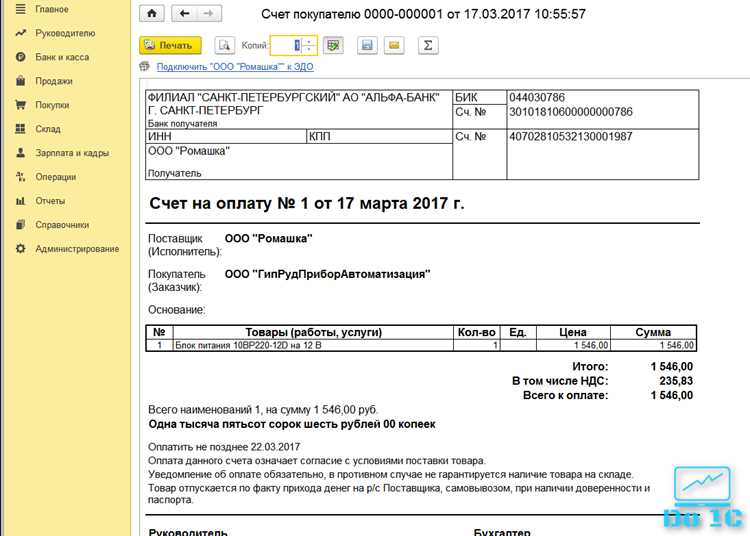
В 1С для Казахстана итоговая сумма счета формируется с учетом НДС и возможных скидок. Для правильного расчета необходимо учитывать тип налога, ставку, порядок применения скидки и последовательность расчетов.
- Определение суммы без НДС:
Сначала формируется базовая сумма товаров или услуг без учета налогов. Например, если сумма товаров составляет 100 000 KZT, это будет исходная база для расчетов.
- Применение скидки:
Скидка может быть процентной или фиксированной. В 1С рекомендуется сначала применить скидку к сумме без НДС. Например, при скидке 10 % сумма уменьшается: 100 000 KZT × 0,9 = 90 000 KZT.
- Расчет НДС:
НДС начисляется на сумму после применения скидки. Для стандартной ставки 12 % расчет будет: 90 000 KZT × 0,12 = 10 800 KZT.
- Формирование итоговой суммы:
Итоговая сумма счета складывается из суммы после скидки и начисленного НДС: 90 000 KZT + 10 800 KZT = 100 800 KZT.
- Особенности нескольких ставок и товаров:
- Если в счете несколько товаров с разными ставками НДС, расчет ведется по каждому товару отдельно.
- Скидки на отдельные позиции применяются до суммирования с другими товарами.
Рекомендуется использовать встроенные функции 1С: «Сумма с НДС» и «Применить скидку» для автоматизации расчета, чтобы избежать ошибок при ручных вычислениях и корректно формировать отчетность по налогам.
Дополнительно стоит проверять настройки налогового учета: правильная ставка НДС, порядок округления и включение налогов в цену.
Проверка соответствия счета требованиям законодательства РК

Для корректного выставления счета-фактуры в 1С необходимо проверить его на соответствие требованиям Налогового кодекса Республики Казахстан, статье 492 и постановлению Правительства РК №1106 от 2014 года.
Счет должен содержать реквизиты: ИИН/БИН продавца и покупателя, полное наименование организаций, дату составления, уникальный номер документа, указание валюты и суммы с разделением на основную сумму и НДС. Для иностранных контрагентов обязательно указывать страну регистрации и валюту сделки.
Обязательно проверять правильность расчета НДС. В 1С необходимо убедиться, что ставка НДС соответствует текущему законодательству (обычно 12% для РК), суммы правильно округлены до двух десятичных знаков, а ставка указана рядом с суммой.
Счет должен содержать описание товаров или услуг с указанием единицы измерения, количества и цены за единицу. Для услуг необходимо указывать период оказания и точное наименование работы.
В 1С рекомендуется использовать встроенные проверки: автоматическая генерация номера счета, контроль обязательных реквизитов, сверка налоговых ставок и округлений. После формирования счета необходимо сохранить электронную копию в формате PDF с отметкой даты и подписью ответственного лица.
Регулярно обновляйте настройки 1С в соответствии с изменениями законодательства РК, чтобы исключить ошибки в реквизитах, НДС или формате счета.
Печать счета и экспорт в PDF для отправки клиенту
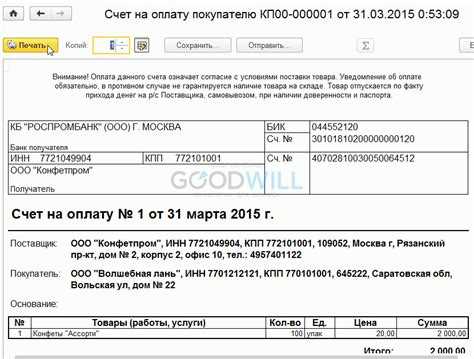
После формирования счета в 1С для Казахстана необходимо подготовить его для отправки клиенту в электронном виде или для печати. В версии 1С:Предприятие 8.3 действия выполняются через стандартные инструменты печати и экспорта.
Чтобы распечатать счет:
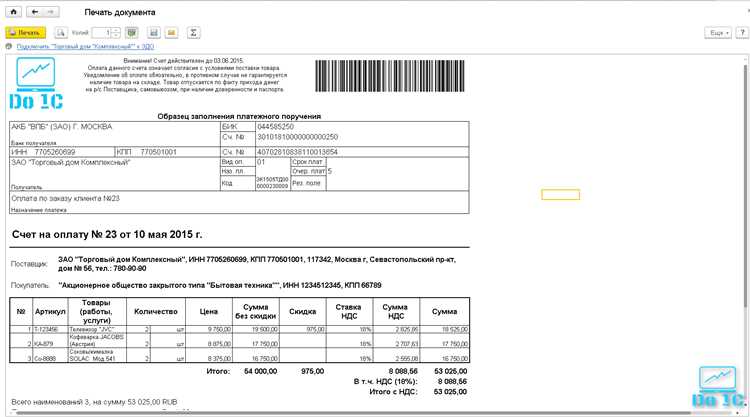
- Откройте документ счета в разделе Продажи → Счета-фактуры.
- Нажмите кнопку Печать в верхней панели документа.
- Выберите форму печатной формы, например Счет на оплату (Казахстан), чтобы соответствовать требованиям налогового учета.
- При необходимости установите параметры печати: количество копий, бумажный формат А4 и поля для печати.
- Нажмите Печать, чтобы отправить документ на локальный принтер.
Для экспорта счета в PDF:
- На экране печати выберите Сохранить как PDF вместо физического принтера.
- Укажите путь сохранения файла и название документа, например Счет_№123_Иванов.pdf.
- Проверьте корректность отображения реквизитов: ИИН, БИН, наименование компании, сумму, валюту KZT.
- Если используется электронная подпись, подключите модуль ЭЦП для подписи PDF перед отправкой клиенту.
- Сохраненный PDF можно отправить по электронной почте или через клиентский портал.
Дополнительно рекомендуется:
- Проверять, что итоговая сумма совпадает с суммой в 1С, чтобы избежать ошибок при оплате.
- Использовать шаблоны печатных форм с реквизитами, утвержденными для Казахстана, чтобы соблюсти требования налоговой инспекции.
- Создавать отдельную папку для исходящих PDF, чтобы вести учет отправленных счетов.
Регистрация оплаты счета в системе 1С
Для регистрации оплаты счета откройте модуль «Продажи» и выберите документ «Счет на оплату» с нужным номером. Проверьте статус документа: он должен быть «Отгружено» или «Выставлено». Если статус «Черновик», завершите оформление счета.
Нажмите кнопку «Оплата» в панели действий. В открывшейся форме укажите тип платежа: «Безналичный расчет» или «Наличный расчет». Для безналичного перевода введите реквизиты банка, номер платежного поручения и дату поступления средств. Для наличного расчета укажите кассу и дату внесения.
В поле «Сумма оплаты» автоматически подтягивается остаток по счету. При частичной оплате измените значение вручную. Система позволяет регистрировать несколько частичных платежей по одному счету, фиксируя дату и сумму каждой транзакции.
После заполнения всех реквизитов нажмите «Провести и закрыть». 1С обновит статус счета на «Оплачен» или «Оплачен частично», а в регистре расчетов с контрагентами появится запись о поступлении средств. Проверка корректности проводится через отчет «Движение денежных средств» или «Взаиморасчеты с контрагентами».
При необходимости создать печатный документ подтверждения оплаты используйте кнопку «Печать квитанции». Для массовой регистрации оплат применяется функция «Оплаты по документам» в списке счетов, где можно выбрать несколько счетов и внести данные по каждому сразу.
Вопрос-ответ:
Как в 1С сформировать счет для клиента с учетом НДС в Казахстане?
В 1С необходимо создать документ «Счет на оплату» и выбрать контрагента. В поле налоговой ставки укажите нужный процент НДС (обычно 12% в Казахстане) и заполните позиции товаров или услуг. После этого программа автоматически рассчитает сумму с учетом налога. Счет можно распечатать или отправить клиенту по электронной почте через 1С.
Можно ли выставлять счета в 1С в иностранной валюте для Казахстана?
Да, в 1С предусмотрена возможность выставления счетов в валюте. Для этого в документе «Счет на оплату» нужно выбрать валюту расчетов, указать курс по отношению к тенге и заполнить позиции товаров или услуг. Программа рассчитает сумму в тенге и валюте автоматически, учитывая курс на дату выставления счета.
Какие реквизиты обязательно должны быть в счете для Казахстана?
Обязательные реквизиты включают наименование и ИИН контрагента, дату и номер счета, перечень товаров или услуг с единицей измерения, количество и цену, ставку и сумму НДС, а также итоговую сумму к оплате. Также нужно указать банковские реквизиты и подпись ответственного лица, если счет будет использоваться как первичный документ.
Как сделать корректировку счета в 1С после ошибки в сумме или товаре?
Если ошибка обнаружена после выставления счета, нужно создать корректирующий документ. В 1С это можно сделать через функцию «Счет корректировка» или «Исправление документа». В нем указываются исправленные позиции, суммы и налоги. После проведения корректировки старый счет считается аннулированным, а новый отражает правильные данные.
Можно ли автоматически создавать счета в 1С на основе заказов клиентов?
Да, 1С позволяет формировать счета на основе заказов. Для этого открывают список заказов, выбирают нужный заказ и создают на его основе счет на оплату. Программа переносит все позиции и цены из заказа, рассчитывает налоги и итоговую сумму. Это ускоряет процесс выставления счетов и снижает риск ошибок при ручном заполнении.
Как в 1С для Казахстана правильно создать счет-фактуру для нового клиента?
Чтобы выставить счет-фактуру для нового клиента в 1С, сначала необходимо добавить его в справочник контрагентов. После этого создайте новый документ «Счет на оплату» в разделе «Продажи». Укажите контрагента, выберите номенклатуру товаров или услуг, укажите количество и цену. Система автоматически рассчитает сумму с учетом НДС. Перед сохранением проверьте реквизиты: ИИН или БИН контрагента, банковские реквизиты и дату. После сохранения документ можно распечатать или отправить по электронной почте.

 Загрузка...