

Метатеги напрямую влияют на индексирование сайта поисковыми системами и видимость страниц. В Wix их добавление выполняется через панель управления, что исключает необходимость редактирования кода вручную.
Перед добавлением метатега убедитесь, что у вас есть точный HTML-код или значение тега, которое необходимо разместить. Для подтверждения сайта в Google Search Console чаще всего используют метатег “meta name="google-site-verification" content="код"”.
В Wix метатеги размещаются через раздел Настройки сайта → SEO (Google). Каждой странице можно присвоить индивидуальный тег в поле “Мета-теги”, что позволяет управлять индексацией и отображением конкретного контента в поисковой выдаче.
После добавления метатега важно сохранить изменения и проверить корректность размещения через инструменты разработчика браузера или сервисы проверки метатегов, чтобы исключить ошибки в синтаксисе и обеспечить правильную работу поисковых систем.
Добавление метатега на сайт Wix: пошаговая инструкция

Для добавления метатега на сайт Wix необходимо использовать встроенный инструмент Редактор SEO. Сначала войдите в панель управления сайтом и выберите Настройки → SEO (поисковая оптимизация).
На следующем шаге откройте раздел Мета-теги. Здесь можно добавить метатег для всей страницы или для отдельных страниц. Для глобального метатега выберите Главная страница и нажмите Добавить метатег.
Введите нужный код метатега в поле HTML-код в заголовке. Wix поддерживает стандартные метатеги: description, keywords, viewport, а также кастомные теги для подтверждения сайтов (например, Google Search Console или Яндекс.Вебмастер).
После ввода метатега сохраните изменения кнопкой Сохранить, затем Опубликовать сайт. Изменения вступят в силу сразу после публикации.
Для проверки корректности метатега используйте инструмент браузера Просмотр кода страницы или сервисы типа Google Rich Results Test. Это позволит убедиться, что тег добавлен и считывается поисковыми системами.
Если требуется добавить метатег на отдельную страницу, откройте Страницы, выберите нужную страницу, затем повторите процедуру через SEO-параметры страницы и добавьте тег в HTML-код в заголовке.
Wix ограничивает вставку метатегов на уровне шаблонов, поэтому кастомные изменения лучше выполнять через Настройки SEO каждой страницы, чтобы избежать конфликтов с системными тегами платформы.
Проверка текущих метатегов сайта на Wix
Для проверки метатегов на Wix необходимо открыть редактор сайта и перейти в раздел «Настройки сайта» → «SEO (поисковая оптимизация)». Здесь отображаются все основные метатеги: title, description и keywords для каждой страницы.
Чтобы проверить фактическое присутствие метатегов в коде, используйте браузер: откройте сайт, нажмите правой кнопкой мыши и выберите «Просмотр кода страницы» или «View Page Source». В коде ищите теги <title>, <meta name="description"> и <meta name="keywords">. Они должны соответствовать значениям, указанным в настройках Wix.
Для массовой проверки метатегов нескольких страниц удобно использовать инструменты, такие как Screaming Frog SEO Spider или онлайн-сервисы вроде SEOptimer. Они позволяют выгружать список всех метатегов и выявлять дубликаты, пустые поля или превышение рекомендуемой длины текста (title до 60 символов, description до 160 символов).
Если метатеги не соответствуют ожиданиям, проверьте, не используются ли на странице динамические шаблоны, которые автоматически подставляют текст. В Wix это чаще встречается на страницах блога и каталога товаров.
После внесения изменений рекомендуется очистить кэш браузера и подождать обновления индексации поисковыми системами, чтобы проверить актуальные значения метатегов через инструменты типа Google Search Console.
Выбор типа метатега для добавления
На Wix можно добавлять несколько типов метатегов, каждый выполняет конкретную функцию. Основные варианты: meta description, meta keywords, meta viewport, meta robots и метатеги социальных сетей (Open Graph, Twitter Card).
Meta description используется для описания страницы в поисковой выдаче. Оптимальная длина – 120–160 символов. Включайте ключевые слова естественным образом, избегайте повторов и общего текста.
Meta keywords сегодня практически не влияют на SEO, но могут пригодиться для внутренней категоризации страниц. Используйте 5–10 релевантных слов, разделённых запятыми.
Meta viewport необходим для корректного отображения сайта на мобильных устройствах. Значение обычно задается как width=device-width, initial-scale=1.0. Без него адаптивность страниц снижается.
Meta robots управляет индексацией страниц. Например, noindex, nofollow запрещает поисковикам индексировать страницу и следовать по ссылкам, а index, follow разрешает стандартное сканирование.
Open Graph и Twitter Card обеспечивают корректное отображение ссылок при публикации в социальных сетях. Для каждой страницы указываются og:title, og:description, og:image и twitter:card с соответствующими значениями.
Выбор метатега зависит от целей страницы: для SEO приоритетны description и robots, для социальных сетей – Open Graph и Twitter Card, для адаптивности – viewport.
Вход в редактор сайта Wix для настройки SEO
Для добавления метатегов сначала необходимо войти в редактор Wix. Процесс состоит из нескольких точных шагов:
- Перейдите на официальный сайт Wix и выполните вход с использованием электронной почты и пароля, привязанного к вашему аккаунту.
- После входа откройте раздел Мои сайты и выберите нужный сайт.
- Нажмите кнопку Редактировать сайт для перехода в визуальный редактор.
После открытия редактора вы получите доступ к функционалу, необходимому для настройки SEO:
- Меню страниц: выберите страницу, на которой планируется изменение метатегов.
- Настройки страницы: клик по иконке шестерёнки откроет вкладку SEO (Google).
- Метатеги: здесь можно прописать
title,descriptionи дополнительные ключевые слова.
После внесения изменений рекомендуется сохранять их кнопкой Сохранить, а затем Опубликовать сайт для применения новых метатегов.
Эти шаги обеспечивают прямой доступ к управлению SEO без необходимости сторонних инструментов.
Добавление метатега в настройки страницы
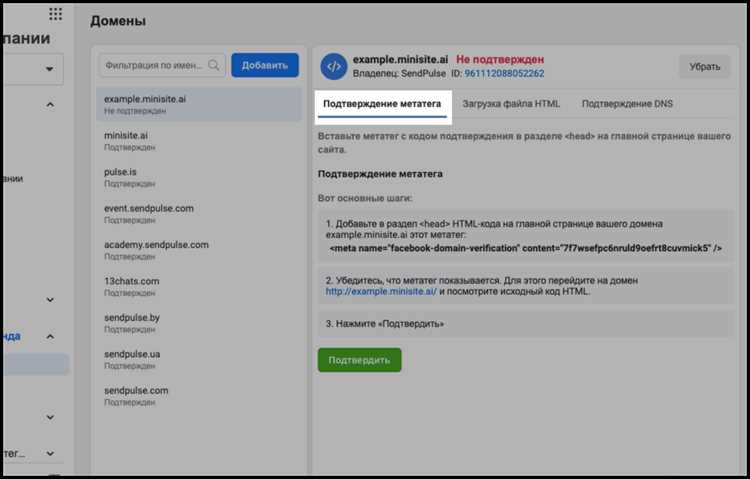
Для установки метатега на отдельной странице Wix откройте редактор сайта и выберите нужную страницу в панели «Страницы». Нажмите на три точки рядом с названием страницы и выберите «Настройки SEO».
В открывшемся окне перейдите во вкладку «Дополнительно». Здесь доступно поле «Пользовательский код», куда можно вставить метатег. Например, для верификации сайта Яндекс.Вебмастер используйте код формата:
<meta name=»yandex-verification» content=»код_вебмастера»>
После вставки метатега нажмите «Применить» и «Сохранить». Изменения вступят в силу после публикации страницы. Убедитесь, что код вставлен именно в секцию <head>, иначе поисковики его не обнаружат.
Для удобства можно использовать таблицу с видами метатегов и их назначением:
| Метатег | Пример | Назначение |
|---|---|---|
| description | <meta name=»description» content=»Описание страницы»> | Краткое описание страницы для поисковых систем |
| keywords | <meta name=»keywords» content=»ключевые, слова»> | Список ключевых слов для SEO |
| viewport | <meta name=»viewport» content=»width=device-width, initial-scale=1″> | Настройка адаптивного отображения на мобильных устройствах |
| verification | <meta name=»yandex-verification» content=»код»> | Подтверждение прав на сайт для поисковых систем |
После публикации страницы рекомендуется проверить корректность добавления метатега с помощью инструментов вебмастеров или просмотром исходного кода страницы.
Добавление метатега в глобальные настройки сайта
Для добавления метатега в глобальные настройки сайта на Wix выполните следующие действия:
1. Войдите в редактор Wix и откройте раздел Настройки на верхней панели.
2. Выберите SEO (Поисковая оптимизация), затем перейдите в подраздел Глобальные метатеги.
3. В поле Мета-теги для всего сайта вставьте необходимый код. Например, для подтверждения сайта Google используйте: <meta name="google-site-verification" content="ваш_код">.
4. Нажмите Сохранить, чтобы изменения вступили в силу на всех страницах сайта.
Ниже приведена таблица с ключевыми метатегами, которые можно добавлять в глобальные настройки Wix:
| Тип метатега | Пример | Назначение |
|---|---|---|
| Verification | <meta name=»google-site-verification» content=»код»> | Подтверждение прав на сайт для Google Search Console |
| Viewport | <meta name=»viewport» content=»width=device-width, initial-scale=1″> | Настройка масштабирования и адаптивности под мобильные устройства |
| Charset | <meta charset=»UTF-8″> | Установка кодировки страниц |
| Robots | <meta name=»robots» content=»index, follow»> | Управление индексацией страниц поисковыми системами |
После добавления метатега рекомендуется проверить его корректность через инструмент проверки Google или встроенный инспектор Wix.
Сохранение изменений и публикация сайта
После добавления метатега в редакторе Wix необходимо зафиксировать изменения. Для этого нажмите кнопку Сохранить в верхней панели управления редактора. Это действие сохраняет текущую версию сайта в аккаунте Wix, но не делает её доступной для посетителей.
Чтобы изменения стали видимыми на публичной версии сайта, нажмите Опубликовать. Wix предложит проверить домен: если используется пользовательский домен, убедитесь, что он корректно подключен через Панель доменов в настройках аккаунта. При публикации сайт автоматически обновляется на всех устройствах и платформах.
Рекомендуется после публикации проверить корректность вставленного метатега. Это можно сделать через инструменты разработчика в браузере или с помощью сервисов проверки метатегов, таких как Google Search Console. Если тег не отображается, вернитесь в редактор и убедитесь, что вставка выполнена в разделе Настройки SEO конкретной страницы.
Для регулярных обновлений метатегов используйте стратегию последовательного сохранения и публикации: каждое изменение фиксируйте через Сохранить, а после проверки тестовой версии публикуйте на сайте. Это предотвращает потерю данных и гарантирует, что поисковые системы получают актуальную информацию о сайте.
Проверка корректного отображения метатега

После добавления метатега на сайт Wix необходимо убедиться, что он правильно интегрирован и виден поисковым системам.
- Откройте исходный код страницы:
- В браузере нажмите Ctrl+U (Windows) или Cmd+Option+U (Mac).
- Найдите добавленный метатег с помощью Ctrl+F или Cmd+F.
- Убедитесь, что метатег расположен внутри тега
<head>.
- Используйте онлайн-инструменты для проверки:
- Meta Tags Analyzer – отображает все метатеги страницы.
- Google URL Inspection – проверяет индексирование и видимость метатега для поисковых систем.
- Проверьте корректность значения метатега:
- Для
meta description– длина текста 50–160 символов. - Для
meta keywords– не более 10–12 ключевых слов, разделённых запятыми. - Для
meta robots– используйтеindex, follow, если страницу нужно индексировать.
- Для
- Тестирование через инструменты разработчика:
- В браузере откройте F12 → вкладка Elements.
- Проверьте, что метатег загружен корректно без ошибок синтаксиса.
- Очистка кэша и повторная проверка:
- Обновите страницу с очисткой кэша: Ctrl+F5 или Cmd+Shift+R.
- Убедитесь, что изменения отображаются и повторно проверяются инструментами анализа.
Регулярная проверка метатегов гарантирует их правильную работу для поисковой оптимизации и корректное отображение информации о странице.
Исправление ошибок при добавлении метатега

Если метатег не отображается или не работает корректно на сайте Wix, необходимо проверить несколько ключевых аспектов.
-
Правильное место вставки:
В редакторе Wix метатеги должны размещаться через Настройки сайта → SEO → Мета-теги. Вставка в текстовый блок страницы или в HTML-элемент без включения в раздел
<head>не будет работать. -
Корректный синтаксис:
Метатег должен быть полностью закрыт, с правильными атрибутами. Пример:
<meta name="description" content="Описание страницы">. Ошибки типа незакрытых кавычек или опечаток в названии атрибутов блокируют работу тега. -
Кэширование браузера и Wix:
После изменения метатега сайт может показывать старую версию из-за кэша. Очистите кэш браузера и воспользуйтесь функцией Публикация сайта для обновления данных на сервере.
-
Проверка индексации:
Используйте инструмент Google Rich Results Test или Search Console, чтобы убедиться, что метатег видим поисковым системам.
-
Конфликт нескольких метатегов:
Если на одной странице вставлено несколько тегов с одинаковым атрибутом (например,
description), поисковые системы могут игнорировать часть из них. Оставьте только один рабочий тег для каждого типа. -
Проверка кода через HTML-редактор:
Используйте встроенный HTML-редактор Wix или внешние валидаторы (W3C Validator), чтобы убедиться в отсутствии синтаксических ошибок.
Соблюдение этих шагов позволяет исправить большинство проблем с метатегами и гарантирует корректное отображение информации для поисковых систем и социальных сетей.
Вопрос-ответ:
Что такое метатег и зачем он нужен на сайте Wix?
Метатег — это фрагмент кода в HTML, который содержит информацию о странице, видимую для поисковых систем и социальных сетей, но не для посетителей сайта. На Wix метатеги помогают улучшить индексирование сайта, управлять описанием страниц в поисковой выдаче и корректно отображать ссылки при публикации в соцсетях. Например, с помощью метатега можно задать ключевые слова, описание страницы или определить, как поисковые роботы должны взаимодействовать с контентом.
Как добавить метатег в настройки SEO страницы на Wix?
Чтобы добавить метатег в Wix, зайдите в редактор сайта и выберите нужную страницу. Затем откройте раздел «SEO» или «Настройки страницы» и найдите поле для метатега «Custom Meta Tags» или «Дополнительные метатеги». Вставьте туда код метатега, который хотите использовать, и сохраните изменения. После этого метатег будет включён в HTML-код страницы и доступен для поисковых систем.
Можно ли добавить метатег на весь сайт, а не только на отдельную страницу?
Да, Wix позволяет добавлять метатеги, которые применяются ко всему сайту. Для этого откройте «Настройки сайта» и перейдите в раздел «SEO» или «Мета-теги для всего сайта». Здесь можно вставить общие метатеги, такие как описание сайта, ключевые слова или код верификации для поисковых систем. Такой подход полезен, если нужно задать одинаковую информацию на всех страницах без необходимости редактировать каждую отдельно.
Какие типы метатегов чаще всего используют на Wix?
На Wix обычно применяются три типа метатегов. Первый — это описание страницы (description), которое отображается в результатах поиска. Второй — ключевые слова (keywords), которые помогают поисковикам понимать тематику сайта. Третий — метатеги для социальных сетей, например Open Graph, которые управляют тем, как ссылка на страницу выглядит при публикации в Facebook или ВКонтакте. Также иногда добавляют метатеги для управления индексированием, например «noindex» или «nofollow».
Что делать, если метатег не отображается после добавления на Wix?
Если после добавления метатега на Wix он не отображается в исходном коде страницы, проверьте несколько моментов. Убедитесь, что вы сохранили изменения и опубликовали сайт. Проверьте, добавляли ли вы тег в правильное поле — для отдельных страниц или для всего сайта. Иногда помогает очистка кэша браузера или проверка кода через инструмент «Просмотр кода страницы». Также важно помнить, что некоторые метатеги, например keywords, не всегда учитываются современными поисковыми системами.

 Загрузка...


