WordPress поддерживает более 100 языков, включая русский, и перевод осуществляется через встроенные настройки локализации. Для начала перейдите в Панель управления → Настройки → Общие и выберите Русский в поле «Язык сайта». После сохранения изменений система автоматически подгружает все стандартные элементы интерфейса на русском.
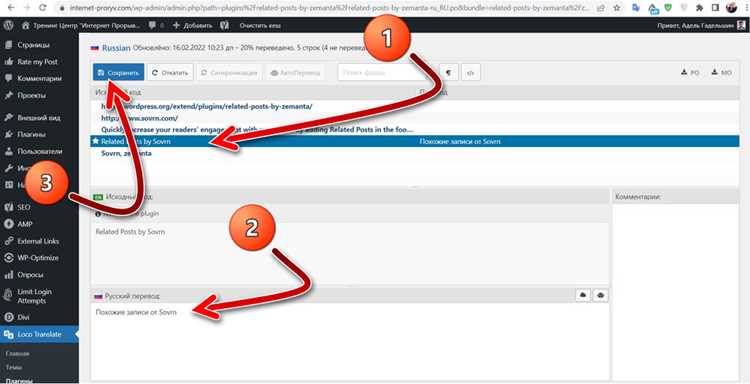
Для перевода тем и плагинов используйте официальный каталог переводов WordPress. В нем отображаются доступные языковые файлы (.po и .mo). Если нужный перевод отсутствует, можно создать собственный через плагин Loco Translate, который позволяет редактировать строки интерфейса прямо в админке без ручного изменения файлов.
Важно проверять совместимость перевода с вашей версией WordPress. Некоторые темы используют жестко закодированные строки на английском, которые требуют ручной локализации через gettext-фильтры или редактирование PHP-файлов. После установки и настройки всех языковых файлов рекомендуется очистить кэш сайта, чтобы изменения корректно отображались для всех пользователей.
Дополнительно можно перевести контент сайта с помощью плагинов мультиязычности, таких как WPML или Polylang, что позволит создавать полноценные версии страниц и постов на русском без потери структуры сайта. Такой подход обеспечивает точность перевода и сохраняет SEO-настройки.
Проверка текущего языка сайта в настройках WordPress
Для определения текущего языка сайта перейдите в админ-панель WordPress и откройте раздел Настройки → Общие. В блоке Язык сайта отображается выбранный язык, используемый для интерфейса и стандартных текстов темы.
Если в списке отображается English (United States) или другой язык, значит сайт еще не переведен на русский. Для подтверждения можно проверить языковые файлы: в каталоге wp-content/languages должны присутствовать файлы ru_RU.mo и ru_RU.po. Их отсутствие указывает на необходимость загрузки перевода.
Дополнительно проверьте язык активной темы и плагинов. Некоторые темы хранят свои переводы в отдельной папке languages. Если там нет файлов ru_RU.mo, элементы темы останутся на исходном языке, даже если основной язык сайта установлен на русский.
После внесения изменений сохраните настройки и обновите страницу. Все стандартные элементы интерфейса WordPress, включая меню, уведомления и виджеты, должны отображаться на русском языке.
Установка русского языкового пакета через админку
Для перевода WordPress на русский язык откройте админку и перейдите в раздел Настройки → Общие. В блоке Язык сайта выберите Русский из выпадающего списка. Система автоматически загрузит и установит необходимый языковой пакет.
После выбора языка прокрутите страницу вниз и нажмите Сохранить изменения. WordPress применит русский язык для всех стандартных интерфейсных элементов, включая меню, уведомления и сообщения об ошибках.
Если языковой пакет не загружается автоматически, откройте раздел Консоль → Обновления и убедитесь, что в блоке Языки доступна кнопка Установить напротив русского языка. Нажмите её для загрузки пакета вручную.
После установки рекомендуется проверить работу сайта, включая формы, виджеты и панели администрирования, чтобы убедиться, что перевод применяется корректно. Для некоторых плагинов может потребоваться отдельная загрузка русификаторов через Плагины → Добавить новый.
Для контроля корректности перевода используйте консоль разработчика или плагины типа Loco Translate, которые позволяют редактировать файлы .po и .mo и исправлять неточности в интерфейсе.
Смена языка интерфейса для отдельных пользователей
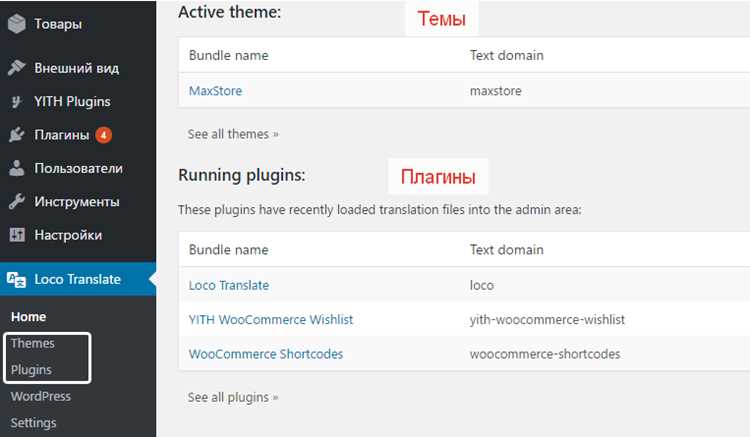
WordPress позволяет назначать язык интерфейса индивидуально для каждого пользователя без изменения глобальных настроек сайта. Для этого необходимо перейти в «Пользователи» → «Ваш профиль» или «Редактировать профиль» у нужного аккаунта.
В разделе «Язык» доступен выпадающий список, где представлены все установленные языковые пакеты. Чтобы использовать русский интерфейс, выберите «Русский» и сохраните изменения. После этого панель администратора, меню и встроенные сообщения WordPress будут отображаться на русском только для этого пользователя.
Если нужного языка нет в списке, сначала установите соответствующий языковой пакет через «Настройки» → «Общее» → «Язык сайта» или загрузите пакет вручную в папку wp-content/languages. WordPress автоматически распознает новые файлы и добавит их в список выбора языка для пользователей.
Для пользователей с правами администратора возможно автоматическое применение выбранного языка ко всем новым пользователям, используя фильтр locale в файле functions.php. Пример кода: add_filter('locale', function($locale){return get_user_meta(get_current_user_id(), 'locale', true) ?: $locale;});. Этот метод сохраняет индивидуальные настройки и не изменяет язык других аккаунтов.
Изменение языка для отдельного пользователя не влияет на содержимое сайта и публикации. Тексты контента остаются в исходном языке, а перевод затрагивает только административную панель и системные сообщения.
Перевод темы WordPress на русский вручную
Для ручного перевода темы WordPress используется система gettext с файлами .po и .mo. Эти файлы содержат все текстовые строки темы и позволяют заменить их на русский язык.
Пошаговая инструкция:
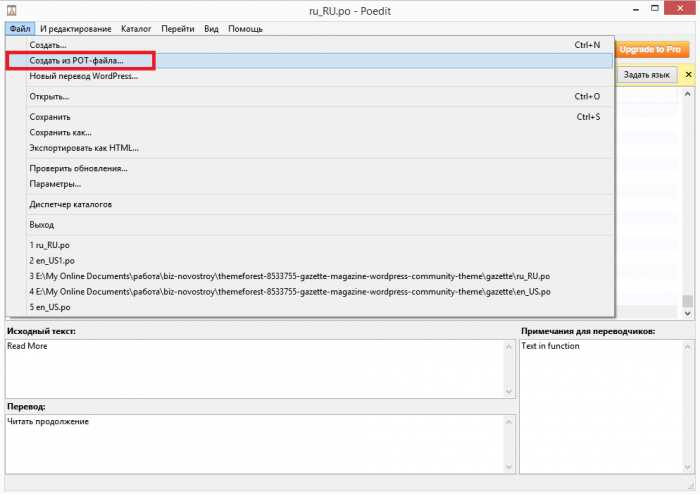
- Установите и откройте редактор переводов, например Poedit.
- В Poedit выберите «Создать новый перевод» и укажите исходный .pot файл темы. Обычно он находится в папке темы:
/wp-content/themes/имя_темы/languages/. - Выберите язык перевода – Русский (ru_RU).
- Поочередно переводите строки в Poedit. Каждое текстовое поле можно перевести, добавив точный русский эквивалент, не меняя технические параметры, такие как %s или %d.
- Сохраните перевод. Poedit создаст два файла:
ru_RU.poиru_RU.mo. MO-файл используется WordPress для отображения текста. - Загрузите файлы в папку темы:
/wp-content/themes/имя_темы/languages/. Если папки languages нет, создайте её. - Активируйте язык сайта в WordPress через Настройки → Общие → Язык сайта. WordPress автоматически подгрузит ru_RU.mo для вашей темы.
Дополнительные рекомендации:
- При обновлении темы файлы перевода могут быть перезаписаны. Для защиты используйте дочернюю тему и храните перевод в её папке
/languages/. - Проверяйте корректность перевода, обращая внимание на контекст и длину строк, чтобы дизайн не ломался.
- Регулярно обновляйте файлы перевода при выходе новых версий темы, чтобы новые строки также отображались на русском.
Перевод плагинов с помощью встроенных инструментов
WordPress предоставляет встроенные функции для перевода плагинов через интерфейс администрирования и систему gettext. Основной механизм работы основан на файлах .pot, .po и .mo.
Для перевода плагина следуйте алгоритму:
- Откройте каталог плагина в папке
wp-content/pluginsи найдите файл.pot. Если его нет, используйте встроенную функцию WordPressmakepot.phpили плагины типа Loco Translate для его генерации. - Создайте файл
.poдля русского языка, напримерru_RU.po, на основе шаблона.pot. В этом файле будут исходные строки плагина и их переводы. - Сохраните перевод в формате
.moс тем же именем, напримерru_RU.mo. WordPress автоматически подгружает этот файл при выборе языка сайтаНастройки → Общие → Язык сайта. - Для корректной работы убедитесь, что структура папок плагина содержит папку
languagesилиlang, куда помещаются.poи.moфайлы. - Если плагин использует функцию
load_plugin_textdomain(), проверьте, что путь к языковым файлам указан правильно, иначе WordPress не распознает переводы.
Рекомендуемые инструменты для упрощения процесса:
- Loco Translate: позволяет переводить плагины прямо через админку без ручного редактирования файлов.
- Poedit: удобен для офлайн-редактирования
.poи генерации.moфайлов. - WP-CLI: команда
wp i18n make-potпомогает создавать .pot файлы для кастомных плагинов.
После добавления перевода рекомендуется очистить кэш сайта и, при необходимости, сбросить кеш плагинов кэширования, чтобы новые строки отобразились корректно.
Такой подход гарантирует, что плагины будут корректно отображаться на русском языке, а обновления плагинов не удалят пользовательские переводы.
Использование Poedit для редактирования языковых файлов
Poedit позволяет напрямую редактировать файлы перевода формата .po и автоматически генерировать соответствующие .mo, необходимые для работы WordPress. Для начала откройте Poedit и выберите «Создать новый перевод» или «Открыть существующий файл .po». Рекомендуется использовать последнюю версию Poedit, так как она поддерживает синхронизацию с сервисами переводов и корректно обрабатывает UTF-8.
После открытия файла .po в верхней панели отображается список всех строк исходного текста (Source text). Для каждой строки можно задать перевод в поле «Translation». Poedit автоматически проверяет наличие пропусков, неправильных плейсхолдеров и несоответствий форматов, что снижает риск ошибок при работе темы или плагина.
Перед сохранением важно убедиться, что кодировка файла установлена в UTF-8 без BOM, иначе WordPress может некорректно отображать русские символы. Сохранение производится через «Файл → Сохранить», после чего Poedit генерирует файл .mo, который необходимо разместить в папке /wp-content/languages/themes/ для темы или /wp-content/languages/plugins/ для плагина.
Для ускорения перевода можно использовать встроенные функции Poedit: «Предложения перевода» и «Автозаполнение», которые предлагают варианты на основе ранее переведенных строк. Рекомендуется проверять контекст каждой строки, так как Poedit не всегда учитывает специфику интерфейса WordPress. После редактирования и загрузки файлов на сервер необходимо очистить кеш сайта и проверить отображение перевода на фронтенде.
Poedit поддерживает интеграцию с системой контроля версий, что позволяет отслеживать изменения языковых файлов при обновлении темы или плагина. Для крупных проектов рекомендуется создать отдельную рабочую копию файлов перевода и синхронизировать их с основной версией WordPress через FTP или Git.
Автоматическая замена текста через плагин Loco Translate

Чтобы заменить текст, выберите нужную тему или плагин и нажмите «New language». В открывшемся окне укажите язык перевода – например, «Русский» и сохраните файл в каталоге languages/loco, чтобы изменения не потерялись при обновлении.
В интерфейсе перевода отображается исходный текст и поле для перевода. Вводите русские аналоги для строк, которые хотите изменить. После сохранения Loco Translate автоматически создаёт и обновляет файлы .po и .mo, необходимые для отображения текста на сайте.
Для динамической замены часто используемых фраз можно использовать функцию поиска по строкам. Плагин поддерживает фильтры и сортировку по статусу перевода, что ускоряет процесс массовой локализации. Все изменения вступают в силу сразу после сохранения, без дополнительной компиляции или кэширования.
При обновлении темы или плагина Loco Translate сохраняет локальные переводы, если они хранятся в каталоге languages/loco, что исключает потерю внесённых замен. Рекомендуется периодически экспортировать файл .po для резервного копирования и совместной работы с переводчиками.
Проверка корректности перевода на сайте
После перевода WordPress на русский язык важно убедиться, что все элементы интерфейса отображаются правильно и сохраняют смысл. Основные шаги проверки включают контроль текстов темы, плагинов и системных сообщений.
Начните с проверки текстов темы. Для этого откройте ключевые страницы сайта и убедитесь, что:
| Элемент | Что проверять |
|---|---|
| Меню и кнопки | Полное отображение текста без усечения, корректное согласование с контекстом. |
| Виджеты и боковые панели | Отсутствие незакодированных символов и placeholder’ов на английском. |
| Формы и поля ввода | Подсказки, метки и сообщения об ошибках переведены полностью и грамотно. |
Следующий шаг – проверка плагинов. Плагины часто используют собственные языковые файлы (.po и .mo). Убедитесь, что:
| Тип плагина | Проверка перевода |
|---|---|
| SEO и аналитика | Все панели управления на русском, сообщения об ошибках понятны пользователю. |
| Форма обратной связи | Ошибки валидации и уведомления переведены, отсутствует английский текст. |
| Кэш и оптимизация | Все уведомления и подсказки корректно отображаются в админке. |
Для системных сообщений WordPress проверяйте:
| Сообщение | Что проверить |
|---|---|
| Ошибки 404 и 500 | Тексты информативные и грамматически правильные, ссылки активны. |
| Уведомления о публикации | Даты и кнопки действий переведены и отображаются без искажений. |
| Панель администратора | Все метки, подсказки и настройки переведены, отсутствуют фрагменты английского языка. |
Для автоматизации проверки можно использовать плагин Loco Translate, который выявляет непереведённые строки и позволяет редактировать их без доступа к файлам сайта.
Заключительный этап – тестирование на разных устройствах. Проверьте отображение текста на мобильных, планшетах и десктопах, чтобы убедиться, что перевод не выходит за границы элементов интерфейса.
Регулярная проверка после обновлений WordPress и плагинов позволит поддерживать корректность перевода на постоянной основе.
Вопрос-ответ:
Как сменить язык интерфейса WordPress на русский?
Чтобы перевести интерфейс WordPress, нужно зайти в админ-панель, перейти в раздел «Настройки» → «Общие», найти пункт «Язык сайта» и выбрать «Русский». После сохранения изменений большинство стандартных элементов панели управления будет отображаться на русском. Некоторые плагины и темы могут требовать отдельного перевода.
Все ли темы и плагины автоматически переводятся на русский?
Нет, только те темы и плагины, у которых есть поддержка русского языка, будут отображаться на нём. Если перевод отсутствует, можно использовать файл .po/.mo для перевода или установить плагин типа Loco Translate, который позволяет вручную переводить тексты прямо в админке.
Можно ли вернуть сайт на другой язык после перевода на русский?
Да, смена языка в WordPress обратима. Достаточно зайти в «Настройки» → «Общие» и выбрать нужный язык из списка. После сохранения интерфейс изменится, но переведённые вручную тексты в плагинах останутся на русском, их придётся перевести заново при необходимости.
Как перевести контент сайта на русский, если тема не поддерживает локализацию?
Если тема не имеет встроенной поддержки переводов, можно использовать плагин для мультиязычности, например, Polylang или WPML. Они позволяют создать отдельные версии страниц на русском, не затрагивая оригинальные тексты. Также можно редактировать файлы темы через Loco Translate, чтобы изменить интерфейсные строки на русский.

 Загрузка...