Каждая установленная в WordPress тема занимает место на сервере и может содержать устаревший код, создающий потенциальные уязвимости. Если вы используете только одну активную тему, остальные экземпляры лучше удалить, чтобы сократить нагрузку и исключить лишние точки входа для атак.
Удаление ненужной темы выполняется через админ-панель, файловый менеджер хостинга или FTP-клиент. Важно учитывать, что простая деактивация не освобождает сервер от файлов темы – они продолжают храниться в директории /wp-content/themes/ и могут вызывать конфликты при обновлениях.
Перед удалением рекомендуется убедиться, что у вас активна рабочая резервная копия сайта. Это позволит восстановить систему, если удаление приведет к сбоям или нарушит работу дочерней темы.
Как найти установленные темы в админ-панели WordPress
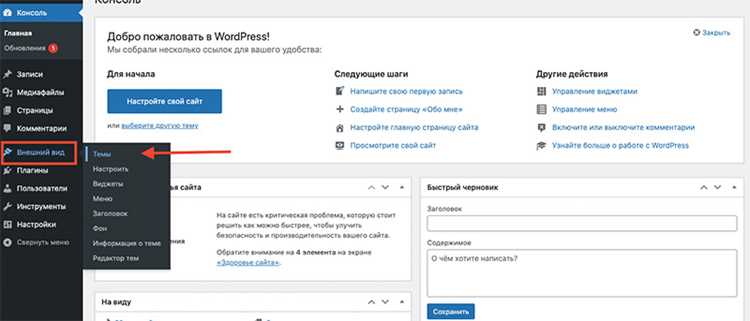
Все активные и загруженные темы доступны в отдельном разделе панели управления. Чтобы открыть список, выполните следующие действия:
- Авторизуйтесь в админ-панели WordPress под учетной записью с правами администратора.
- В левом меню найдите пункт Внешний вид и кликните по нему.
- Выберите подраздел Темы.
На открывшейся странице отобразятся все установленные шаблоны. Верхний блок всегда показывает активную тему, остальные размещены ниже в виде миниатюр.
- При наведении курсора на тему доступны кнопки «Активировать», «Просмотр», «Удалить» (для неактивных шаблонов).
- Активная тема отмечена подписью «Активна» и не имеет кнопки удаления.
- С помощью поиска в верхнем правом углу можно быстро найти нужный шаблон, если их установлено много.
Таким образом, весь список тем, включая активную и резервные варианты, можно контролировать в разделе «Внешний вид → Темы».
Что нужно сделать перед удалением темы
Проверьте, не используется ли удаляемая тема в качестве активной. В настройках «Внешний вид → Темы» убедитесь, что активна другая тема, например «Twenty Twenty-Four» или любая резервная.
Сделайте резервную копию сайта. Сохраните базу данных и папку wp-content, чтобы при необходимости вернуть изменения.
Зафиксируйте настройки и виджеты удаляемой темы. Некоторые из них не переносятся автоматически в другую тему. Сохраните тексты, коды и расположение блоков.
Проверьте наличие дочерних тем. Если удаляется родительская, связанные дочерние перестанут работать. Убедитесь, что они больше не нужны.
Отключите функции, завязанные на конкретную тему, например встроенные шорткоды, собственные типы записей или стили. После удаления они могут вызвать ошибки отображения.
Проверьте, не используется ли тема как основа для тестовой или локальной версии сайта. В таком случае удаление может повлиять на разработку.
Удаление темы через интерфейс WordPress

Перед удалением убедитесь, что выбранная тема не активна. Удалить можно только неиспользуемые темы.
- Войдите в админ-панель WordPress и откройте раздел Внешний вид → Темы.
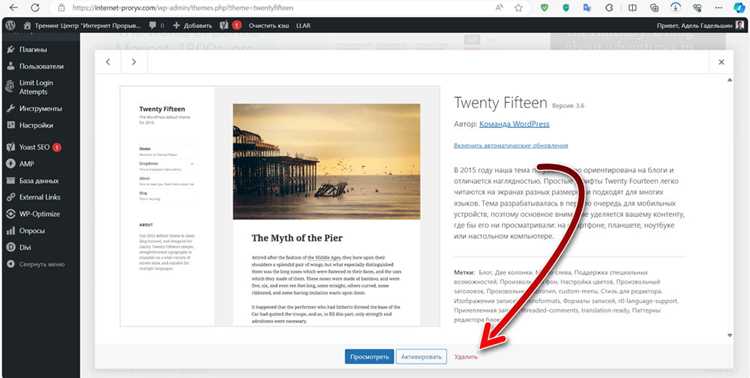
- Наведите курсор на тему, которую хотите удалить, и нажмите кнопку Детали темы.
- Внизу окна нажмите красную кнопку Удалить.
- Подтвердите действие в появившемся диалоговом окне.
После удаления файлы темы полностью удаляются из папки /wp-content/themes/. Для сохранения кастомных настроек или стилей перед удалением рекомендуется экспортировать их через плагин или вручную скопировать файлы.
Удаление темы через файловый менеджер хостинга
Откройте панель управления хостингом и перейдите в раздел Файловый менеджер. Найдите папку с установленным WordPress – обычно она расположена в каталоге public_html или www.
Перейдите в директорию wp-content/themes. Здесь хранятся все загруженные темы. Определите папку с названием темы, которую нужно удалить. Чтобы избежать ошибок, сравните название папки с темой в админ-панели WordPress.
Перед удалением убедитесь, что выбранная тема не активна. Если она используется, предварительно активируйте другую тему в административной панели WordPress.
Выделите папку ненужной темы и удалите её через доступную в файловом менеджере функцию Удалить или Delete. После этого очистите корзину файлового менеджера (если она используется), чтобы освободить место на сервере.
Проверка результата: обновите список тем в разделе Внешний вид → Темы админ-панели. Удалённая тема больше не должна отображаться.
Удаление темы через FTP-клиент

Для работы понадобится FTP-клиент, например FileZilla, и доступ к данным хостинга (логин, пароль, сервер, порт). Перед удалением убедитесь, что активна другая тема, иначе сайт перестанет работать.
Пошаговые действия:
| Шаг | Действие |
|---|---|
| 1 | Подключитесь к серверу через FTP, указав данные хостинга. |
| 2 | Перейдите в директорию /wp-content/themes/. |
| 3 | Найдите папку с названием удаляемой темы. |
| 4 | Кликните правой кнопкой и выберите «Delete» или «Удалить». |
| 5 | Подтвердите удаление и дождитесь завершения операции. |
После удаления очистите кеш браузера и при необходимости кеш плагинов, чтобы изменения отразились сразу.
Как проверить, что тема полностью удалена
Откройте каталог /wp-content/themes/ через файловый менеджер хостинга или FTP-клиент. В списке папок должны оставаться только активная тема и её дочерняя версия (если используется). Папка удалённой темы отсутствовать обязана.
В административной панели перейдите в раздел «Внешний вид» → «Темы». Если удалённая тема не отображается в списке доступных, значит, файлы не подгружаются в систему.
Очистите кеш сайта и браузера, затем обновите страницу «Темы». Иногда остатки записей видны из-за кеширования.
При необходимости проверьте базу данных: в таблице wp_options не должно оставаться записей с именем удалённой темы в параметрах template и stylesheet. Значения должны указывать только на активную тему.
Вопрос-ответ:
Могу ли я удалить тему прямо из панели WordPress или нужно заходить на сервер?
Да, большинство пользователей удаляют ненужные темы прямо из административной панели. Для этого откройте раздел «Внешний вид» → «Темы», наведите курсор на тему, которую хотите убрать, и нажмите «Подробнее». Внизу появится кнопка «Удалить». Если же доступ к админке ограничен, можно подключиться к серверу через FTP или файловый менеджер хостинга и удалить папку с темой вручную.
Что будет с сайтом, если я удалю активную тему?
Удалить действующую тему нельзя — WordPress просто не даст это сделать. Сначала нужно активировать другую тему, например стандартную Twenty Twenty-Four, а уже потом удалить старую. Таким образом сайт всегда будет иметь рабочее оформление и не «сломается» при смене.
Стоит ли оставлять старые темы или лучше удалить их все?
Хранить старые темы не имеет смысла, если вы точно не планируете возвращаться к ним. Лишние файлы занимают место и могут содержать уязвимости при редких обновлениях. Обычно оставляют одну резервную тему от разработчиков WordPress (например, Twenty Twenty-Three), чтобы сайт мог переключиться на неё, если с активной темой возникнут ошибки.
Можно ли случайно удалить тему и потерять настройки сайта?
Случайное удаление возможно только для неактивных тем. Настройки активной темы пропадут лишь в том случае, если её сначала отключить, а затем удалить. Поэтому перед любыми изменениями лучше экспортировать настройки через встроенные инструменты темы или плагины резервного копирования. Это позволит восстановить оформление при необходимости.
Как удалить тему, если кнопка «Удалить» не появляется?
Такое бывает, если тема активна или если у вашей учётной записи нет прав администратора. В первом случае нужно сначала назначить другую тему активной. Во втором — обратиться к администратору сайта или зайти через FTP и вручную удалить папку с нужной темой в каталоге /wp-content/themes. После этого WordPress автоматически её уберёт из списка.

 Загрузка...