
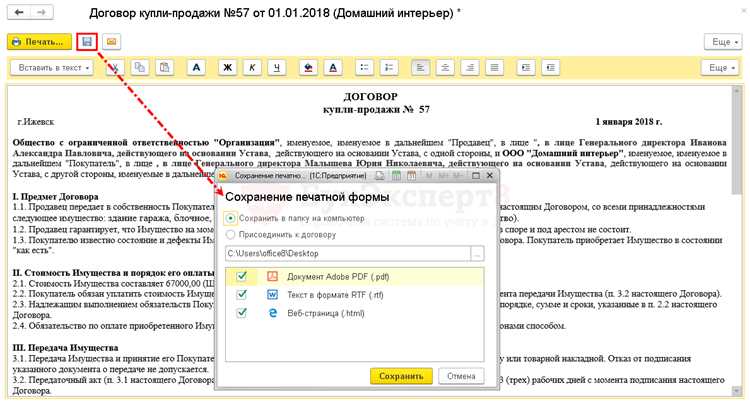
В 1С договор может пройти все стадии согласования и оказаться утверждённым, даже если в нём допущены ошибки или требуется корректировка. Для возврата документа на доработку важно знать, какие права у пользователя заданы и какие механизмы документооборота активированы в конфигурации. В зависимости от используемой версии (например, 1С:Документооборот, 1С:Управление холдингом или встроенный документооборот в 1С:ERP), доступные действия могут отличаться.
В большинстве типовых решений возврат выполняется через функцию «Отправить на доработку» в карточке договора. Этот шаг возможен только при статусе «На согласовании» или «Согласован». После активации операции система автоматически уведомляет автора документа или предыдущего согласующего о необходимости внести изменения. При этом сохраняется история всех действий, что исключает потерю данных.
Если кнопка отсутствует, следует проверить маршрут согласования в настройках. В некоторых конфигурациях возврат на доработку разрешён только определённым ролям: инициатору процесса, ответственному за договор или администратору. В таких случаях нужно либо назначить соответствующую роль, либо изменить маршрут в настройках бизнес-процессов, чтобы предусмотреть возможность возврата.
Практическая рекомендация: перед возвратом договора укажите причину в комментарии. Это сократит число повторных циклов согласования и облегчит работу коллегам. В конфигурациях, где доступна интеграция с почтой или корпоративными мессенджерами, комментарий автоматически отправляется участникам процесса вместе с уведомлением.
Как вернуть договор на доработку в 1С
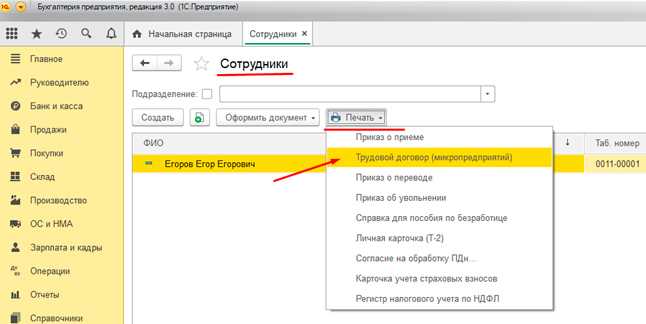
В 1С возврат договора на доработку применяется, если в документе допущены ошибки или требуется уточнение условий. Для этого используется механизм статусов и маршрутов согласования.
Алгоритм действий:
| Шаг | Действие | Комментарий |
|---|---|---|
| 1 | Откройте карточку договора | Раздел «Закупки и договоры» или «CRM и продажи», в зависимости от конфигурации |
| 2 | Перейдите в блок «Согласование» | Отображается текущий статус документа и список участников |
| 3 | Выберите действие «Вернуть на доработку» | Кнопка доступна при наличии роли согласующего |
| 4 | Укажите причину возврата | Причина фиксируется в истории согласования и обязательна к заполнению |
| 5 | Сохраните изменения | Договор получает статус «На доработке» и возвращается инициатору |
Важно: если в настройках маршрута согласования возврат отключён, необходимо обратиться к администратору 1С для корректировки правил. Также рекомендуется заранее фиксировать перечень обязательных реквизитов договора, чтобы минимизировать количество возвратов.
Проверка статуса договора в карточке документа
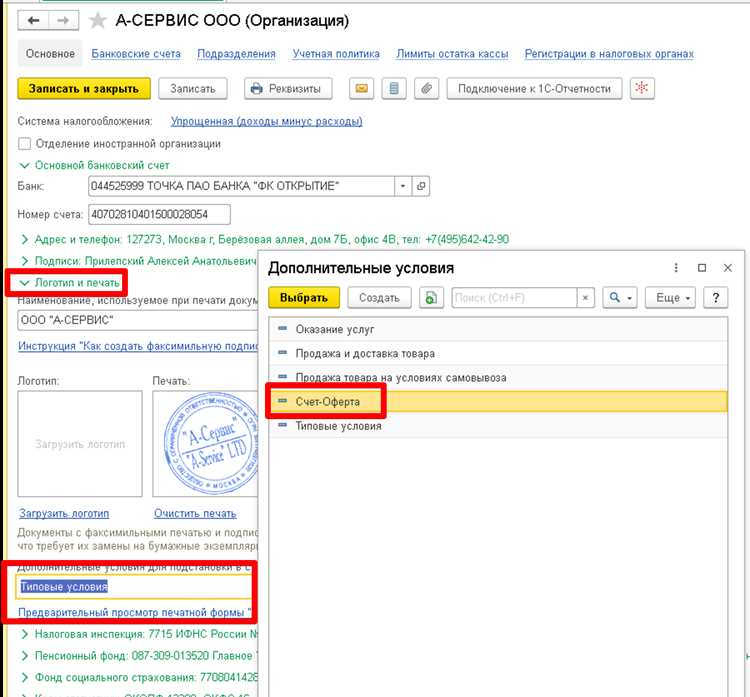
В карточке договора в 1С поле Статус отражает текущее состояние документа: «На согласовании», «Доработка», «Утвержден» и другие. Проверка этого реквизита позволяет определить, возможно ли редактирование и возврат договора.
Для просмотра статуса откройте карточку документа через журнал договоров или ссылку из связанного объекта. В верхней части формы, как правило, отображается текущий статус. Если статус установлен в «Доработка», система автоматически разрешает изменение реквизитов и прикрепленных файлов.
При необходимости детализации нажмите на кнопку История изменений. В журнале фиксируются даты перевода договора между статусами и ответственные пользователи. Это помогает определить, на каком этапе документ был возвращён и кто инициировал доработку.
Рекомендуется регулярно контролировать статус перед внесением правок, чтобы избежать ошибок при редактировании утверждённых версий. Если статус заблокирован, возврат договора возможен только через функционал маршрутизации или по запросу к ответственному за согласование.
Использование функции «Вернуть на доработку» в маршруте согласования
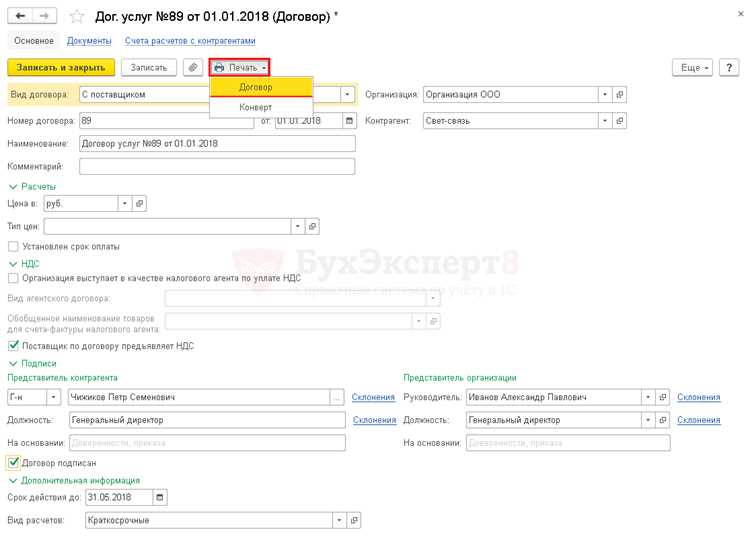
Функция «Вернуть на доработку» в 1С позволяет прервать текущий этап согласования договора и отправить документ инициатору или ответственному сотруднику для исправления ошибок. При этом система фиксирует причину возврата и сохраняет все сделанные ранее комментарии.
Чтобы инициировать возврат, пользователь открывает карточку договора в маршруте согласования, выбирает действие «Вернуть на доработку» и указывает пояснение. Этот комментарий становится обязательным, что предотвращает неопределенность и ускоряет устранение замечаний.
После возврата статус договора изменяется на «На доработке», а доступ к редактированию открывается ответственному лицу. Все участники маршрута видят историю изменений, включая дату возврата, ФИО сотрудника и текст комментария. Это исключает повторные ошибки и дублирование этапов согласования.
Рекомендуется заранее согласовать список типовых причин возврата (например, ошибки в реквизитах, несоответствие сумм приложениям, отсутствие подписей на сканах). Это стандартизирует процесс и сокращает время на коммуникацию.
Для контроля можно настроить напоминания или автоматическую эскалацию, если договор находится в статусе «На доработке» дольше установленного времени. Такая настройка помогает избежать зависания документов и срывов сроков.
Настройка прав доступа для возможности возврата
Для возврата договора на доработку необходимо обеспечить пользователю соответствующие права в конфигурации 1С.
- Откройте «Администрирование» → «Настройки пользователей и прав».
- Выберите пользователя или роль, связанную с обработкой договоров.
- В блоке «Права доступа» найдите объект «Договоры».
- Назначьте следующие разрешения:
- Чтение – для просмотра состояния документа;
- Изменение – для возврата и внесения правок;
- Отмена проведения – если требуется возвращать договор после проведения.
При необходимости создайте отдельную роль «Ответственный за возврат» и добавьте её только тем сотрудникам, кто имеет право возвращать документы на доработку. Это позволит исключить несанкционированные изменения.
- Создайте новую роль в разделе «Роли».
- Добавьте права к объекту «Договоры» с ограничением только на возврат.
- Назначьте роль конкретным пользователям через карточку учетной записи.
После внесения изменений выполните проверку: войдите под учетной записью пользователя и убедитесь, что функции возврата доступны, но нет лишних прав, например удаления или изменения чужих договоров.
Формирование комментария при возврате договора
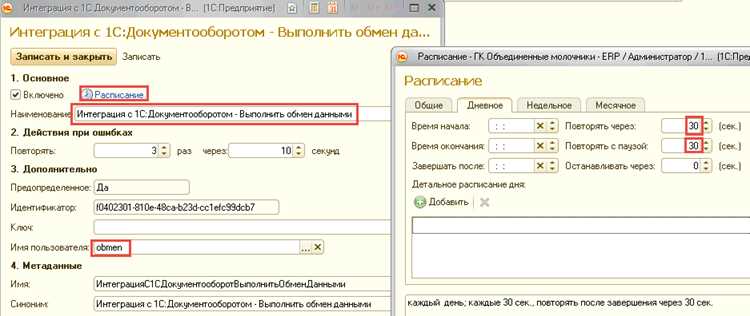
При возврате договора в 1С необходимо указывать комментарий, фиксирующий причину и требования к доработке. Это позволяет исключить двусмысленность и ускоряет корректировку.
Рекомендуемые элементы комментария:
1. Основание возврата: ссылка на пункт договора, внутренний регламент или замечание аудитора.
2. Суть доработки: конкретное описание недочета, например «отсутствует пункт о штрафных санкциях» или «неверно указан ИНН».
3. Срок устранения: крайняя дата внесения изменений, если она установлена.
4. Ответственный: подразделение или должность, выполняющая исправления.
Пример корректного комментария: «Возврат на доработку: отсутствует приложение №2 (спецификация), необходимо добавить до 12.09.2025. Ответственный – отдел договорной работы».
Фиксация этих данных в комментарии обеспечивает прозрачность взаимодействия и снижает риск повторного возврата по тем же причинам.
Отслеживание истории изменений и действий пользователей
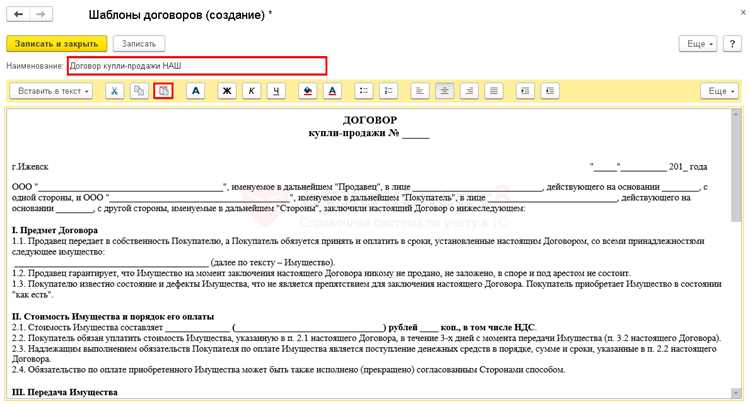
В 1С доступна функция ведения журнала изменений документов, включая договора. Для возврата договора на доработку важно фиксировать каждое изменение статуса и поля документа. Журнал хранит дату, время, пользователя и тип действия: создание, редактирование, удаление.
Рекомендуется включить детализацию изменений по реквизитам договора. Это позволяет точно определить, какие поля были изменены: условия оплаты, сроки исполнения, ответственное лицо. В интерфейсе 1С для этого используется команда «История изменений» в контекстном меню документа.
Для контроля действий пользователей целесообразно настроить регламентные отчёты по изменениям. Они позволяют фильтровать изменения по пользователю, подразделению или типу операции, что ускоряет выявление несанкционированных правок и ошибок при возврате договора на доработку.
Использование автоматических уведомлений при изменении ключевых реквизитов договора повышает оперативность реакции. Например, при изменении статуса «Согласовано» или «Подписан» ответственное лицо получает уведомление, что документ требует проверки и возможного возврата на доработку.
При интеграции с модулем «Управление задачами» можно связывать каждое действие с конкретным этапом согласования. Это создаёт полную цепочку ответственности и ускоряет отслеживание причин, по которым договор возвращается на доработку.
Регулярное архивирование журнала изменений обеспечивает сохранность данных и позволяет при необходимости проводить анализ действий пользователей за любой период. В настройках 1С можно установить автоматическое хранение истории изменений до 3 лет, что обеспечивает юридическую и операционную прозрачность.
Повторная отправка договора после внесённых исправлений
После внесения корректировок в договор откройте модуль «Документы» в 1С и выберите нужный договор. Убедитесь, что статус документа изменён на «Исправлен» или «Подготовлен к отправке» в зависимости от конфигурации вашей базы.
Перед повторной отправкой обязательно проверьте поля: реквизиты сторон, даты подписания, суммы и условия оплаты. Любая ошибка в этих данных приведёт к повторным исправлениям и задержке согласования.
Используйте функцию «Отправить по электронной почте» или «Направить контрагенту» в 1С. В письме прикрепляется обновлённый файл договора с отметкой о внесённых изменениях. Система автоматически фиксирует дату и время отправки.
После отправки контролируйте статус документа: «Отправлен», «На согласовании» или «Подписан». В случае отказа контрагента внесите необходимые корректировки и повторите процедуру. Рекомендуется хранить все версии договора в журнале истории изменений для аудита.
Для ускорения процесса согласования добавьте комментарий с кратким перечнем исправленных пунктов. Это позволяет контрагенту быстро идентифицировать изменения без повторного изучения всего документа.
Вопрос-ответ:
Как вернуть договор на доработку в 1С, если он был отправлен на согласование и изменён?
Если договор уже был отправлен на согласование и в нём были внесены изменения, его можно вернуть через журнал документов. Необходимо открыть карточку договора, выбрать опцию «Вернуть на доработку» или «Снять с согласования». После этого документ становится доступным для редактирования, и можно внести нужные корректировки, а затем повторно направить его на согласование.
Можно ли вернуть договор на доработку после подписи руководителя в 1С?
Да, но процесс зависит от настроек вашего документооборота. Если подпись руководителя уже проставлена, потребуется отменить регистрацию подписи. В карточке договора выбирается функция «Отменить подписание», после чего документ можно изменить. После внесения изменений договор нужно повторно подписать и зарегистрировать.
Что делать, если кнопка «Вернуть на доработку» в 1С не активна?
Если кнопка «Вернуть на доработку» недоступна, это может быть связано с правами пользователя или текущим статусом документа. Проверьте, есть ли у вас полномочия на редактирование и возврат договоров. Иногда нужно сначала снять с согласования или отменить регистрацию документа, после чего опция станет доступна. При необходимости обратитесь к администратору системы для корректировки прав.
Какие шаги нужно выполнить для возврата договора на доработку в 1С через журнал документов?
Для возврата договора на доработку через журнал документов следует открыть журнал, найти нужный документ по номеру или дате, выбрать его и открыть карточку. Далее используется команда «Вернуть на доработку» или аналогичная в вашем варианте 1С. После возврата договор снова становится доступным для редактирования, и вы можете внести изменения перед повторной отправкой на согласование.

 Загрузка...


