Для ускорения работы с большим объемом данных применяют пакетную вставку ссылок с использованием ТабличнаяЧасть или массива объектов. Такой подход снижает нагрузку на память и сокращает время генерации документа. Практика показывает, что при работе с отчетами более 10 000 строк использование стандартного метода вставки текста без гиперссылок увеличивает время формирования документа в 3–5 раз.
Особое внимание уделяется совместимости с различными форматами экспорта. При сохранении документа в PDF рекомендуется проверять корректность формата ссылки и кодировку текста. Для Excel важно использовать форматирование ячеек через СтильЯчейки, чтобы ссылка оставалась активной и отображалась правильно при открытии в офисных приложениях.
Настройка свойств поля для отображения гиперссылки
Для корректного отображения гиперссылки в документе 1С необходимо перейти в конфигуратор и открыть форму объекта или документа, где будет размещено поле.
Выберите нужное поле и в свойствах установите Тип данных как Строка, если ссылка хранится текстом, или Ссылка, если требуется привязка к объекту справочника.
В разделе Формат отображения активируйте опцию Гиперссылка. Это позволит сделать текст кликабельным, а также обеспечит автоматическое открытие внешнего ресурса или объекта при нажатии.
Укажите Источник значения. Для внешних ссылок используйте выражение вида
Проверьте опцию Открывать в новом окне при работе с внешними ссылками, чтобы не нарушать поток работы пользователя внутри 1С.
После настройки свойств сохраните изменения и выполните тестирование формы. Клик по гиперссылке должен корректно открывать внешний ресурс или объект справочника без ошибок.
Создание и вставка гиперссылки в текст документа 1С
В 1С гиперссылка создается через объект документа или формы. Для текстовых полей используется метод ДобавитьГиперссылку(), который принимает три параметра: текст ссылки, адрес URL и идентификатор объекта 1С при ссылке на внутренний элемент.
Пример создания ссылки на внешний ресурс:
ТекстДокумента.ДобавитьГиперссылку("Документация 1С", "https://its.1c.ru", Неопределено);
Для ссылки на элемент справочника необходимо передать его идентификатор в третьем параметре:
ТекстДокумента.ДобавитьГиперссылку("Контрагент", Неопределено, Справочники.Контрагенты.НайтиПоКоду("0001"));
После вставки гиперссылки важно проверить отображение текста и корректность перехода. В форме документа активные ссылки выделяются стандартным синим цветом и подчеркиванием, что позволяет пользователю сразу различить кликабельные элементы.
Для редактирования ссылки используется метод ИзменитьГиперссылку(), где указываются идентификатор ссылки и новые параметры текста или адреса. Удаление выполняется через УдалитьГиперссылку(), передавая идентификатор объекта.
При формировании печатной формы гиперссылки можно отображать как активные ссылки в PDF или как текстовые обозначения, если предполагается экспорт документа в формат, не поддерживающий кликабельность.
Рекомендуется использовать осмысленные текстовые метки вместо длинных URL, чтобы улучшить читаемость документа и облегчить работу пользователя с внутренними объектами 1С.
Использование встроенных функций для автоматической генерации ссылок
В 1С предусмотрен ряд встроенных функций, позволяющих автоматически формировать гиперссылки на объекты и внешние ресурсы без ручного ввода URL. Основные функции находятся в модуле Строка и объекте Документ.
Для создания ссылок на объекты 1С используется функция СсылкаНаОбъект(). Она принимает в качестве аргумента идентификатор элемента справочника, документа или регистр сведений и возвращает корректную ссылку, открывающую объект при клике.
- Пример:
Документ.ТекущийОбъект.СсылкаНаОбъект()– формирует ссылку на текущий документ. - Можно передавать параметры для выделения определённых полей:
СсылкаНаОбъект(Поле="Наименование").
Для внешних ресурсов применяется функция Гиперссылка(). Она автоматически конвертирует текстовую строку в кликабельную ссылку и поддерживает указание текста ссылки отдельно от URL.
- Пример:
Гиперссылка("https://site.ru/информация", "Подробнее")– создаёт ссылку с текстом «Подробнее». - Поддерживаются относительные пути внутри файловой базы:
Гиперссылка("Файлы/Отчёт.pdf").
Для массовой генерации ссылок в табличных частях документа используется цикл с функцией ДобавитьСтроку() и передачей результата Гиперссылка() в нужное поле. Это позволяет динамически формировать таблицы с кликабельными элементами.
- Создать табличную часть или выбрать существующую.
- В цикле по элементам справочника формировать ссылку:
Строка.ПолеСсылки = Гиперссылка(Элемент.Ссылка). - Сохранить изменения для отображения ссылок в форме документа.
Для оптимизации генерации рекомендуется:
- Использовать функции формата строки:
Формат()иСтрСоединить()для объединения текста и ссылок. - Применять фильтры по справочникам перед циклом, чтобы создавать ссылки только на релевантные объекты.
- Проверять существование объекта с помощью
СуществуетОбъект()перед формированием гиперссылки, чтобы избежать некорректных ссылок.
Использование этих встроенных функций позволяет автоматизировать процесс создания ссылок, снизить ошибки и ускорить формирование интерактивных отчетов и документов в 1С.
Проверка корректности и доступности ссылок перед публикацией
Перед публикацией документов 1С важно убедиться, что все гиперссылки ведут на актуальные и доступные ресурсы. Это снижает риск ошибок и повышает доверие пользователей.
-
Проверка синтаксиса ссылок:
- Убедитесь, что ссылки начинаются с
http://илиhttps://для внешних ресурсов. - Проверяйте отсутствие лишних пробелов, спецсимволов или обрезанных частей URL.
- Используйте встроенные средства 1С для автоматической проверки строк на корректность формата URL.
- Убедитесь, что ссылки начинаются с
-
Тестирование доступности ресурсов:
- Проверяйте открытие каждой ссылки вручную или с помощью скриптов, которые отправляют HTTP-запросы и анализируют код ответа сервера.
- Коды ответа 200–299 подтверждают доступность ресурса; коды 400–599 указывают на ошибки.
- Для локальных файлов используйте метод
ФайлСуществует()или аналогичный встроенный механизм 1С.
-
Автоматизация проверки:
- Создайте обработку в 1С, которая перебирает все гиперссылки и проверяет их доступность через HTTP-запросы.
- Сохраняйте результаты проверки в отдельный журнал для быстрой корректировки недоступных ссылок.
- Настройте уведомления при обнаружении ссылок с ошибками или отсутствующих файлов.
-
Регулярная проверка после публикации:
- Планируйте периодическую проверку внешних ссылок, особенно на ресурсы с высокой частотой обновления.
- Для крупных документов используйте пакетную проверку с логированием всех изменений и статусов ссылок.
Систематическая проверка ссылок до публикации и последующий мониторинг обеспечивают корректное отображение документов и предотвращают ошибки при переходе пользователей по гиперссылкам.
Форматирование ссылок и настройка внешнего вида текста
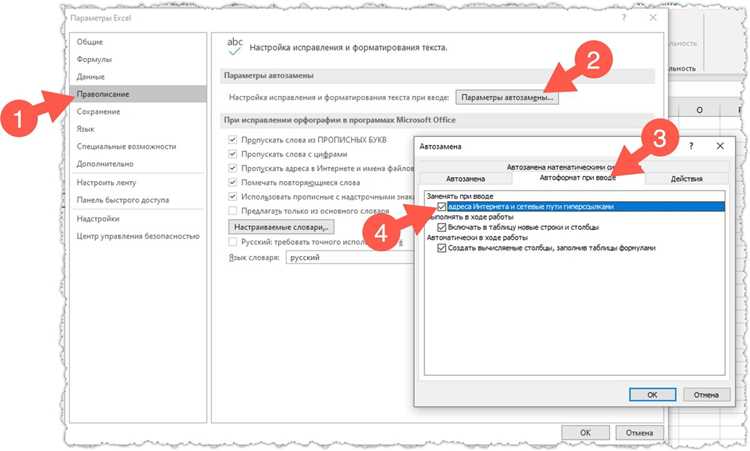
В 1С гиперссылки можно оформлять через свойства Текст и URL элемента. Для выделения ссылки применяют параметры Цвет текста, Подчеркивание и Шрифт. Рекомендуется использовать цвет, контрастный с фоном, например, синий (#0000FF), для стандартной ссылки и фиолетовый (#800080) для посещенной.
Чтобы изменить стиль шрифта ссылки, откройте свойства элемента и задайте Размер и Начертание. Например, 12pt, Полужирный для акцентных ссылок и 10pt, Обычный для встроенных в текст. Итальянский шрифт применяется только для уточняющих ссылок внутри абзаца.
Подчеркивание текста включается через свойство Подчеркнутый и рекомендуется для ссылок, встроенных в плотный текст, чтобы визуально отделить их от обычного текста. Для кнопок и заголовков лучше отключать подчеркивание, чтобы избежать перегруженности.
Для многосоставных документов целесообразно использовать унифицированные стили ссылок в шаблонах: одинаковый цвет, шрифт и подчеркивание. Это упрощает восприятие документа и ускоряет редактирование. Все изменения применяются через Редактор оформления и сохраняются в свойствах макета.
При работе с таблицами и списками ссылки рекомендуется дополнительно выделять фоновой заливкой или рамкой, чтобы они не терялись на фоне ячеек. Цвет заливки должен быть светлее текста минимум на 40% яркости для читаемости.
Автоматическое обновление и управление списком гиперссылок
В 1С предусмотрена возможность автоматического обновления гиперссылок при изменении исходных данных. Для этого используется объект «СписокГиперссылок», который хранит ссылки с уникальными идентификаторами и атрибутами: URL, заголовок, тип документа, дата последнего обновления.
Для настройки автоматического обновления необходимо выполнить следующие шаги:
| Шаг | Действие |
|---|---|
| 1 | Создать общий справочник документов, содержащий поля URL и Заголовок. |
| 2 | Добавить в обработку документа модуль с процедурой «ОбновитьСсылки()». |
| 3 | В процедуре использовать метод «ОбновитьСписок» объекта СписокГиперссылок, передавая справочник документов как источник данных. |
| 4 | Настроить периодическое выполнение процедуры через плановые задания или обработку по событию «ПередЗаписью». |
Для управления списком гиперссылок рекомендуется применять фильтры и сортировку. Пример фильтрации по типу документа:
| Код | Описание |
|---|---|
| СписокГиперссылок.Фильтр = «ТипДокумента = ‘Отчет'»; | Выбирает только ссылки на отчеты |
| СписокГиперссылок.Сортировка = «ДатаОбновления DESC»; | Сортирует ссылки по дате последнего обновления |
Для добавления новых ссылок без дублирования используется проверка по идентификатору:
| Условие | Описание |
|---|---|
| Если НЕ СписокГиперссылок.Содержит(ID) | Добавить ссылку в список |
Автоматическое обновление позволяет поддерживать актуальность списка без ручной проверки каждой ссылки. Рекомендуется выполнять синхронизацию хотя бы один раз в день для документов с часто меняющимся содержимым.
Вопрос-ответ:
Как добавить гиперссылку в документ 1С через интерфейс конфигуратора?
Чтобы добавить гиперссылку в документ, откройте конфигуратор и выберите форму документа, где требуется ссылка. В нужном поле создайте элемент управления типа «Ссылка» или «Поле гиперссылки». В свойствах укажите адрес, на который должна вести ссылка, и текст, который будет отображаться пользователю. После сохранения изменений ссылка станет активной в пользовательской форме.
Можно ли автоматически выводить гиперссылки на внешние ресурсы в печатных формах 1С?
Да, это возможно. В печатной форме используется механизм выражений или макетов. Необходимо в поле, предназначенное для ссылки, вставить выражение, которое формирует адрес, например, из данных документа или справочника. Затем в макете печатной формы нужно настроить вывод как ссылку, чтобы при экспорте в PDF или при просмотре на экране адрес отображался как активная гиперссылка.
Какие ошибки чаще всего возникают при выводе ссылок на объекты 1С?
Типичные ошибки связаны с некорректным указанием адреса объекта или формированием текста ссылки. Например, ссылка может быть пустой, если поле, из которого берется адрес, не заполнено. Иногда используют неподдерживаемый тип данных для ссылки, что приводит к тому, что она отображается как обычный текст. Также возможны ошибки при экспорте в PDF, когда ссылка не активна из-за настроек макета.
Можно ли сделать кликабельной ссылку на документ в списке документов 1С?
Да, для этого нужно в списке документов изменить колонку, которая должна содержать ссылку, установив тип «Ссылка на объект». После этого при отображении списка текст будет подсвечен как ссылка, и при клике открывается выбранный документ. Важно, чтобы колонка содержала корректный идентификатор объекта, иначе ссылка работать не будет.
Как настроить гиперссылку на внешнюю веб-страницу с учетом параметров документа?
В этом случае используется динамическая генерация адреса. В свойствах поля ссылки нужно указать выражение, которое собирает URL из данных документа. Например, можно добавлять номер документа, дату или идентификатор клиента в строку запроса. При формировании формы или печатной версии ссылка будет содержать актуальные параметры документа, позволяя открывать нужную страницу для каждого конкретного объекта.
Как добавить гиперссылку в документ 1С и настроить её отображение?
Чтобы вставить гиперссылку в документ 1С, сначала откройте редактор документа и выберите место, где она будет размещена. Затем используйте команду вставки ссылки, указав адрес и текст, который будет виден пользователю. Для настройки внешнего вида можно изменить цвет текста или подчеркнутый стиль через свойства элемента. Также 1С позволяет привязать ссылку к конкретной справочной информации или объекту базы, что упрощает навигацию по документу.
Можно ли выводить список всех гиперссылок в отчёте 1С автоматически?
Да, 1С предоставляет инструменты для автоматического формирования списка всех ссылок, используемых в документе. Обычно это делается с помощью обработки, которая перебирает все элементы документа и проверяет их на наличие ссылок. Результатом может быть отдельный отчёт, где перечислены все гиперссылки с привязкой к разделам документа или объектам базы. Такой подход облегчает проверку актуальности ссылок и позволяет быстро обнаруживать неработающие или устаревшие адреса.

 Загрузка...