Wix предлагает несколько способов вставить презентацию на ваш сайт, позволяя интегрировать файлы PowerPoint, Google Slides или даже видео-презентации. Этот процесс не требует сложных технических знаний, но важно учитывать особенности платформы для правильной настройки. В этой статье мы рассмотрим простое и быстрое руководство, чтобы добавить презентацию на вашу страницу.
Для вставки презентации на сайт Wix первым шагом будет выбор подходящего инструмента. Если вы используете PowerPoint или Google Slides, можно воспользоваться встроенной функцией iframe для вставки файла через ссылку. Также доступна опция загрузки PDF версии презентации, что особенно удобно, если вам нужно предоставить доступ к файлу для скачивания.
Следующий шаг – выбрать блок или элемент на странице, куда вы хотите вставить презентацию. В Wix это можно сделать через редактор, перетащив нужный элемент. Важно не забывать про настройки мобильной версии сайта, чтобы презентация корректно отображалась на всех устройствах.
Шаг 1: Загрузите презентацию в Google Drive или в другую облачную службу, если файл слишком большой для загрузки непосредственно на платформу Wix. В случае использования Google Slides откройте доступ для просмотра, чтобы ссылки работали корректно.
Шаг 2: В редакторе Wix выберите блок «HTML-код» и вставьте сгенерированный iframe или ссылку на файл. Вы можете настроить размеры и выравнивание блока в редакторе для наилучшего отображения презентации на странице.
Шаг 3: Проверьте, как ваша презентация выглядит на мобильных устройствах и адаптируйте параметры для лучшего отображения на экранах с маленьким разрешением. Wix позволяет легко редактировать внешний вид элементов без знания кодирования.
Следуя этим шагам, вы быстро и без усилий интегрируете презентацию на сайт, улучшая его функциональность и привлекательность для посетителей.
Вставка презентации на сайт Wix: пошаговое руководство

Для добавления презентации на сайт Wix можно использовать несколько методов, в зависимости от того, какой формат файла вы хотите вставить. Рассмотрим наиболее удобный способ через интеграцию с Google Slides или загрузку PDF-презентации.
1. Вставка презентации с Google Slides
Если презентация сохранена в Google Slides, вставить её на сайт Wix можно через встроенный элемент «Google Документы». Этот метод позволяет сохранить интерактивность и адаптивность вашего контента.
- Откройте вашу презентацию в Google Slides и выберите «Файл» → «Опубликовать в интернете».
- Перейдите на вкладку «Встраивание» и скопируйте HTML-код для встраивания.
- На платформе Wix откройте редактор и выберите место, куда хотите вставить презентацию.
- Добавьте элемент «HTML iframe» и вставьте скопированный код в соответствующее поле.
- Настройте размер и расположение встраиваемого окна в редакторе Wix.
2. Вставка PDF-презентации
Если ваша презентация в формате PDF, можно вставить её как ссылку для скачивания или в виде встраиваемого документа.
- Загрузите файл PDF в раздел «Медиа» на вашем сайте Wix.
- Перейдите в редактор и добавьте элемент «Документ». Выберите загруженный PDF.
- При необходимости настройте отображение, выбрав вид отображения (например, в виде изображения или кнопки для скачивания).
- Вы можете также добавить ссылку на PDF-презентацию и указать текст ссылки для удобства пользователей.
3. Использование элемента «Слайд-шоу» для презентации
Если хотите представить презентацию в виде слайд-шоу, используйте элемент «Слайд-шоу» в Wix. Это подойдет для простых визуальных презентаций с изображениями.
- Загрузите изображения слайдов в Wix и добавьте элемент «Слайд-шоу» на страницу.
- Перетащите изображения в слайд-шоу, настроив порядок их отображения.
- Настройте автоматическое переключение слайдов, скорость и вид переходов.
4. Вставка через внешний сервис (например, SlideShare)
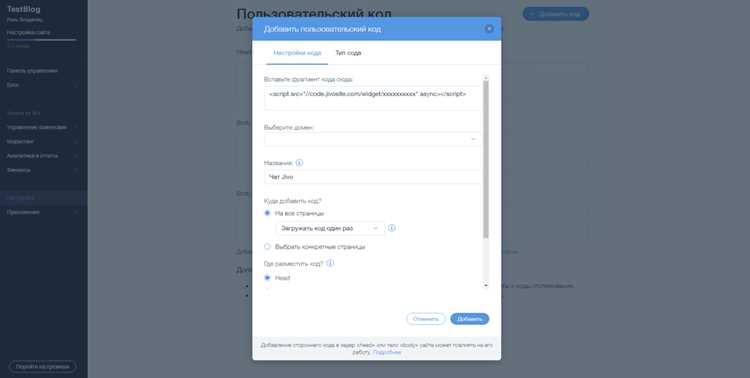
Для более профессиональных презентаций можно использовать платформы, такие как SlideShare. Этот метод позволит вам интегрировать презентацию без необходимости скачивания.
- Загрузите презентацию на SlideShare и получите код для встраивания.
- В редакторе Wix выберите «HTML iframe» и вставьте скопированный код в окно.
- Настройте размеры и положение элемента на странице.
Как выбрать подходящий формат для вставки презентации на Wix
При вставке презентации на сайт Wix важно учесть несколько факторов, чтобы выбрать оптимальный формат. На платформе поддерживаются различные типы файлов и способы вставки. Рассмотрим, какие из них лучше всего подходят для ваших целей.
- PowerPoint (.ppt, .pptx) – один из самых распространенных форматов для презентаций. Этот формат поддерживает текст, изображения, анимацию и другие элементы. Однако при вставке презентации на Wix важно удостовериться, что все элементы отображаются корректно, особенно анимации. Лучше всего использовать функцию конвертации в изображение или PDF, чтобы избежать проблем с форматированием.
- PDF – отличный выбор для презентаций, если важна сохранность всех элементов и точность отображения. PDF сохраняет оригинальную структуру слайда, шрифты и изображения. Однако нельзя взаимодействовать с презентацией в реальном времени, и анимация не поддерживается.
- Google Slides – если вы хотите легко обновлять презентацию, этот формат подойдет. Google Slides интегрируется с Wix через iframe, позволяя обновлять слайды прямо в Google Drive, без необходимости менять код на сайте. Однако в Google Slides отсутствуют некоторые функции PowerPoint, такие как сложные анимации и переходы.
- Видео (MP4, MOV) – если презентация состоит из видео, этот формат идеален. Видео сохраняет все визуальные и аудио эффекты, что делает его удобным для демонстрации сложных идей или продуктов. Однако нужно помнить, что видео файлы могут занимать значительный объём памяти, что может повлиять на скорость загрузки страницы.
- Слайды изображений (JPG, PNG) – если презентация состоит из статических изображений, этот формат будет работать быстро и эффективно. Однако, как и в случае с PDF, не поддерживаются анимации и переходы между слайдами.
Для большинства пользователей наиболее оптимальными являются форматы PDF и Google Slides. PDF обеспечит точность отображения, а Google Slides предоставит возможность редактировать презентацию без необходимости перепубликовывать сайт.
Шаг 1: Загрузка презентации в облачное хранилище

Для начала загрузите свою презентацию в облачное хранилище, чтобы обеспечить её доступность и интеграцию с сайтом Wix. Это нужно для удобного отображения и взаимодействия с контентом на веб-странице. Ниже приведены шаги для загрузки на Google Диск, один из самых популярных вариантов.
| Действие | Описание |
|---|---|
| Шаг 1: Откройте Google Диск | Перейдите на сайт drive.google.com и войдите в свой аккаунт Google. |
| Шаг 2: Загрузите файл | Нажмите на кнопку «Новый» в левом верхнем углу экрана, затем выберите «Загрузить файл». Выберите файл презентации с вашего устройства (например, файл .pptx или .pdf) и загрузите его. |
| Шаг 3: Установите права доступа | После загрузки файла на Google Диск, щелкните правой кнопкой мыши на файл и выберите «Получить ссылку». Убедитесь, что доступ к файлу открыт для всех, кто имеет ссылку. Установите режим «Просмотр» или «Комментарии», если нужно только показывать презентацию. |
Теперь ваш файл доступен в облаке и готов для вставки на сайт Wix. Обратите внимание, что для других облачных сервисов процесс загрузки будет аналогичным, с незначительными отличиями в интерфейсе.
Шаг 2: Использование встроенных элементов для вставки презентации
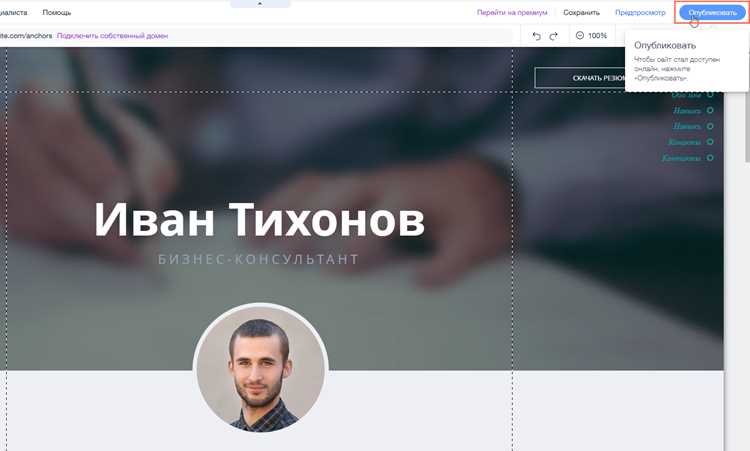
Wix предоставляет несколько встроенных элементов для удобной интеграции презентаций. Один из них – элемент «Слайд-шоу», который идеально подходит для создания визуально привлекательных слайдов на вашем сайте. Чтобы использовать его, откройте редактор Wix и выберите вкладку «Добавить» в боковой панели. Затем выберите раздел «Слайд-шоу» и перетащите нужный элемент на страницу.
После добавления слайд-шоу вы можете загрузить свою презентацию в формате изображений или видео. Wix автоматически масштабирует содержимое для лучшего отображения на всех устройствах, что гарантирует стабильный и качественный пользовательский опыт.
Для улучшения функционала вы также можете настроить параметры автопереключения слайдов, скорость анимации и переходов. Чтобы сделать слайд-шоу более интерактивным, добавьте элементы навигации: стрелки для прокрутки слайдов или миниатюры слайдов для быстрого перехода.
Другой встроенный элемент – «Видео». Если ваша презентация записана в виде видео, используйте этот элемент для вставки. В редакторе Wix просто выберите «Добавить» > «Видео» и укажите источник, например, YouTube или Vimeo. Видео будет автоматически встраиваться на страницу без необходимости использования сторонних плееров.
Кроме того, для презентаций с динамическим контентом, таких как Google Slides, можно вставить элемент «Встроить». В этом случае потребуется использовать ссылку на вашу презентацию, полученную через Google Drive, и вставить её в окно элемента. Wix поддерживает интеграцию с Google, что позволяет обновлять презентацию в реальном времени без повторной загрузки контента на сайт.
Важным моментом является использование адаптивных элементов, чтобы ваша презентация корректно отображалась на мобильных устройствах. Wix автоматически адаптирует размеры элементов, но иногда требуется дополнительно настроить отображение слайдов или видео для мобильных версий сайта.
Как вставить ссылку на презентацию в текстовый блок

Для добавления ссылки на презентацию в текстовый блок на Wix, выполните следующие шаги:
1. Перейдите в редактор вашего сайта на Wix и выберите страницу, на которой хотите разместить ссылку.
2. В текстовом блоке выделите текст, который будет служить ссылкой. Это может быть слово или фраза, например: «Посмотреть презентацию».
3. На панели инструментов редактора нажмите на иконку для вставки ссылки (значок цепочки).
4. В открывшемся окне вставьте URL-адрес вашей презентации, который вы хотите связать с текстом. Это может быть ссылка на Google Drive, Dropbox или сторонний сервис для хранения файлов.
5. После вставки ссылки нажмите «Ок», чтобы сохранить изменения. Теперь текст будет кликабельным, и при нажатии на него откроется презентация.
6. Чтобы протестировать ссылку, сохраните страницу и откройте её в режиме предпросмотра или опубликуйте сайт. Убедитесь, что переход по ссылке работает корректно.
Шаг 3: Настройка отображения презентации на странице
После вставки презентации на страницу Wix важно правильно настроить её отображение, чтобы она корректно смотрелась на всех устройствах и легко воспринималась пользователями. Рассмотрим ключевые параметры настройки.
1. Выбор размеров и пропорций
Чтобы презентация занимала оптимальное место на странице, установите размер в зависимости от контента, окружающего её. В панели настроек элемента презентации задайте желаемую ширину и высоту. Рекомендуется использовать пропорции 16:9 для широкоформатных экранов и 4:3 для классических. Убедитесь, что размеры презентации гармонируют с макетом страницы и не перекрывают другие элементы.
2. Адаптивность
Для лучшего восприятия на мобильных устройствах активируйте функцию адаптивности. В разделе «Настройки» установите галочку на опцию «Авторазмер», чтобы презентация автоматически подстраивалась под ширину экрана устройства. Это обеспечит оптимальный вид презентации как на ПК, так и на смартфонах.
3. Управление видимостью
Убедитесь, что презентация отображается на нужных страницах сайта. Для этого настройте видимость в разделе «Скрыть/Показать» в настройках элемента. Можно выбрать, чтобы презентация была видна только на определённых страницах или в определённое время суток.
4. Позиционирование на странице
Позиционируйте презентацию в центре, сбоку или внизу страницы, в зависимости от её контекста. Для точного выравнивания используйте функции «Выравнивание по центру» или «По левому краю». Важно учитывать, чтобы презентация не перекрывала другие важные элементы на странице.
5. Заголовок и описание
Если требуется, добавьте заголовок и описание к презентации. Это не только улучшит восприятие пользователями, но и положительно скажется на SEO. В разделе «Текст» задайте заголовок, который будет отображаться над или под презентацией, а также краткое описание, поясняющее её содержание.
Правильная настройка отображения презентации повышает её удобство для пользователей и позволяет сделать страницу более привлекательной.
Как встроить презентацию с Google Диска на Wix
Чтобы вставить презентацию с Google Диска на сайт Wix, выполните следующие шаги:
1. Откройте свою презентацию в Google Презентациях. В правом верхнем углу нажмите на кнопку «Поделиться» и выберите «Получить ссылку». Убедитесь, что доступ к файлу установлен на «Для всех, у кого есть ссылка».
2. Скопируйте ссылку на файл. Для этого нажмите «Копировать ссылку» и сохраните её для следующего шага.
3. Перейдите на редактор вашего сайта в Wix. В меню слева выберите раздел «Добавить» и выберите «Embed» (Вставить).
4. В появившемся меню выберите опцию «HTML iframe». Вставьте скопированную ссылку в поле, предназначенное для URL. Убедитесь, что размер блока соответствует размерам презентации.
5. В настройках iframe выберите параметры: установите ширину и высоту, чтобы презентация корректно отображалась на странице. Рекомендуется использовать стандартные размеры – 800×600 или 1024×768 пикселей, в зависимости от макета страницы.
6. Сохраните изменения и опубликуйте сайт. Презентация с Google Диска теперь будет встроена в вашу страницу Wix и доступна для просмотра пользователями.
Ошибки при вставке презентации на сайт и способы их исправления
При вставке презентации на сайт Wix могут возникать различные проблемы, которые мешают корректному отображению или функциональности. Вот несколько основных ошибок и способы их исправления.
1. Презентация не отображается корректно
Причина: Это может быть связано с неправильным форматом файла или проблемами с загрузкой. Wix поддерживает вставку файлов форматов PDF, PowerPoint, Google Slides, и видеоформатов через ссылки.
Решение: Убедитесь, что файл презентации находится в поддерживаемом формате. Для загрузки PowerPoint используйте Google Drive или другие облачные сервисы для хостинга файлов, а затем вставьте ссылку. Для видеоформатов используйте YouTube или Vimeo.
2. Презентация не адаптируется под мобильные устройства
Причина: Слайды могут выглядеть искажёнными на мобильных устройствах из-за фиксированных размеров или неправильной настройки в редакторе Wix.
Решение: В редакторе Wix выберите опцию адаптивного дизайна. Убедитесь, что размеры элементов презентации автоматически подстраиваются под экран устройства. Проверьте отображение на мобильной версии сайта.
3. Загруженный файл слишком большой
Причина: Если размер презентации слишком велик, загрузка может занять много времени или привести к ошибке при попытке вставить файл на сайт.
Решение: Сожмите изображения в презентации и удалите ненужные элементы. Для видеоформатов используйте сервисы для сжатия видео перед загрузкой на сайт. Используйте ссылки на файлы, а не их прямую загрузку на сервер.
4. Презентация не воспроизводится после вставки
Причина: Это может происходить, если ссылка на внешний сервис (например, Google Drive или YouTube) некорректно вставлена или имеет ограничения доступа.
Решение: Проверьте настройки доступа для файла или видео. Убедитесь, что они общедоступны и не требуют дополнительных прав для просмотра. Для YouTube и Vimeo используйте публичные ссылки.
5. Проблемы с анимацией или переходами между слайдами
Причина: Некоторые элементы анимации или переходов не поддерживаются при вставке файла в формате PowerPoint или PDF.
Решение: Для лучшего отображения используйте Google Slides, так как он поддерживает большинство анимаций и переходов при вставке в Wix. Если презентация в PowerPoint, попробуйте сохранить её в виде видео и вставить как видеоролик.
6. Презентация не синхронизируется с контентом на странице
Причина: Презентация может перекрывать другие элементы на странице или не синхронизироваться с контентом из-за некорректных настроек слоя или блокировки взаимодействия.
Решение: Убедитесь, что презентация находится в правильном слое и не перекрывает важный контент. В редакторе Wix можно настроить порядок слоёв для элементов, чтобы презентация не мешала другим блокам.
Вопрос-ответ:
Как вставить презентацию на сайт Wix?
Для того чтобы вставить презентацию на сайт, необходимо зайти в редактор Wix, выбрать страницу, на которую вы хотите добавить файл, и воспользоваться виджетом «Документ». Вы можете загрузить свою презентацию в формате PDF, PowerPoint или Google Slides, а затем настроить внешний вид элемента на странице. С помощью инструментов редактора можно также настроить размеры и положение блока с презентацией, чтобы он соответствовал стилю вашего сайта.
Какие форматы презентаций поддерживает Wix?
Wix поддерживает несколько форматов для вставки презентаций, включая PDF, PowerPoint (PPT и PPTX), а также интеграцию с Google Slides. При этом для вставки PDF-презентации можно использовать виджет «Документ», а для PowerPoint или Google Slides рекомендуется вставить ссылку или использовать iframe для более гибкого отображения.
Можно ли вставить презентацию прямо в страницу, чтобы пользователи могли прокручивать слайды?
Да, можно вставить презентацию таким образом, чтобы пользователи могли просматривать слайды прямо на странице. Для этого в редакторе Wix можно использовать встроенный инструмент «Слайд-шоу» или добавить элемент «Google Slides» через встроенный iframe. После этого пользователи смогут просматривать слайды без необходимости скачивания файла.
Как настроить внешний вид презентации на сайте Wix?
После того как вы добавите презентацию на сайт, вы можете настроить внешний вид с помощью редактора Wix. Например, можно изменить размер области, в которой отображается файл, выбрать рамки, добавить тени или изменить цвет фона блока. Также можно настроить отступы и выравнивание, чтобы презентация органично вписывалась в дизайн страницы.
Могу ли я вставить презентацию с Google Slides на сайт Wix?
Да, можно. Для этого откройте свою презентацию в Google Slides, выберите опцию «Опубликовать в Интернете» и получите ссылку на слайды. Затем, в редакторе Wix, используйте виджет «HTML iframe» и вставьте эту ссылку. Презентация будет отображаться на вашем сайте, и пользователи смогут просматривать её без необходимости покидать страницу.

 Загрузка...