Перенос интернет-магазина на OpenCart с одного домена на другой требует точной последовательности действий. Ошибки на этапе обновления ссылок, базы данных или конфигурационных файлов могут привести к недоступности сайта и потере SEO-позиций. В данном руководстве приведены конкретные шаги для безопасного и полного переноса.
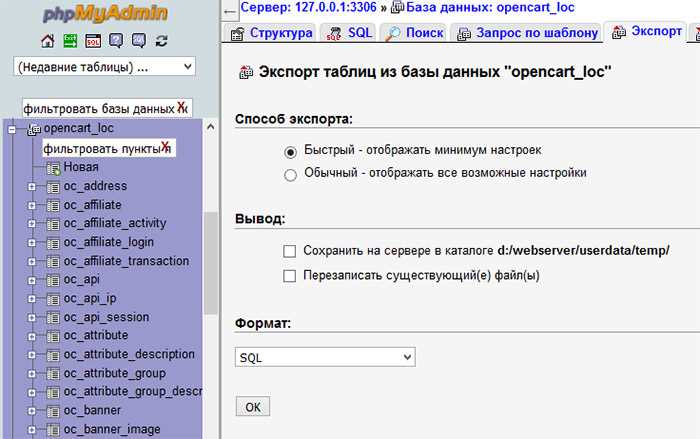
Первым этапом является создание полной резервной копии файлов сайта и базы данных. Рекомендуется использовать экспорт SQL через phpMyAdmin и копирование всех файлов через FTP или SSH. Это гарантирует возможность быстрого восстановления при сбоях.
Следующий шаг – изменение конфигурационных файлов config.php и admin/config.php. В этих файлах необходимо обновить значения HTTP_SERVER, HTTPS_SERVER и пути к директориям, чтобы они соответствовали новому домену. Без этой корректировки сайт не сможет корректно обрабатывать запросы.
После этого выполняется перенос базы данных. SQL-дамп загружается на новый сервер, а затем необходимо проверить таблицы на наличие старых доменных ссылок. Все URL в таблицах oc_store и oc_setting следует заменить на новый домен с использованием точного поиска и замены.
Финальный этап включает проверку работы сайта: переход по страницам, оформление тестовых заказов, проверка загрузки изображений и файлов. После подтверждения корректной работы, можно настроить перенаправления 301 с прежнего домена, чтобы сохранить трафик и позиции в поисковой выдаче.
Подготовка резервной копии файлов и базы данных OpenCart

Для безопасного переноса OpenCart на новый домен необходимо создать полные резервные копии файлов и базы данных. Сначала скопируйте все файлы сайта, включая директории catalog, admin, system, image, и config.php. Рекомендуется использовать FTP-клиент с поддержкой передачи всех скрытых файлов или команду rsync на сервере. Убедитесь, что сохранены права доступа к файлам и папкам, особенно для каталогов system/storage и image/cache.
Для резервного копирования базы данных используйте phpMyAdmin или команду mysqldump. Важно включить структуру таблиц и данные, а не только схему. Формат экспорта – SQL, с опцией DROP TABLE IF EXISTS, чтобы при восстановлении избежать конфликтов. После создания файла базы данных проверьте его размер и целостность, открыв его в текстовом редакторе и убедившись, что последняя команда INSERT завершена корректно.
Храните резервные копии в отдельной папке на локальном диске или в облачном хранилище. Для дополнительной безопасности сделайте двойную копию: одну локально, другую на удаленном сервере. Наличие актуальной резервной копии гарантирует, что перенос на новый домен можно выполнить без потери данных и функциональности сайта.
Настройка нового домена и загрузка файлов магазина
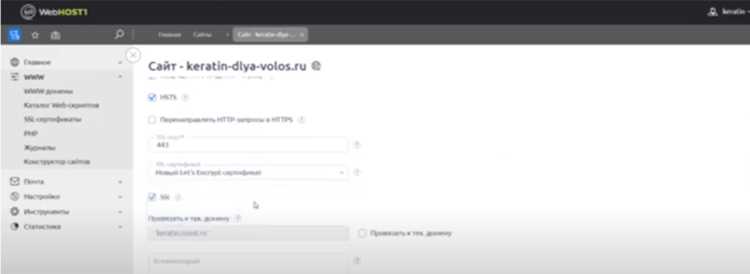
Первый шаг – регистрация домена и подключение хостинга с поддержкой PHP 7.4+ и MySQL 5.7+. Убедитесь, что DNS-записи указывают на IP-сервер вашего хостинга. Настройте A-запись для основного домена и поддомена www, если он используется.
Создайте на сервере папку для сайта. Обычно это public_html или www, в зависимости от конфигурации хостинга. Установите права доступа 755 для папок и 644 для файлов.
- Подготовка файлов магазина:
- Скопируйте все файлы OpenCart с старого сервера, включая скрытые (
.htaccess). - Архивируйте файлы для быстрой загрузки через FTP или панель управления.
- Скопируйте все файлы OpenCart с старого сервера, включая скрытые (
- Загрузка файлов на новый домен:
- Используйте FTP-клиент (FileZilla, WinSCP) или файловый менеджер хостинга.
- Распакуйте архив прямо в корневую папку сайта.
- Проверьте, чтобы структура папок соответствовала исходной:
admin,catalog,system.
- Настройка конфигурационных файлов:
- Отредактируйте
config.phpиadmin/config.php, заменив старый URL на новый домен. - Обновите пути к папкам и кэш директории на сервере.
- Отредактируйте
- Проверка прав доступа:
- Папки
system/storageиimageдолжны быть доступны для записи. - Если используются расширения, убедитесь, что их файлы сохранили права 644/755.
- Папки
- Первичное тестирование:
- Откройте новый домен в браузере, убедитесь, что страница магазина загружается.
- Проверьте админ-панель и корректность отображения страниц.
Изменение конфигурации OpenCart для нового домена
После переноса файлов и базы данных на новый домен необходимо корректно обновить конфигурационные файлы OpenCart. Основные изменения касаются файлов config.php и admin/config.php.
Откройте файл config.php в корневой директории магазина и найдите строки с определением домена и пути к директории:
| Параметр | Что изменить |
|---|---|
| HTTP_SERVER | Укажите полный URL нового домена, например: ‘https://noviy-domen.ru/’ |
| HTTPS_SERVER | Аналогично HTTP_SERVER, но с поддержкой SSL: ‘https://noviy-domen.ru/’ |
| DIR_APPLICATION | Полный путь к каталогу приложения на сервере, например: ‘/var/www/noviy-domen/catalog/’ |
| DIR_SYSTEM | Полный путь к системной директории: ‘/var/www/noviy-domen/system/’ |
| DIR_IMAGE | Путь к папке с изображениями: ‘/var/www/noviy-domen/image/’ |
Аналогичные изменения необходимо выполнить в файле admin/config.php, включая параметры:
| Параметр | Что изменить |
|---|---|
| HTTP_SERVER | ‘https://noviy-domen.ru/admin/’ |
| HTTPS_SERVER | ‘https://noviy-domen.ru/admin/’ |
| DIR_APPLICATION | ‘/var/www/noviy-domen/admin/’ |
| DIR_SYSTEM | ‘/var/www/noviy-domen/system/’ |
| DIR_IMAGE | ‘/var/www/noviy-domen/image/’ |
| DIR_STORAGE | ‘/var/www/noviy-domen/system/storage/’ |
После обновления конфигурации проверьте доступность магазина и админ-панели через новый домен. В случае ошибок очистите кэш в папках system/storage/cache и system/storage/modification.
Если сайт использует SEO URL, откройте базу данных, таблицу oc_setting и обновите поле config_url на новый домен.
Обновление ссылок и путей в базе данных
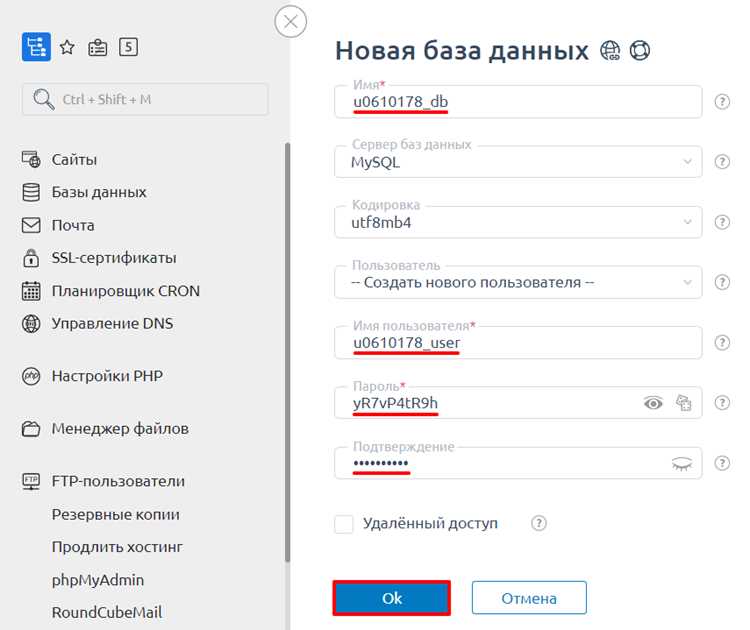
После переноса OpenCart на новый домен критически важно скорректировать все URL и системные пути в базе данных. Основные таблицы, требующие изменений: setting, url_alias, category, product и information.
В таблице setting необходимо обновить поля config_url и config_ssl для нового домена. Запрос SQL может выглядеть так:
UPDATE `oc_setting` SET `value` = 'https://newdomain.com/' WHERE `key` = 'config_url';
UPDATE `oc_setting` SET `value` = 'https://newdomain.com/' WHERE `key` = 'config_ssl';
В таблице url_alias замените старый домен на новый в SEO-адресах. Используйте поиск и замену с учетом регистра и специальных символов. Пример:
UPDATE `oc_url_alias` SET `query` = REPLACE(`query`, 'old-domain.com', 'newdomain.com');
Для категорий и товаров проверяйте поля image и href. Если они содержат абсолютные пути, замените их через SQL:
UPDATE `oc_product` SET `image` = REPLACE(`image`, '/old-path/', '/new-path/');
Не забудьте обновить ссылки в таблице information и любых сторонних модулей, где могут храниться абсолютные URL. Перед изменениями создайте резервную копию базы данных.
После внесения правок очистите кэш OpenCart через админку или удалите содержимое папок system/storage/cache и system/storage/modification, чтобы новые пути начали применяться.
Проверка корректной работы магазина на новом домене
После переноса OpenCart на новый домен необходимо проверить ключевые функциональные элементы. Начните с проверки отображения страниц: откройте главную страницу, категории, карточки товаров и страницу корзины. Убедитесь, что все изображения загружаются корректно, а ссылки ведут на новый домен.
Проверьте работу форм обратной связи, регистрации и авторизации. Введите тестовые данные и подтвердите, что все уведомления о регистрации, восстановлении пароля и заказах приходят на электронную почту.
Проверьте корзину и процесс оформления заказа. Создайте тестовый заказ с разными способами оплаты и доставки, чтобы убедиться, что стоимость и налоги рассчитываются правильно, а после подтверждения заказа статус отображается корректно в админ-панели.
Проверьте работу модулей и расширений, особенно тех, которые связаны с платежными шлюзами и интеграциями. Убедитесь, что все дополнительные функции, такие как фильтры, слайдеры и акции, работают без ошибок.
Проверьте настройки SEO: убедитесь, что URL страниц формируются с новым доменом и нет ссылок на старый сайт. Используйте инструменты разработчика в браузере для проверки 404 ошибок и неправильных редиректов.
Не забудьте проверить производительность магазина: откройте несколько страниц одновременно, чтобы убедиться, что скорость загрузки соответствует нормам и нет блокирующих скриптов.
В завершение проведите проверку через разные браузеры и устройства, чтобы убедиться, что адаптивность и функционал сохраняются на всех платформах.
Настройка SEO и перенаправлений со старого домена
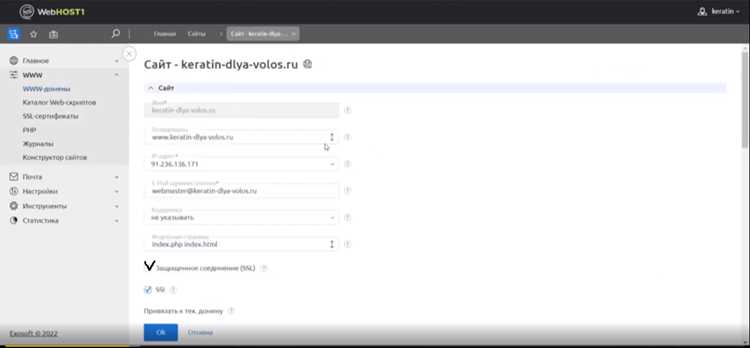
После переноса OpenCart на новый домен важно сохранить позиции в поисковых системах и перенаправить трафик. Начните с проверки всех URL старого сайта через XML-карту или экспорт из базы данных. Составьте точный список старых URL и соответствующих новых страниц.
Настройка 301 редиректов обязательна. В файле .htaccess добавьте строки вида: Redirect 301 /staraia-stranica.html https://novyi-domen.ru/novaya-stranica/. Используйте точные совпадения, избегайте редиректов на главную, чтобы не потерять ранжирование конкретных страниц.
Проверьте корректность редиректов через инструмент «Проверка редиректов» или онлайн-сервисы, чтобы исключить цепочки перенаправлений. Для массовых перенаправлений применяйте регулярные выражения в .htaccess, например: RewriteRule ^catalog/(.*)$ https://novyi-domen.ru/catalog/$1 [R=301,L].
Обновите внутренние ссылки на сайте, чтобы они указывали на новый домен. В OpenCart это можно сделать через массовое обновление URL в базе данных или с помощью расширений типа SEO Manager.
Создайте новую XML-карту сайта и отправьте ее в Google Search Console и Яндекс.Вебмастер. Укажите новый домен и подтвердите права на него. В Console используйте инструмент «Переезд сайта», чтобы ускорить индексирование и передачу веса ссылок.
Не забывайте о метатегах и структурированных данных: убедитесь, что canonical-теги указывают на новые URL. Это предотвращает дублирование и сохраняет SEO-авторитет старых страниц.
Тестирование платежных систем и функционала корзины
После переноса OpenCart на новый домен критически важно проверить работу всех платежных модулей и корзины, чтобы исключить ошибки, влияющие на процесс оформления заказов.
- Проверка корзины:
- Добавьте несколько товаров с разными атрибутами (размер, цвет, опции) и убедитесь, что они корректно отображаются в корзине.
- Проверьте обновление количества товаров и пересчет итоговой суммы после изменения количества или удаления позиции.
- Проверьте работу купонов, скидок и промокодов: сумма должна пересчитываться сразу после их применения.
- Тестируйте корректность отображения налогов, доставки и дополнительных сборов в зависимости от региона покупателя.
- Тестирование платежных модулей:
- Активируйте режим тестирования для каждого платежного метода (PayPal Sandbox, Stripe Test Mode, банковские тестовые карты).
- Создайте тестовые заказы с разными суммами и валютами, чтобы проверить корректное проведение транзакций и формирование подтверждений заказов.
- Проверьте возвраты и отмену заказов через административную панель, убедившись, что статусы синхронизированы с платежной системой.
- Проверьте уведомления на e-mail и внутренние уведомления о новых заказах: должны приходить сразу после успешной оплаты.
- Дополнительные проверки:
- Проверяйте работу корзины на мобильных устройствах и разных браузерах для исключения проблем с адаптивностью.
- Тестируйте обработку ошибок: отказ в платеже, недоступность сервиса, превышение лимита карты. Система должна корректно информировать пользователя.
- Сравните данные заказов до и после переноса на новый домен, чтобы убедиться в идентичности сумм и статусов заказов.
Регулярное выполнение этих шагов позволяет обнаружить конфликты модулей, ошибки настроек и гарантирует бесперебойную работу магазина после переноса на новый домен.
Вопрос-ответ:
Какие шаги нужно выполнить перед переносом сайта OpenCart на новый домен?
Перед переносом рекомендуется создать полную резервную копию файлов сайта и базы данных. Следует проверить текущие настройки хостинга и убедиться, что новый домен уже привязан к серверу. Также полезно зафиксировать версию OpenCart и список установленных модулей, чтобы избежать несовместимостей после переноса.
Как правильно перенести базу данных OpenCart на новый домен?
Базу данных можно экспортировать с помощью phpMyAdmin или аналогичного инструмента. После создания копии необходимо импортировать её на сервер нового домена. Важно изменить значения в таблице настроек, чтобы указать новый URL сайта и корректные данные подключения к базе данных. Это предотвратит ошибки при загрузке страниц и доступе к административной панели.
После переноса сайта на новый домен некоторые изображения не отображаются. Что делать?
Причина обычно кроется в сохранённых абсолютных ссылках на старый домен. Необходимо проверить таблицы базы данных, особенно таблицу настроек и записи о товарах, и заменить старый URL на новый. Кроме того, стоит убедиться, что все файлы изображений корректно скопированы на новый сервер, и права доступа к ним установлены правильно.
Нужно ли изменять настройки SEO и ссылки после переноса OpenCart на новый домен?
Да, ссылки и SEO-настройки важно скорректировать. В административной панели OpenCart следует обновить основной URL магазина и проверить файлы .htaccess на наличие старых ссылок. Также стоит пересоздать карту сайта и проверить редиректы со старого домена, чтобы посетители и поисковые системы корректно попадали на новые страницы. Это помогает сохранить позиции сайта в поисковых системах и предотвращает потерю трафика.

 Загрузка...