Когда показывается аватар: изображение профиля появляется на вашей плитке, когда камера выключена, при отключении видео организатором или при запрещённой трансляции камеры политиками компании. Если администратор включил параметр «Скрывать фото профилей участников», аватар не увидят другие – проверьте это заранее.
Подготовьте файл: квадрат 1:1, оптимально 512–1024 px по стороне; форматы JPG или PNG. Центрируйте лицо по правилу «глаза на 60–65% высоты кадра», оставьте отступы по краям 8–12%. Фон – нейтральный, без мелкого рисунка. Избегайте сильной компрессии – артефакты заметны в круглом кропе. Имя файла – латиницей без пробелов, чтобы не ловить ошибки загрузки.
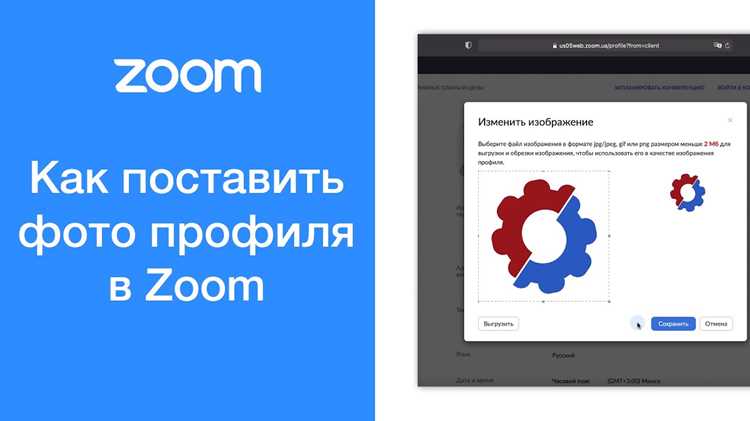
Быстрая смена прямо в конференции: в окне встречи откройте список «Участники», наведите на свою карточку → Ещё → Изменить фото профиля → выберите файл → подтвердите обрезку. Изменения применяются сразу и сохраняются в профиль.
Настройка до звонка: веб-портал Zoom → Профиль → блок «Фото» → Загрузить. В настольном приложении: Настройки → Профиль → Изменить. На мобильных: вкладка Профиль в приложении → тап по аватару → Изменить. Если пункт недоступен, проверьте, не используется ли SSO-аккаунт с ограничениями.
Типичные проблемы и как их избежать: аватар не виден – включите показ фото профилей в настройках встреч у организатора. Фото обрезается неудачно – загрузите исходник с запасом по полям и перетяните зону кадрирования. Качество «мылит» – используйте PNG либо JPG с минимальным сжатием (качество ≥ 85%). На записи аватар не нужен – включите видео, иначе на дорожке появится статичное изображение.
Практика: держите два файла – формальный (строгий фон) и неформальный (мягкий фон) и переключайте перед различными форматами встреч. Перед большой сессией проверьте видимость аватарок в тестовой комнате и убедитесь, что выключение камеры действительно показывает фото, а не инициалы.
Как открыть настройки профиля прямо во время конференции
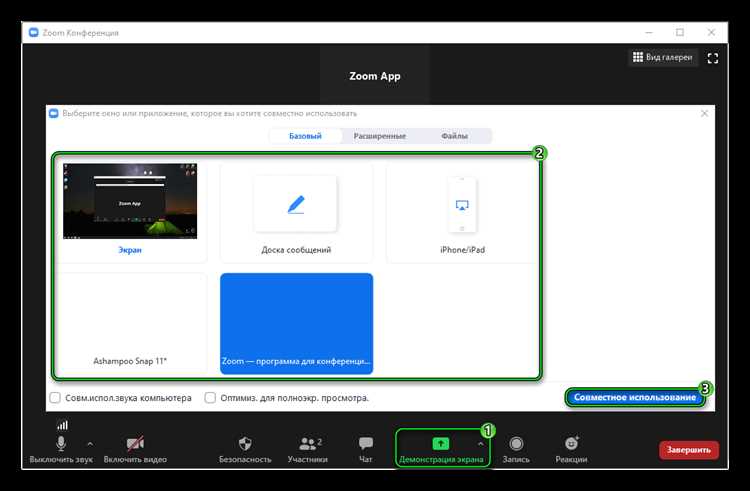
Windows/macOS (клиент Zoom): в окне встречи нажмите стрелку ^ рядом с «Остановить видео» → выберите «Видео: настройки…» (Video Settings…) → в левом меню откройте «Профиль» (Profile). Альтернатива: стрелка ^ рядом с «Выключить звук» → «Аудио: настройки…» → раздел «Профиль».
Быстрый доступ с панели управления: нажмите Alt+S (Windows) или Cmd+, (macOS) для открытия окна «Настройки», затем сразу перейдите в «Профиль».
iOS/Android: внизу экрана нажмите «Участники» → найдите себя в списке → коснитесь своей карточки → выберите «Изменить фото профиля» (если доступно) или «Профиль»; при отсутствии пункта откройте «Подробнее» (More) → «Настройки» → «Профиль».
Веб-интерфейс в браузере (если встреча запущена через веб-клиент): нажмите на свою аватарку/инициалы в правом верхнем углу → «Профиль». При необходимости щёлкните «Просмотреть в браузере» → авторизуйтесь → раздел «Профиль».
Если пункт «Профиль» недоступен: проверьте, что вы вошли в аккаунт, а не как гость; убедитесь, что администратор не ограничил редактирование; при корпоративных SSO сначала обновите данные на портале организации, затем перезапустите клиент Zoom.
Где находится раздел для изменения изображения пользователя
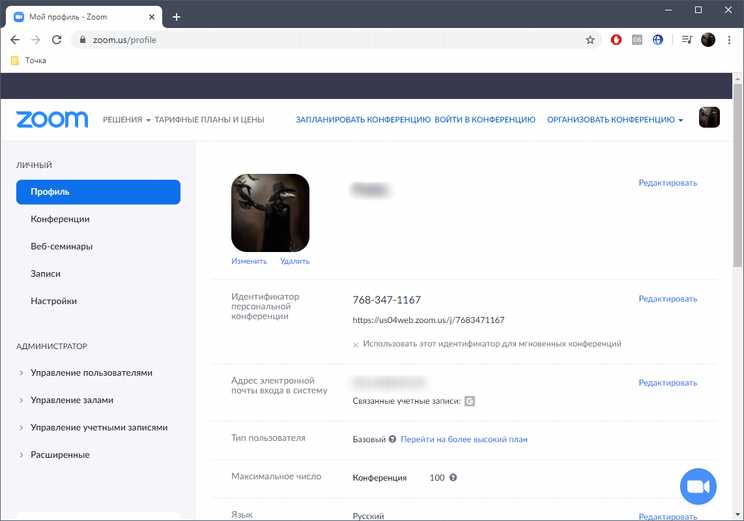
Веб-портал Zoom: войдите в аккаунт → раздел Профиль (/profile) → блок Фото → Изменить → загрузите изображение и сохраните.
Мобильное приложение (iOS/Android): вкладка Настройки → тап по имени/адресу e-mail → Фото профиля → Сменить фото → выберите из галереи или сделайте снимок.
Во время конференции: откройте Участники → рядом с вашим именем выберите Еще → Изменить фотографию профиля (доступно, если видео выключено и политика учетной записи разрешает изменения).
Примечание: при включенной корпоративной политике или SSO изменение аватарки может быть доступно только через веб-портал или вовсе запрещено; в таком случае кнопки в клиенте отсутствуют.
Как загрузить новое фото с компьютера в Zoom
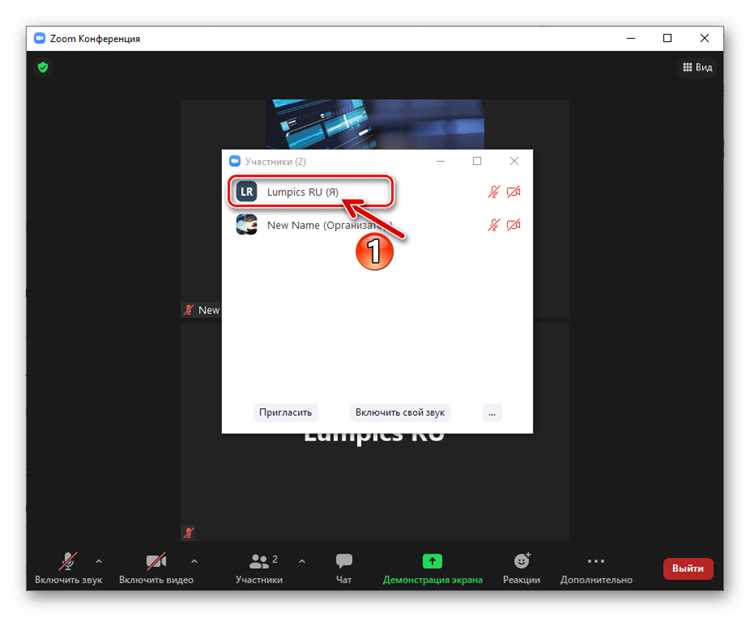
Откройте Zoom Desktop (Windows или macOS) и войдите в аккаунт; нажмите по текущему аватару в правом верхнем углу клиента и выберите «Профиль» → «Изменить фотографию» (или в ходе конференции: правой кнопкой по своей видеотиле → «Edit Profile Picture»). :contentReference[oaicite:0]{index=0}
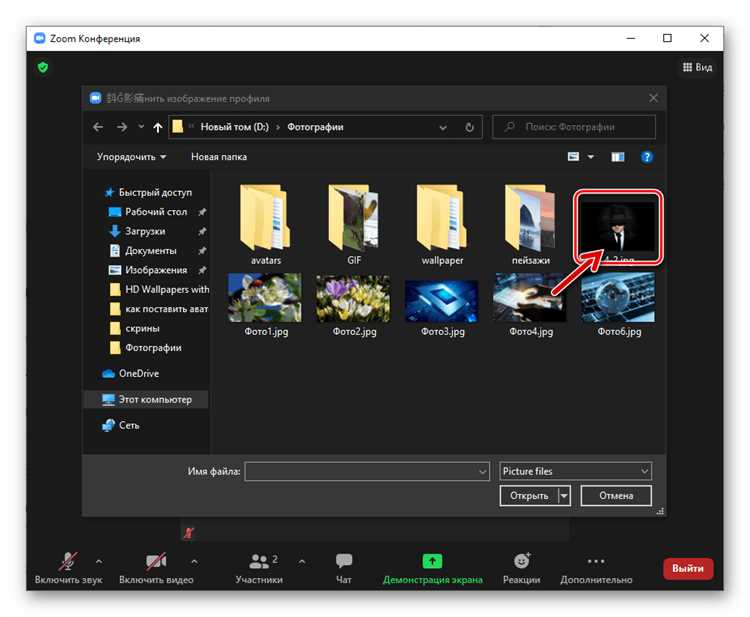
В появившемся окне нажмите «Change Picture» (Загрузить/Выбрать файл) → в проводнике выберите изображение с компьютера → при необходимости обрежьте рамкой (zoom отображает область обрезки) → нажмите «Save». После сохранения убедитесь, что в конференции ваше видео отключено, чтобы участники видели аватарку. :contentReference[oaicite:1]{index=1}
Перед загрузкой подготовьте файл: приведите изображение к квадратному соотношению 1:1 (чтобы важные элементы не обрезались при круглой маске), центруйте лицо/логотип в середине и сохраните копию в JPG или PNG. Рекомендуемый размер для чёткого отображения – около 400×400 пикселей; Zoom результат отображает в круге, поэтому используйте запас по краям. :contentReference[oaicite:2]{index=2}
| Параметр | Рекомендация / требование |
|---|---|
| Формат | JPG / JPEG / PNG (универсально поддерживаются). |
| Соотношение | 1:1 (квадрат) – избегайте важной информации в углах (Zoom применяет круглую маску). |
| Рекомендуемое разрешение | ≈400×400 px для хорошей чёткости на экранах; высокие разрешения допустимы, но увеличивают размер файла. |
| Ограничение по размеру файла | обычно 2 МБ при загрузке профиля; если появляется ошибка – уменьшите качество или сожмите изображение. :contentReference[oaicite:3]{index=3} |
Если загрузка не проходит: 1) проверьте формат (пересохраните в JPG/PNG), 2) уменьшите размер файла (снижение качества в графическом редакторе или онлайн-сжатие), 3) заранее обрежьте до квадрата, 4) выйдите и зайдите в клиент; проверьте обновления Zoom и повторите загрузку. Для редких случаев – измените фотографию через веб-портал Zoom → Profile. :contentReference[oaicite:4]{index=4}
Какие форматы и размеры изображений поддерживает Zoom
Zoom поддерживает аватарки в форматах JPG, JPEG, PNG и GIF. Рекомендуется использовать PNG для изображений с прозрачным фоном и JPG для фотографий с большим количеством деталей. Формат GIF допускается, но анимация не отображается – будет показан только первый кадр.
Минимальный размер изображения составляет 128×128 пикселей, оптимальный – 400×400 пикселей. Максимальный размер файла – 2 МБ. Для корректного отображения аватарки на всех устройствах рекомендуется сохранять изображение в квадратном формате и избегать текста, который может быть нечитаемым при уменьшении размера.
При загрузке изображения Zoom автоматически центрирует и обрезает его по кругу. Чтобы важные элементы не были обрезаны, размещайте ключевые объекты в центре изображения и оставляйте отступы от краев минимум 20% от ширины.
Для достижения наилучшей четкости используйте RGB цветовую палитру и избегайте изображений с низким разрешением, которые становятся размытыми при масштабировании в клиенте Zoom.
Как заменить текущую аватарку на другую во время звонка
Для замены аватарки во время активной конференции выполните следующие шаги:
- Наведите курсор на окно видеозвонка и кликните по значку «Участники» или значку с вашим именем в правом верхнем углу.
- В открывшемся меню выберите пункт «Профиль» или «Редактировать профиль».
- Нажмите на текущую аватарку, чтобы открыть окно выбора изображения.
- Выберите опцию «Загрузить фото» и укажите файл с компьютера (форматы: JPG, PNG, GIF; размер до 2 МБ).
- Подтвердите загрузку, кликнув «Сохранить», после чего новая аватарка отобразится у всех участников звонка.
Важно учитывать:
- Изменение аватарки не прерывает текущий видеопоток.
- Новая картинка будет видна всем участникам мгновенно, без необходимости перезапуска Zoom.
- Для корректного отображения рекомендуется использовать квадратное изображение с минимальным разрешением 200×200 пикселей.
Если значок аватарки неактивен, проверьте настройки администратора: иногда функция редактирования отключена для участников.
Что делать, если аватарка не отображается у участников
Убедитесь, что участник вошёл в Zoom с аккаунта, а не как гость. Гостевой режим не всегда поддерживает отображение аватарок.
Проверьте, включена ли опция отображения профиля в настройках Zoom. Для этого перейдите в «Настройки» → «Профиль» → «Изображение профиля» и убедитесь, что переключатель активен.
Рекомендуется использовать изображения формата JPG, PNG или GIF с размером до 2 МБ. Файлы большего объёма или других форматов могут не загружаться.
Если аватарка была недавно обновлена, попросите участников перезапустить клиент Zoom. Изменения профиля вступают в силу после повторного входа.
В случае корпоративного аккаунта проверьте ограничения администратора. Некоторые организации запрещают пользователям менять аватарки через настройки безопасности.
На мобильных устройствах убедитесь, что установлена последняя версия приложения Zoom. Старые версии могут не отображать аватарки участников.
Если проблема сохраняется, очистите кэш приложения: на компьютере через «Настройки» → «Кэш и данные», на мобильных устройствах через системные параметры приложения.
В крайнем случае, обратитесь в службу поддержки Zoom с указанием версии клиента, операционной системы и примера участника, у которого аватарка не отображается.
Как включить показ аватарки вместо видео в конференции
Zoom позволяет отображать аватарку вместо видео, если камера отключена или временно не используется. Это удобно для сохранения приватности или при нестабильном соединении.
- Отключение видео в конференции:
- Нажмите кнопку «Stop Video» внизу окна конференции.
- Если требуется, отметьте опцию «Turn off my video when joining meeting» в настройках Zoom, чтобы видео было отключено автоматически при входе в любую конференцию.
- Загрузка аватарки:
- Перейдите в Settings → Profile → Change Picture.
- Выберите изображение формата JPG, PNG или GIF с размером до 2 МБ.
- После загрузки картинка станет аватаркой, которая будет отображаться при выключенном видео.
- Проверка отображения:
- Включите конференцию с отключенным видео.
- Ваше имя и аватарка будут видны другим участникам вместо пустого черного экрана.
- Использование аватарки для временного отключения видео:
- Вы можете временно остановить видео в ходе встречи, нажав Stop Video. Аватарка автоматически заменит видеопоток.
- Для возобновления видео используйте Start Video, аватарка исчезнет.
Важно: при работе с аватаркой убедитесь, что изображение четкое и пропорциональное, чтобы оно корректно отображалось на экранах участников с разными разрешениями.
Как изменить или удалить аватарку с мобильного устройства
Откройте приложение Zoom на смартфоне и войдите в аккаунт. В правом нижнем углу нажмите на значок «Настройки» (шестерёнка).
Выберите имя или фото профиля в верхней части экрана, чтобы открыть страницу профиля. Для изменения аватарки коснитесь текущей фотографии или значка камеры.
Появится меню с вариантами: «Сделать фото», «Выбрать из галереи» и «Удалить фото». Выберите подходящий способ: для нового снимка используйте камеру устройства, для загрузки – галерею. После выбора подтвердите изменения кнопкой «Сохранить».
Для удаления аватарки выберите «Удалить фото». После подтверждения фото исчезнет, и вместо него будет отображаться инициал имени.
Изменения синхронизируются с любыми устройствами, где используется ваш Zoom-аккаунт, сразу после сохранения.
Вопрос-ответ:
Можно ли поставить аватарку в Zoom прямо во время встречи?
Да, это возможно. Для этого нужно открыть окно настроек Zoom в процессе конференции, выбрать раздел с профилем и нажать на текущую фотографию. После этого появится возможность загрузить изображение с компьютера или выбрать одно из уже сохранённых. Новая аватарка сразу будет отображаться у участников встречи.
Какие форматы изображений поддерживает Zoom для аватарок?
Zoom принимает наиболее распространённые форматы изображений, такие как JPEG, PNG и GIF. Размер файла не должен быть слишком большим, иначе программа может не загрузить изображение. Обычно достаточно файла до 2 МБ, чтобы он корректно отображался у всех участников.
Можно ли изменить аватарку только для одной конкретной конференции?
Нет, Zoom использует одну аватарку для всех встреч. Изменив её во время одной конференции, вы измените изображение для всех будущих встреч, пока не загрузите новую. Если нужна временная фотография, придётся менять её снова после завершения конкретной конференции.
Что делать, если аватарка не отображается у других участников?
Сначала проверьте, загружено ли изображение полностью и подходит ли формат файла. Если с этим всё в порядке, попробуйте обновить приложение или выйти из конференции и зайти снова. Иногда проблема возникает из-за старой версии Zoom, поэтому убедитесь, что у вас установлена последняя версия программы.

 Загрузка...