Процесс экспорта базы данных в SQL Server Management Studio (SSMS) требует точного выбора источника и назначения данных. Использование встроенного мастера импорта и экспорта позволяет создать пакет SSIS, который обеспечивает контроль над структурой таблиц и типами данных, включая INT, VARCHAR и DATETIME.
Перед началом экспорта необходимо оценить размер базы данных и наличие ограничений, таких как внешние ключи и индексы. Для больших баз рекомендуется использовать bulk copy или генерацию скриптов с включением опции WITH DATA, что ускоряет перенос без потери ссылочной целостности.
SSMS предоставляет возможность детализированного выбора объектов для экспорта: таблицы, представления, хранимые процедуры и функции. Рекомендуется предварительно включить проверку IDENTITY INSERT для сохранения уникальных идентификаторов и настроить пакет так, чтобы обрабатывать ошибки при вставке, что предотвращает частичное копирование данных.
Оптимизация процесса включает использование параметров Batch Size и Commit Interval, особенно при переносе миллионов строк. Систематическая проверка логов экспорта позволяет фиксировать пропущенные записи и корректно повторять процесс при необходимости.
Подготовка базы данных к экспорту
Перед экспортом убедитесь, что база данных находится в состоянии, минимизирующем риск потери данных. Выполните полное резервное копирование через меню «Tasks» → «Back Up…», выбрав тип «Full» и указав путь к надежному хранилищу.
Очистите временные и тестовые таблицы, чтобы уменьшить размер экспортируемого файла и ускорить процесс. Используйте команду TRUNCATE TABLE [ИмяТаблицы] для больших таблиц без журналирования изменений.
Проверьте целостность базы данных с помощью DBCC CHECKDB ('ИмяБазы'). Любые обнаруженные ошибки исправьте перед экспортом через DBCC CHECKDB ('ИмяБазы', REPAIR_REBUILD) или REPAIR_ALLOW_DATA_LOSS, учитывая риски последнего варианта.
Отключите или приостановите активные процессы, влияющие на базу, включая задания SQL Server Agent, чтобы исключить изменения данных во время экспорта.
Удалите избыточные индексы или создайте их заново после экспорта, если они влияют на скорость создания дампа. Для проверки фрагментации используйте sys.dm_db_index_physical_stats.
Составьте список всех зависимостей между таблицами, видами и хранимыми процедурами. Это обеспечит корректное восстановление структуры при импорте на другой сервер.
Установите подходящий уровень совместимости базы данных в свойствах базы данных, чтобы экспорт не приводил к ошибкам при переносе на другую версию SQL Server.
Закройте активные соединения с базой через ALTER DATABASE [ИмяБазы] SET SINGLE_USER WITH ROLLBACK IMMEDIATE для предотвращения блокировок во время экспорта.
После выполнения всех подготовительных действий создайте тестовую копию базы на локальном сервере, чтобы убедиться в корректности экспорта перед переносом на продуктивное окружение.
Выбор формата экспорта: скрипт или файл BACPAC
В SQL Server Management Studio (SSMS) экспорт базы данных может выполняться в двух основных форматах: скрипт T-SQL или файл BACPAC. Каждый формат имеет свои особенности и сценарии применения.
- Скрипт T-SQL:
- Создает текстовый файл с инструкциями
CREATE TABLE,INSERTи другими SQL-командами. - Подходит для миграции структуры базы с точным контролем над схемой и данными.
- Можно модифицировать перед исполнением: добавить индексы, триггеры или изменить типы данных.
- Работает при переносе на сервер с другой версией SQL Server, если версия T-SQL совместима.
- Ограничение: для больших баз скрипт может занимать сотни мегабайт и выполняться долго.
- Создает текстовый файл с инструкциями
- Файл BACPAC:
- Содержит схему и данные базы в формате, совместимом с Azure и локальными экземплярами SQL Server.
- Подходит для резервного копирования или быстрого развертывания базы на другом сервере или в облаке.
- Автоматически сохраняет все таблицы, индексы и ограничения, исключая пользовательские процедуры и триггеры.
- Экспорт и импорт BACPAC выполняются через мастера SSMS, что снижает риск ошибок при ручной модификации скрипта.
- Ограничение: нельзя изменять данные или структуру во время импорта, файл воспринимается как «готовый пакет».
Рекомендации при выборе формата:
- Если требуется переносить базу с точной настройкой схемы или включением сложных процедур – выбирайте скрипт T-SQL.
- Для облачного развертывания, резервного копирования или быстрого восстановления базы без изменений – используйте BACPAC.
- Для больших баз с объемом данных более 50 ГБ предпочтителен BACPAC, так как скрипт может быть слишком громоздким.
- При регулярной миграции на разные версии SQL Server удобнее создавать скрипты, чтобы отслеживать совместимость T-SQL.
Создание резервной копии через SSMS
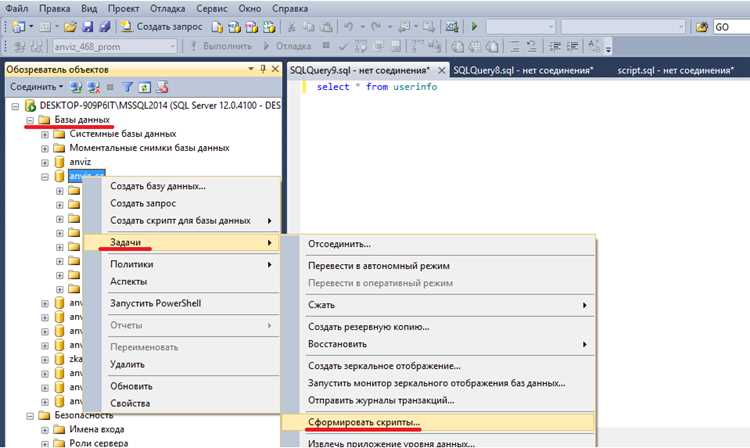
Для создания резервной копии базы данных откройте SQL Server Management Studio (SSMS) и подключитесь к нужному экземпляру SQL Server. В панели «Объекты» разверните дерево «Базы данных», кликните правой кнопкой мыши по нужной базе и выберите «Tasks» → «Back Up…».
В открывшемся окне «Back Up Database» выполните следующие действия:
| Параметр | Описание |
|---|---|
| Database | Выберите базу данных, для которой создается резервная копия. Система отобразит доступные базы в выпадающем списке. |
| Backup Type | Выберите тип резервной копии: Full (полная), Differential (инкрементная) или Transaction Log (журнал транзакций). Для первичной защиты данных используйте Full. |
| Destination | Добавьте путь для хранения резервной копии. Нажмите «Add», укажите полный путь к файлу с расширением .bak. Например: C:\Backups\MyDatabase.bak. |
| Options | Включите проверку целостности резервной копии (Verify backup when finished) и настройте режим перезаписи: Overwrite all existing backup sets или Append to the existing backup set. |
После настройки всех параметров нажмите «OK». SSMS выполнит процесс резервного копирования, и в окне сообщений отобразится успешное завершение операции с указанием времени создания и размера файла.
Рекомендуется хранить резервные копии на отдельном физическом диске или сетевом хранилище, а также периодически проверять возможность восстановления, используя команду RESTORE VERIFYONLY.
Экспорт структуры таблиц и связей
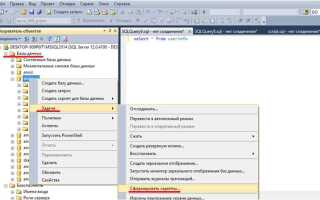
В SQL Server Management Studio (SSMS) экспорт структуры таблиц и связей выполняется через мастер генерации скриптов. Для начала откройте контекстное меню базы данных, выберите Tasks → Generate Scripts. В мастере на шаге Select Objects отметьте Specific database objects и выберите все таблицы, для которых необходимо сохранить структуру.
На следующем шаге Set Scripting Options укажите формат скрипта: файл, буфер обмена или новый запрос. Нажмите Advanced и измените параметры так, чтобы скрипт включал Schema Only вместо Data. Убедитесь, что опция Script Foreign Keys активирована для экспорта связей между таблицами.
Дополнительно рекомендуется включить Script Indexes и Script Primary Keys, чтобы сохранить целостность структуры. Для сложных баз данных с большим количеством зависимостей порядок создания объектов критичен: выберите Script for dependent objects, чтобы SSMS автоматически выстроил последовательность команд.
После генерации скрипта проверьте наличие всех CREATE TABLE, ALTER TABLE … ADD CONSTRAINT и индексов. Сохранение структуры в отдельный файл позволяет легко переносить схему на другой сервер или использовать её для резервного копирования без данных.
Экспорт данных с помощью мастера задач
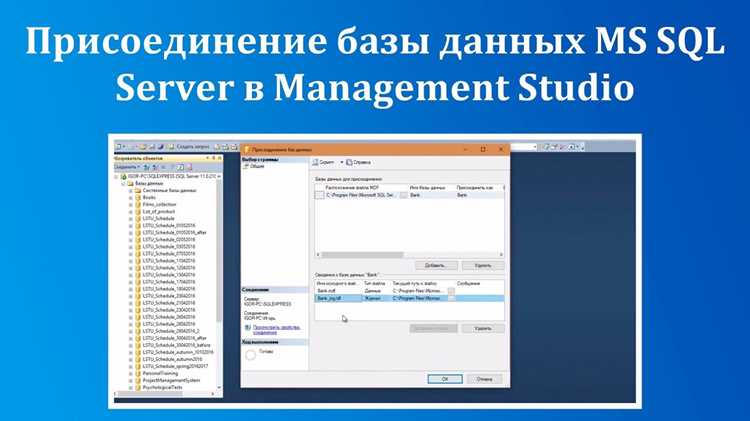
В SQL Server Management Studio (SSMS) экспорт данных выполняется через «Мастер задач» для быстрого переноса информации между базами или внешними источниками. Чтобы начать, щелкните правой кнопкой по нужной базе данных, выберите «Задачи» → «Экспорт данных».
В открывшемся мастере сначала укажите источник данных. Для SQL Server это обычно «SQL Server Native Client», затем укажите сервер, базу данных и параметры аутентификации. При необходимости включите проверку подключения с помощью кнопки «Тест соединения».
На следующем шаге выберите целевой источник. Мастер поддерживает различные форматы: SQL Server, Excel, CSV, Access. Для каждой цели требуется корректная настройка соединения: путь к файлу, имя базы, учетные данные.
Далее выбирайте способ переноса: «Копировать данные из таблицы или представления» позволяет экспортировать конкретные таблицы, а «Написать запрос для выборки данных» дает возможность фильтровать записи и экспортировать только нужные поля.
После выбора таблиц или написания запроса мастер предлагает настроить сопоставление столбцов. Здесь важно проверить типы данных и совпадение имен, особенно при экспорте в Excel или CSV, чтобы избежать ошибок конвертации.
Следующий этап – настройка параметров выполнения. Мастер позволяет сохранить пакет SSIS для повторного использования, задать расписание или сразу выполнить экспорт. Для больших объемов данных рекомендуется включить опцию «Выполнять пакет в пакетном режиме» для снижения нагрузки на сервер.
После выполнения мастер показывает отчет о проделанной операции, включая количество успешно перенесенных строк и возникшие ошибки. Для устранения проблем можно экспортировать лог в файл или открыть его в SSMS для детального анализа.
Использование мастера задач упрощает миграцию данных между базами, сокращает ручные операции и минимизирует ошибки при переносе больших объемов информации.
Настройка фильтров и условий при экспорте
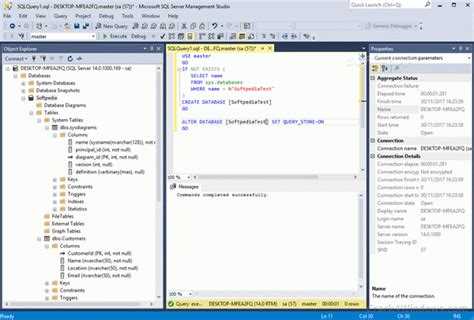
При экспорте базы данных в SQL Server Management Studio (SSMS) фильтры позволяют ограничить объем данных, ускорить процесс и повысить точность экспорта. Настройка условий производится на этапе выбора источника данных и конфигурации задач экспорта.
Основные подходы к фильтрации:
- Выбор конкретных таблиц: В мастере экспорта на шаге «Выбор источника и назначения» отметьте только необходимые таблицы. Это уменьшает размер выгружаемого файла и снижает нагрузку на сервер.
- Фильтрация строк с помощью условий WHERE: В разделе «Редактировать запрос для экспорта данных» можно указать SQL-запрос с ограничением по значениям столбцов. Например:
SELECT * FROM Orders WHERE OrderDate >= '2024-01-01'экспортирует только заказы с начала 2024 года. - Фильтрация по столбцам: Если таблица содержит лишние поля, используйте выборочные столбцы вместо
*. Например:SELECT OrderID, CustomerID, TotalAmount FROM Orders. Это уменьшает объем экспортируемых данных и ускоряет процесс. - Применение нескольких условий: Используйте логические операторы
ANDиORдля комбинированной фильтрации. Пример:WHERE OrderDate >= '2024-01-01' AND TotalAmount > 1000экспортирует только крупные заказы с заданной даты. - Фильтры по связям между таблицами: Если экспортируются несколько таблиц с отношениями, создайте запросы с JOIN, чтобы выгружать только связанные данные.
Рекомендации по настройке фильтров:
- Перед экспортом протестируйте условия с
SELECTв SSMS, чтобы убедиться, что выборка корректна. - Используйте индексы в столбцах, участвующих в фильтрах, для ускорения выполнения запросов.
- Для больших таблиц разбивайте экспорт на партии с помощью
TOPили ограничения по диапазону идентификаторов, чтобы снизить нагрузку на сервер и избежать таймаутов. - Записывайте и сохраняйте готовые запросы фильтрации для повторного использования в будущих экспортных задачах.
- При экспорте в форматы CSV или Excel проверьте совместимость типов данных и используйте фильтры по дате и числовым диапазонам, чтобы не перегружать файл.
Проверка корректности экспортированных данных
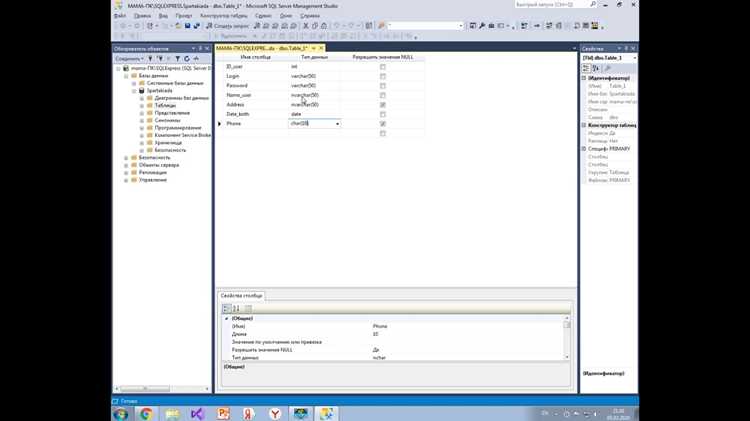
После завершения экспорта базы данных в SQL Server Management Studio необходимо убедиться, что все данные перенесены корректно. Начните с проверки количества записей в каждой таблице. Для этого выполните запрос SELECT COUNT(*) FROM [ИмяТаблицы] как в исходной базе, так и в экспортированной. Несовпадение чисел сигнализирует о неполной миграции.
Проверьте соответствие типов данных и ограничений. Выполните sp_help ‘[ИмяТаблицы]’ в обеих базах и сравните столбцы, типы данных, длину строк, наличие NOT NULL, DEFAULT и CHECK ограничений. Несовпадение может привести к ошибкам при работе с приложением.
Проверьте контрольные суммы для критичных таблиц. Например, используйте CHECKSUM_AGG(BINARY_CHECKSUM(*)), чтобы быстро выявить любые расхождения в данных между исходной и экспортированной базой.
Проверьте наличие внешних ключей и индексов. Для таблиц с зависимостями выполните sp_helpindex ‘[ИмяТаблицы]’ и sp_fkeys ‘[ИмяТаблицы]’, убедившись, что все индексы и связи перенесены.
Особое внимание уделите NULL-значениям и уникальности данных. Выполните выборки SELECT * FROM [ИмяТаблицы] WHERE [Поле] IS NULL и SELECT [Поле], COUNT(*) FROM [ИмяТаблицы] GROUP BY [Поле] HAVING COUNT(*) > 1, чтобы выявить нарушения целостности.
Если база содержит большие объемы данных, используйте пакетную проверку по диапазонам ключей или дат, чтобы избежать ошибок при сравнении всего массива сразу.
Заключительный шаг – тестирование функциональности приложения с экспортированной базой. Любые сбои при запросах, отчетах или обновлениях укажут на скрытые проблемы при экспорте.
Импорт экспортированной базы на другой сервер
Для начала убедитесь, что на целевом сервере установлена совместимая версия SQL Server и настроены права доступа для восстановления базы. Экспортированный файл обычно имеет расширение .bak или .sql, в зависимости от метода экспорта.
Если используется .bak-файл, откройте SQL Server Management Studio (SSMS), подключитесь к целевому серверу, выберите «Базы данных» → «Восстановить базу данных». В разделе «Источник» укажите «Устройство» и выберите путь к файлу .bak. В поле «Целевая база данных» укажите имя новой базы.
Важно проверить соответствие путей файлов данных и журналов в разделе «Файлы». Если директории на новом сервере отличаются, измените пути, чтобы SQL Server смог создать файлы без ошибок.
При использовании .sql-скрипта откройте его в SSMS через «Файл» → «Открыть» → «Файл», затем выполните скрипт на целевом сервере. Убедитесь, что база, указанная в скрипте, не конфликтует с существующими базами.
После восстановления или выполнения скрипта проверьте целостность базы командой DBCC CHECKDB(‘ИмяБазы’). Если база содержит пользователей, синхронизируйте логины через sp_change_users_login или создайте новые с соответствующими ролями.
Для больших баз данных рекомендуется включить восстановление с проверкой целостности и использовать опцию «WITH MOVE» в T-SQL для переноса файлов данных и журналов в нужные директории.
После завершения импорта выполните тестовые запросы, убедитесь в корректности схемы, данных и связей. Настройте резервное копирование и актуализируйте план обслуживания на новом сервере.
Вопрос-ответ:
Какие способы экспорта базы данных поддерживает SQL Server Management Studio?
SQL Server Management Studio позволяет экспортировать базу данных несколькими методами. Можно создать резервную копию базы данных, использовать мастер экспорта данных, генерировать скрипты для создания структуры и заполнения данными, а также выполнять экспорт через функцию «Tasks -> Export Data». Каждый способ подходит для разных целей: резервная копия удобна для полного восстановления, мастер экспорта позволяет выборочно перенести таблицы и данные, а скрипты полезны для переноса на другой сервер или создание копии с изменениями.
Как подготовить базу данных перед экспортом, чтобы избежать ошибок?
Перед экспортом базы данных рекомендуется проверить целостность данных и индексные структуры с помощью команд DBCC CHECKDB. Также полезно убедиться, что нет заблокированных транзакций, так как они могут прервать процесс экспорта. При экспорте через скрипты стоит убедиться, что все зависимости объектов, такие как внешние ключи и триггеры, корректно прописаны, чтобы на другом сервере база создалась без ошибок.
Можно ли экспортировать только отдельные таблицы из базы данных?
Да, SQL Server Management Studio позволяет экспортировать только выбранные таблицы. Для этого используется мастер экспорта данных, где можно указать конкретные таблицы и даже отдельные столбцы. Также можно сгенерировать скрипт для выбранных таблиц через опцию «Tasks -> Generate Scripts», где можно настроить экспорт структуры, данных или и того, и другого. Это удобно, когда не нужно переносить всю базу.
Какие ошибки чаще всего встречаются при экспорте больших баз данных?
При экспорте больших баз данных часто возникают ошибки, связанные с нехваткой места на диске, превышением максимального размера файлов или ограничениями сети при переносе на удалённый сервер. Также возможны тайм-ауты при работе мастера экспорта или сбои из-за блокировок таблиц. Чтобы минимизировать риски, рекомендуется делить экспорт на части, проверять доступное пространство и использовать сжатие резервных копий.
В каком формате лучше всего сохранять экспортируемые данные для последующего восстановления?
Для последующего восстановления чаще всего используют формат резервной копии (.bak), так как он сохраняет все объекты базы, включая индексы, триггеры и хранимые процедуры. Скрипты сгенерированные через SSMS также подходят для восстановления на другом сервере, но требуют больше времени и внимания, так как нужно учитывать порядок создания объектов и зависимости между ними. Для переноса отдельных таблиц можно использовать CSV или Excel, но при этом теряется структура базы и сложные типы данных.
Как экспортировать таблицу из базы данных в SQL Server Management Studio?
Для экспорта таблицы в SQL Server Management Studio нужно открыть объект «Базы данных», выбрать нужную базу, затем щелкнуть правой кнопкой по таблице и выбрать пункт «Задачи» → «Экспорт данных». После этого откроется мастер экспорта, где можно выбрать источник данных, указать формат назначения (например, SQL Server или файл Excel), выбрать таблицы для экспорта и задать дополнительные параметры, такие как фильтры или преобразования данных. В конце нужно проверить созданные настройки и запустить процесс. После завершения экспорта мастер выдаст отчет о выполнении операции, где будет видно, сколько записей было обработано и были ли ошибки.

 Загрузка...