Oracle SQL Developer сохраняет соединения с базой данных в локальных профилях. Изменение пароля пользователя требует точного соблюдения последовательности действий, чтобы соединения продолжали работать корректно. Неправильная смена пароля может привести к ошибкам подключения и блокировке учетной записи.
Для начала необходимо открыть SQL Developer и подключиться к базе данных с правами пользователя, чей пароль нужно изменить, либо с учетной записи администратора с привилегией ALTER USER. Важно убедиться, что используемая версия SQL Developer поддерживает текущую версию Oracle Database, чтобы избежать несовместимости функций управления пользователями.
После подключения откройте панель «Connections», выберите нужное соединение и кликните правой кнопкой мыши. В появившемся меню доступна опция изменения пароля. Для обновления пароля вручную можно использовать команду ALTER USER имя_пользователя IDENTIFIED BY новый_пароль;, выполняемую через окно SQL Worksheet. SQL Developer применяет изменения сразу, обновляя информацию о соединениях без необходимости перезапуска программы.
Рекомендуется использовать сложные пароли длиной не менее 12 символов с комбинацией букв верхнего и нижнего регистра, цифр и специальных символов. После смены пароля следует протестировать все скрипты и соединения, чтобы убедиться, что ни одно приложение не потеряло доступ к базе данных.
Проверка текущих подключений перед сменой пароля
Перед изменением пароля необходимо убедиться, что пользователь не имеет активных сессий, чтобы избежать прерывания процессов и блокировок объектов. Для этого выполните запрос к представлению V$SESSION:
SELECT SID, SERIAL#, USERNAME, STATUS, MACHINE, PROGRAM FROM V$SESSION WHERE USERNAME = 'ИМЯ_ПОЛЬЗОВАТЕЛЯ';
Поле STATUS показывает состояние сессии: ACTIVE – активная, INACTIVE – простаивающая. Активные соединения следует корректно завершить через SQL*Plus или Oracle SQL Developer с использованием команды:
ALTER SYSTEM KILL SESSION 'SID,SERIAL#';
После завершения всех активных сессий повторите запрос, чтобы убедиться в отсутствии подключений. Для пользователей с правами DBA удобно использовать графический инструмент «Connections» в SQL Developer: открыв контекстное меню на нужной схеме, можно увидеть список активных сессий и завершить их выборочно.
Только после полной очистки соединений следует приступать к смене пароля, чтобы избежать ошибок типа ORA-01017 или блокировок схемы. Для дополнительной проверки можно использовать:
SELECT COUNT(*) FROM V$SESSION WHERE USERNAME = 'ИМЯ_ПОЛЬЗОВАТЕЛЯ';
Если результат равен нулю, сессий нет, и смена пароля безопасна.
Как открыть окно управления пользователями в SQL Developer
Запустите SQL Developer и подключитесь к базе данных с учетной записью, имеющей привилегию ADMIN или DBA.
В левом окне Connections выберите активное подключение. Кликните правой кнопкой мыши на названии подключения и в контекстном меню выберите Manage Users.
Если пункт Manage Users отсутствует, убедитесь, что используемое подключение выполнено через пользователя с ролью DBA. Без этой роли доступ к управлению учетными записями ограничен.
После выбора Manage Users откроется окно, где отображается список всех пользователей базы данных. Здесь можно создавать новые учетные записи, изменять существующие, назначать роли и управлять привилегиями.
Для ускоренного доступа к конкретному пользователю используйте строку поиска в верхней части окна. Введите имя пользователя или часть имени, чтобы мгновенно отфильтровать список.
Закройте окно управления пользователями через кнопку Close после внесения изменений, чтобы сохранить настройки и вернуться к основному интерфейсу SQL Developer.
Выбор пользователя для изменения пароля
Перед изменением пароля в Oracle SQL Developer необходимо точно определить, для какого пользователя будет выполняться операция. Ошибочный выбор может привести к потере доступа или нарушению работы приложений.
Шаги по выбору пользователя:
- Просмотр списка пользователей:
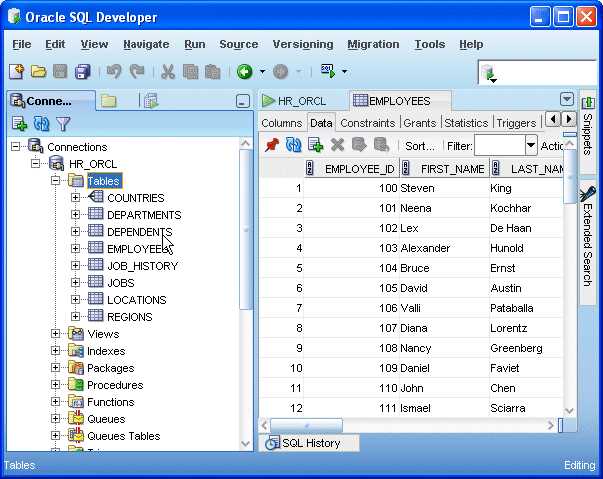
В SQL Developer откройте вкладку Connections и выберите подключение с правами администратора (обычно SYS или SYSTEM). Разверните раздел Other Users для отображения всех существующих учетных записей.
- Определение активности пользователя:
Используйте SQL-запрос для проверки последних входов и состояния учетной записи:
SELECT username, account_status, last_login
FROM dba_users
ORDER BY username;
Это позволяет выявить неиспользуемые или заблокированные учетные записи, для которых изменение пароля не критично.
- Выбор учетной записи для изменения:
- Выбирайте активные учетные записи, которые используют приложения или сотрудники.
- Не меняйте пароль системных учетных записей без необходимости (SYS, SYSTEM), чтобы не нарушить работу базы.
- Если учетная запись имеет зависимости (например, связана с внешними скриптами), заранее уведомите владельцев.
- Подготовка к изменению:
Запишите текущее состояние пользователя, включая роль и ограничения. Это позволит восстановить доступ при ошибке.
Ввод нового пароля и подтверждение изменений
После открытия окна изменения пароля в Oracle SQL Developer введите новый пароль в поле New Password. Пароль должен содержать минимум 8 символов, включать заглавные и строчные буквы, цифры и хотя бы один специальный символ. Избегайте последовательностей и повторяющихся символов, которые легко подобрать.
Повторите введённый пароль в поле Confirm Password для проверки точного соответствия. Если значения не совпадают, Oracle SQL Developer подсветит ошибку, и изменение не будет сохранено.
После ввода обоих полей нажмите кнопку OK или Apply. Программа проверит соответствие пароля установленным политикам безопасности базы данных. При успешной проверке появится уведомление о подтверждении изменения, и текущая сессия автоматически обновит параметры авторизации.
Если при проверке возникнут ошибки, система укажет причину, например, недостаточная длина, отсутствие цифр или запрещённые символы. В таких случаях исправьте пароль и повторите процедуру до успешного завершения.
Рекомендуется использовать уникальные пароли для разных пользователей базы и хранить их в безопасных менеджерах паролей. После смены пароля убедитесь, что все соединения и скрипты с использованием старого пароля обновлены, чтобы избежать разрывов сессий.
Применение изменений и проверка успешной смены
После ввода нового пароля в Oracle SQL Developer необходимо применить изменения через интерфейс. Для этого нажмите кнопку Apply в окне изменения учетной записи. Система выполнит проверку формата пароля и, при его соответствии политике безопасности базы, отобразит сообщение о завершении операции.
Для проверки успешной смены рекомендуется выполнить следующие шаги:
| Действие | Описание |
|---|---|
| Переподключение к базе | Закройте текущую сессию и подключитесь к той же учетной записи с новым паролем. Ошибок при входе не должно быть. |
| Запрос проверки пользователя | Выполните SQL-запрос SELECT username FROM all_users WHERE username = 'ВАШ_ПОЛЬЗОВАТЕЛЬ'; для подтверждения активности учетной записи. |
| Проверка соединения через утилиты | Используйте SQL*Plus или другую утилиту для подключения с новым паролем. Успешное подключение подтверждает применение изменений. |
| Журнал ошибок | Если при подключении появляется ошибка ORA-01017, пароль введен неверно или изменения не применены. |
Для систем с политикой смены пароля каждые 30 дней рекомендуется сразу записывать дату изменения и тестировать доступ через скрипт подключения, чтобы убедиться, что учетная запись работает корректно в автоматизированных процессах.
Обновление настроек подключения с новым паролем
Откройте Oracle SQL Developer и перейдите в панель Connections. Найдите нужное подключение и щелкните по нему правой кнопкой мыши, выбрав Properties.
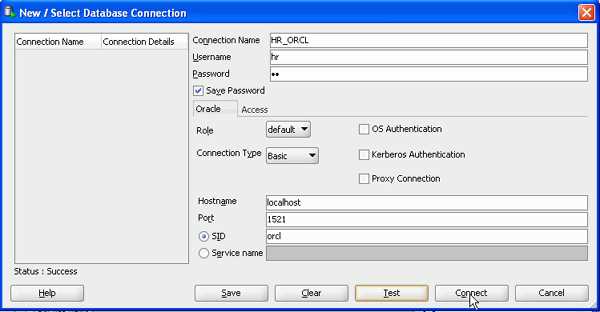
В окне настроек подключений перейдите к полю Password и введите новый пароль, который был установлен для пользователя в базе данных. Убедитесь, что ввод совпадает с точным регистром символов и нет лишних пробелов.
Если подключение использует Save Password, обязательно отметьте этот флажок, чтобы SQL Developer сохранял новые данные и автоматически подключался без запроса пароля.
После ввода нового пароля нажмите Test для проверки соединения. SQL Developer отобразит сообщение Success, если данные введены корректно. В случае ошибки проверьте правильность Username, Hostname, Port и SID/Service Name.
Нажмите OK, чтобы сохранить изменения. Рекомендуется повторно подключиться к базе через обновленное подключение, чтобы убедиться в корректности всех настроек.
Для нескольких подключений с одинаковым пользователем обновите пароль во всех настройках отдельно, иначе попытка подключения вызовет ошибку ORA-01017: invalid username/password.
Решение возможных ошибок при смене пароля

При смене пароля в Oracle SQL Developer могут возникать специфические ошибки, требующие точной диагностики и корректировки настроек. Ниже перечислены основные проблемы и способы их устранения.
- ORA-01017: invalid username/password;
Ошибка возникает при вводе неверного старого пароля. Проверьте, что вводите актуальный пароль с учетом регистра символов. Если доступ был заблокирован, администратор должен разблокировать учетную запись командой:
ALTER USER имя_пользователя ACCOUNT UNLOCK;
- ORA-28001: the password has expired
Системное ограничение заставляет обновлять пароль после определенного периода. Решение:
- В SQL Developer подключитесь к базе как администратор.
- Выполните команду:
- Попробуйте повторное подключение с новым паролем.
ALTER USER имя_пользователя IDENTIFIED BY новый_пароль;
- ORA-28002: password will expire soon
Предупреждение о скором истечении срока действия пароля. Можно сразу сменить пароль на новый с помощью:
ALTER USER имя_пользователя IDENTIFIED BY новый_пароль;
- Ошибка формата пароля
Oracle может требовать минимальную длину, наличие цифр, заглавных букв и специальных символов. Убедитесь, что новый пароль соответствует политике безопасности:
- Минимум 8 символов
- Не менее одной цифры и одной заглавной буквы
- Не использовать имя пользователя или простые последовательности
- Проблемы с SQL Developer
Иногда смена пароля через графический интерфейс не проходит из-за кэшированных соединений. Решение:
- Закрыть все открытые подключения.
- Очистить сохраненные пароли: Tools → Preferences → Database → Advanced → Clear Saved Passwords.
- Подключиться заново с новым паролем.
- Сетевые ошибки при смене пароля
Если при попытке смены пароля возникает ошибка подключения, проверьте:
- Доступность хоста и порта базы
- Правильность SID или Service Name
- Отсутствие активного firewall или VPN-блокировки
Вопрос-ответ:
Как изменить пароль пользователя в Oracle SQL Developer?
Чтобы изменить пароль, откройте Oracle SQL Developer и подключитесь к нужной базе данных. В панели «Connections» выберите пользователя, кликните правой кнопкой мыши и выберите «Reset Password» или «Edit User». В появившемся окне введите новый пароль, подтвердите его и сохраните изменения. После этого пользователь сможет подключаться к базе с новым паролем.
Что делать, если забыли текущий пароль для подключения?
Если пароль забыт, подключение к базе под этим пользователем невозможно. Необходимо войти под пользователем с правами администратора (например, SYS или SYSTEM), открыть окно управления пользователями и изменить пароль для нужного пользователя. После этого новый пароль можно использовать для подключения в SQL Developer.
Можно ли сменить пароль через SQL-запрос в Oracle SQL Developer?
Да, пароль можно изменить с помощью SQL-запроса. Для этого используйте команду ALTER USER имя_пользователя IDENTIFIED BY новый_пароль;. Запрос нужно выполнить в окне SQL Worksheet под пользователем с достаточными привилегиями. После выполнения команды пароль изменится, и старый будет недействителен.
Какие требования к новому паролю в Oracle?
Oracle SQL Developer применяет правила безопасности базы данных. Обычно пароль должен содержать минимум 8 символов, включать буквы в разных регистрах, цифры и специальные символы. Нельзя использовать слишком простые или совпадающие с предыдущими пароли. Конкретные требования зависят от настроек профиля пользователя в базе данных.
Почему после смены пароля не удается подключиться к базе?
Причины могут быть разными: неправильно введён новый пароль, не обновлено сохранённое соединение в SQL Developer, истёк срок действия пароля или применён профиль с ограничениями. Проверьте корректность введенного пароля, обновите настройки подключения и убедитесь, что учетная запись активна. При необходимости повторно измените пароль через администратора.

 Загрузка...