SQL Server Management Studio (SSMS) – официальная среда Microsoft для управления базами данных SQL Server и Azure SQL. Версия 19.0 и выше поддерживает подключение к SQL Server 2012–2022, а также к облачным экземплярам Azure SQL Database. SSMS позволяет создавать, редактировать и выполнять запросы, управлять безопасностью и настраивать резервное копирование без установки дополнительных инструментов.
Скачать SSMS рекомендуется с официального сайта Microsoft, чтобы гарантировать актуальные обновления и поддержку последних функций. Установщик весит около 600 МБ, работает на Windows 10 и 11, включая 64-разрядные версии. Для корректной работы требуется .NET Framework 4.8 и минимум 2 ГБ свободной оперативной памяти.
После установки SSMS доступна интеграция с SQL Server Profiler и Database Engine Tuning Advisor, что ускоряет анализ производительности и оптимизацию запросов. Пользователи могут подключаться к локальным серверам, а также управлять экземплярами через защищенное соединение SSL. Регулярное обновление SSMS обеспечивает совместимость с новыми версиями SQL Server и исправления безопасности.
Проверка системных требований для установки SSMS
Для корректной работы SQL Server Management Studio (SSMS) необходима операционная система Windows 10 или новее (x64). Поддерживаются версии Windows Server 2016 и выше. Минимальный объем оперативной памяти – 4 ГБ, рекомендуется 8 ГБ и более для комфортной работы с крупными базами данных.
Необходимое свободное место на диске для установки SSMS составляет 2 ГБ. Для оптимальной производительности рекомендуется наличие SSD-накопителя. Процессор должен поддерживать архитектуру x64, с тактовой частотой от 1,8 ГГц, многоядерные модели обеспечат более стабильную работу при одновременном открытии нескольких запросов.
SSMS требует установленного .NET Framework версии 4.8 или выше. Перед установкой рекомендуется проверить наличие последних обновлений Windows и драйверов устройств. При использовании функций подключения к удаленным серверам важно убедиться, что сетевые настройки и брандмауэр позволяют работу с портами SQL Server (по умолчанию 1433 TCP).
Для работы с расширениями и инструментами анализа данных рекомендуется подключение к интернету на этапе установки. Если планируется использование функционала Azure Data Studio, дополнительно проверяется поддержка TLS 1.2 и наличие современных браузеров для интеграции веб-компонентов.
Выбор подходящей версии SSMS для вашей ОС

SSMS (SQL Server Management Studio) совместим с Windows 10 версии 1809 и выше, а также с Windows 11. Для 64-битных систем рекомендуется использовать последнюю стабильную версию SSMS 19.x, которая поддерживает все современные функции SQL Server, включая управление SQL Server 2022 и Azure SQL. Для старых серверов, таких как SQL Server 2012–2016, можно выбрать SSMS 18.x, чтобы избежать проблем с совместимостью.
Если ваша система ограничена по ресурсам, обратите внимание на требования: минимум 2 ГБ ОЗУ и 2 ГБ свободного места на диске, оптимально 4 ГБ и SSD для быстрого отклика интерфейса. Для корпоративного использования на серверах с Windows Server 2016 и выше предпочтительна версия SSMS 19.x, так как она включает поддержку интеграции с PowerShell 7 и улучшенные средства отладки.
При выборе версии учитывайте совместимость с установленной версией SQL Server: SSMS 19.x полностью совместима с SQL Server 2012–2022, но новые функции управления базами данных и аналитики доступны только для SQL Server 2019 и 2022. Для работы с Azure SQL рекомендуется использовать SSMS 19.x или новее, так как версии 18.x имеют ограниченный функционал для облачных служб.
Для тестовых или учебных сред можно использовать 32-битную установку SSMS 18.x, если ваша ОС 64-битная, но для рабочих серверов настоятельно рекомендуется 64-битная версия, чтобы обеспечить стабильность и производительность при работе с крупными базами данных.
Загрузка установочного файла с официального сайта Microsoft

Для установки SQL Server Management Studio (SSMS) необходимо скачать последнюю версию с официального сайта Microsoft. Это гарантирует актуальность функций и безопасность работы с базами данных.
Перейдите по прямой ссылке на страницу загрузки SSMS: https://learn.microsoft.com/ru-ru/sql/ssms/download-sql-server-management-studio-ssms. На странице представлены версии SSMS, совместимые с различными выпусками SQL Server, включая SQL Server 2022 и SQL Server 2019.
Выберите нужную версию установочного файла, обычно это исполняемый файл SSMS-Setup-ENU.exe. Размер файла составляет примерно 600 МБ. Перед загрузкой убедитесь, что свободного места на диске не менее 2 ГБ, чтобы избежать ошибок при установке.
Рекомендуется проверять подпись цифрового сертификата файла. После скачивания щелкните правой кнопкой мыши по файлу, выберите «Свойства» → вкладка «Цифровые подписи» и убедитесь, что издатель указан как Microsoft Corporation.
| Этап | Действие | Примечание |
|---|---|---|
| 1 | Перейти на страницу загрузки | Использовать официальный сайт Microsoft |
| 2 | Выбрать версию SSMS | Рекомендуется последняя стабильная версия |
| 3 | Скачать файл SSMS-Setup-ENU.exe | Размер ~600 МБ, свободного места ≥ 2 ГБ |
| 4 | Проверить цифровую подпись | Издатель должен быть Microsoft Corporation |
После загрузки файл готов к запуску установки. Это обеспечит корректную работу всех компонентов SSMS и минимизирует риск сбоев в дальнейшем.
Пошаговая установка SSMS на Windows

Шаг 1: Скачивание установщика
Перейдите на официальный сайт Microsoft по ссылке https://aka.ms/ssmsfullsetup и загрузите последнюю версию SQL Server Management Studio. Размер установочного файла составляет примерно 1,5 ГБ.
Шаг 2: Запуск установщика
Дважды кликните на загруженный файл SSMS-Setup-ENU.exe. Если система запросит права администратора, подтвердите их для продолжения установки.
Шаг 3: Выбор папки установки
По умолчанию SSMS устанавливается в C:\Program Files (x86)\Microsoft SQL Server Management Studio 18. При необходимости измените путь, но убедитесь, что на диске достаточно места – минимум 2 ГБ свободного пространства.
Шаг 4: Настройка компонентов
Установщик автоматически выбирает все необходимые компоненты. Если требуется минимальная установка, снимите галочки с SQL Server Data Tools или Reporting Services.
Шаг 5: Запуск процесса установки
Нажмите Install. Процесс займет от 5 до 15 минут в зависимости от производительности компьютера. Не закрывайте окно установки до завершения.
Шаг 6: Завершение и проверка
После установки появится сообщение Installation Complete. Перезагрузите компьютер для корректного применения изменений. После перезагрузки запустите SSMS через меню Пуск → Microsoft SQL Server Tools → SQL Server Management Studio и убедитесь, что версия соответствует последней скачанной.
Шаг 7: Первое подключение
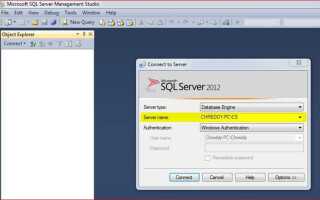
В окне Connect to Server выберите тип сервера Database Engine, введите имя сервера или localhost и используйте соответствующую аутентификацию. После успешного подключения SSMS готов к работе.
Настройка соединения с сервером после установки

Откройте SQL Server Management Studio и в окне «Connect to Server» выберите тип сервера: Database Engine. В поле «Server name» укажите имя вашего сервера. Для локальной установки это чаще всего «localhost» или «.\SQLEXPRESS». Если сервер установлен на удалённом ПК, используйте формат «IP_адрес\Имя_инстанса».
В разделе «Authentication» выберите способ аутентификации. При использовании Windows Authentication соединение будет выполняться через текущую учётную запись. Для SQL Server Authentication укажите имя пользователя и пароль, созданные во время установки.
Нажмите «Options» и перейдите на вкладку «Connection Properties». Укажите базу данных по умолчанию или оставьте «default» для использования основной базы сервера. При необходимости активируйте «Encrypt connection» для защиты данных при удалённом подключении.
Если подключение не устанавливается, проверьте работу службы SQL Server через SQL Server Configuration Manager. В разделе SQL Server Services убедитесь, что состояние «Running» у вашей инстанции. Для удалённого доступа откройте TCP/IP в SQL Server Network Configuration и перезапустите службу.
После успешного соединения сохраните параметры подключения с помощью кнопки «Connect» и создайте профили для часто используемых серверов через «Registered Servers» для ускоренного доступа.
Устранение возможных ошибок при запуске SSMS

При запуске SQL Server Management Studio могут возникать ошибки, связанные с совместимостью, поврежденными компонентами или настройками системы. Ниже приведены основные методы их устранения.
- Ошибка загрузки .NET Framework: Убедитесь, что на компьютере установлена версия .NET Framework 4.8 или выше. При необходимости скачайте и установите обновление с официального сайта Microsoft.
- SSMS не запускается после обновления Windows: Проверьте целостность системных файлов через команду
sfc /scannowв командной строке с правами администратора. Если повреждения обнаружены, система автоматически восстановит файлы. - Конфликт с Visual Studio или другими компонентами SQL: Закройте все процессы, связанные с Visual Studio, и убедитесь, что установлены последние обновления для SQL Server и SSMS.
- Ошибка подключения к серверу: Проверьте параметры подключения: имя сервера, тип аутентификации и порт. Для локального экземпляра используйте
localhost\SQLEXPRESSили127.0.0.1. - SSMS зависает на старте: Запустите SSMS с параметром
/resetsettingsдля сброса пользовательских настроек. Это устраняет ошибки, вызванные поврежденными конфигурационными файлами. - Проблемы с расширениями: Отключите сторонние расширения через меню Tools → Extensions and Updates. Некоторые плагины могут блокировать запуск SSMS.
Если после выполнения перечисленных шагов проблемы сохраняются, рекомендуется полностью удалить SSMS через Программы и компоненты и выполнить чистую установку последней версии с официального сайта Microsoft.
Вопрос-ответ:
Где можно скачать SQL Server Management Studio для Windows?
Скачать SQL Server Management Studio можно с официального сайта Microsoft. На странице загрузки обычно представлены версии для разных выпусков SQL Server, а также указаны системные требования. Рекомендуется загружать именно последнюю стабильную версию, чтобы избежать проблем с совместимостью и получать обновления безопасности.
Какие системные требования для установки SSMS на компьютер?
Для работы SSMS требуется 64-битная версия Windows (Windows 10 или новее), минимум 4 ГБ оперативной памяти и около 2 ГБ свободного места на диске. Также необходим доступ к интернету для загрузки установочных файлов и некоторых обновлений. При использовании старых версий Windows возможны ограничения функционала.
Можно ли установить SSMS без SQL Server на компьютере?
Да, SQL Server Management Studio можно установить отдельно от самого SQL Server. Это позволяет управлять удалёнными серверами и базами данных, подключаясь к ним по сети. После установки пользователь получает доступ ко всем инструментам для работы с базами, включая создание запросов, управление пользователями и резервное копирование.
Как правильно установить SSMS после скачивания?
После скачивания установочного файла нужно запустить его с правами администратора. Во время установки можно выбрать тип установки — стандартный или настраиваемый, где можно выбрать компоненты, которые будут установлены. После завершения установки рекомендуется перезагрузить компьютер, чтобы корректно активировались все функции программы.
Что делать, если при запуске SSMS возникает ошибка подключения к серверу?
Если при запуске SSMS появляется ошибка подключения, стоит проверить несколько моментов: включён ли SQL Server на целевом компьютере, правильны ли указанные имя сервера и учетные данные, а также открыт ли порт 1433 в настройках брандмауэра. Иногда помогает запуск SSMS с правами администратора или временное отключение антивирусного программного обеспечения для проверки соединения.
Где можно скачать SQL Server Management Studio для Windows?
SQL Server Management Studio (SSMS) доступна для скачивания на официальном сайте Microsoft. На странице загрузки предлагается последняя стабильная версия программы, которая полностью совместима с современными версиями Windows. Для загрузки необходимо выбрать подходящий установочный файл и следовать инструкциям на экране. После скачивания файл запускается, и начинается процесс установки, который занимает несколько минут в зависимости от характеристик компьютера.
Какие системные требования нужно учитывать перед установкой SSMS?
Перед установкой SQL Server Management Studio важно убедиться, что компьютер соответствует минимальным требованиям. Программа требует операционную систему Windows 10 или выше, процессор с поддержкой x64, минимум 2 ГБ оперативной памяти и достаточное место на диске для установки (обычно около 2 ГБ). Также рекомендуется проверить наличие последних обновлений Windows, чтобы избежать проблем с совместимостью. Если планируется подключение к серверу SQL с большим количеством баз данных, полезно иметь больше оперативной памяти и быстрый SSD-диск для ускорения работы.

 Загрузка...