Процесс создания пользователя в SQL Developer требует точного определения имени учетной записи, пароля и роли. Новая учетная запись может быть ограничена только подключением к определенной схеме или расширена до полноценного администратора с привилегиями CREATE SESSION, CREATE TABLE, ALTER SESSION и другими. Неправильная настройка привилегий может привести к проблемам безопасности и нарушению работы базы данных.
Перед созданием пользователя рекомендуется определить его назначение: будет ли это учетная запись для разработчика, тестировщика или приложения. Для разработчика обычно достаточно роли CONNECT и привилегий на создание объектов в конкретной схеме, тогда как тестовые пользователи могут потребовать временные права на выполнение DML-операций.
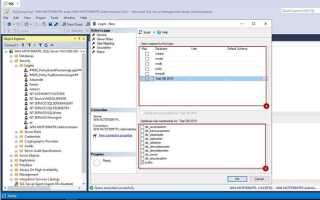
SQL Developer позволяет создать пользователя через интерфейс или с помощью SQL-запроса. Через графический интерфейс необходимо открыть подключение к базе, перейти в раздел «Другие пользователи», нажать «Создать пользователя», указать логин, пароль и роли. При создании через SQL используется команда CREATE USER с указанием пароля и GRANT для назначения привилегий. В обоих случаях важно проверять корректность пароля, соответствующего требованиям безопасности базы данных.
После создания учетной записи рекомендуется выполнить тестовое подключение, чтобы убедиться в правильности назначения ролей и привилегий. Непосредственно в SQL Developer можно использовать вкладку «Подключения» для проверки доступа и выполнения базовых операций. Это минимизирует риск ошибок при дальнейшем использовании учетной записи.
Проверка прав администратора для создания пользователя
Перед созданием нового пользователя в SQL Developer необходимо убедиться, что текущая учётная запись обладает соответствующими привилегиями. Для этого выполните запрос:
SELECT * FROM SESSION_ROLES;
Он покажет все роли, активные в текущей сессии. Для создания пользователя требуется роль DBA или привилегия CREATE USER.
Если роли недостаточно, можно проверить наличие привилегий через:
SELECT * FROM USER_SYS_PRIVS WHERE PRIVILEGE IN (‘CREATE USER’,’ALTER USER’);
Для успешного создания пользователя в SQL Developer должны быть одновременно активны привилегии CREATE USER и ALTER USER. Отсутствие хотя бы одной из них приведёт к ошибке при выполнении команды CREATE USER.
При работе в среде с ограниченными правами рекомендуется запросить у администратора выдачу роли DBA или соответствующих системных привилегий, чтобы обеспечить возможность не только создания, но и настройки параметров новых пользователей, включая DEFAULT TABLESPACE и QUOTA.
После подтверждения наличия привилегий можно переходить к непосредственному созданию пользователя, избегая сбоев и ошибок выполнения команд в SQL Developer.
Запуск SQL Developer и подключение к базе данных

Для запуска SQL Developer необходимо убедиться, что на компьютере установлен JDK версии не ниже 11. После установки откройте исполняемый файл `sqldeveloper.exe` на Windows или соответствующий скрипт на macOS/Linux.
Создание подключения к базе данных выполняется через панель «Connections»:
- Нажмите кнопку New Connection.
- В поле Connection Name введите уникальное имя подключения.
- В поле Username укажите существующего пользователя базы данных с правами на создание новых пользователей.
- В поле Password введите соответствующий пароль.
- В разделе Connection Type выберите Basic.
- Укажите Hostname сервера базы данных и Port (обычно 1521 для Oracle).
- В поле Service Name пропишите имя сервиса базы данных.
- Нажмите Test для проверки соединения. В случае успешного теста появится сообщение Success.
- Нажмите Connect для установления соединения.
После подключения SQL Developer отобразит схему пользователя в панели «Connections». Отсюда можно открыть вкладку SQL Worksheet для выполнения команд создания нового пользователя.
Рекомендуется сохранять подключение для повторного использования, используя опцию Save Password при настройке соединения, чтобы ускорить будущие сессии.
Если соединение не устанавливается, проверьте доступность порта на сервере, правильность имени сервиса и корректность учетных данных. Для удаленных баз данных может потребоваться настройка VPN или проброс портов.
Открытие окна управления пользователями
В SQL Developer управление пользователями осуществляется через раздел Security в панели соединений. Для доступа к окну управления пользователями необходимо расширить узел Connections, выбрать активное подключение к базе данных с правами администратора и раскрыть ветку Other Users.
После выбора Other Users щёлкните правой кнопкой мыши и выберите Manage Users. Откроется диалоговое окно, отображающее список существующих пользователей, их роли и статусы учетных записей.
В окне управления пользователями доступны фильтры по имени, роли и состоянию учетной записи, что облегчает поиск конкретного пользователя в крупных базах данных. Для создания нового пользователя необходимо нажать кнопку Create в верхней части окна.
Для корректной работы функций управления убедитесь, что подключение использует схему с правами DBA или эквивалентные, иначе кнопки добавления и изменения пользователей будут недоступны.
Заполнение имени пользователя и пароля
В поле «Имя пользователя» укажите уникальный идентификатор, состоящий только из латинских букв и цифр, без пробелов и специальных символов. Максимальная длина имени в Oracle – 30 символов.
Для пароля используйте комбинацию не менее из 8 символов, включая заглавные и строчные буквы, цифры и хотя бы один специальный символ. Избегайте простых последовательностей и словарных слов, чтобы снизить риск взлома.
В SQL Developer отметьте опцию «Пароль никогда не истекает», если учетная запись предназначена для автоматизированных процессов. Для обычных пользователей оставьте истечение пароля по умолчанию, чтобы обеспечить регулярную смену.
Убедитесь, что «Подтверждение пароля» совпадает с введенным паролем. Несоответствие вызовет ошибку при создании пользователя.
При необходимости используйте проверку сложности пароля через функцию PASSWORD_VERIFY_FUNCTION, чтобы автоматически блокировать слабые комбинации.
Сохраните введенные данные и проверьте корректность имени и пароля перед выполнением команды создания пользователя.
Назначение ролей и привилегий

После создания пользователя в SQL Developer необходимо определить его права для работы с базой данных. Роли формируют набор привилегий, позволяя быстро управлять доступом. Для стандартной работы обычно назначают роли CONNECT и RESOURCE. Первая предоставляет базовые возможности подключения и выполнение запросов, вторая – создание таблиц и индексов.
Для точечной настройки можно выдавать системные привилегии. Примеры: CREATE SESSION – доступ к сессии, CREATE TABLE – создание таблиц, ALTER ANY TABLE – изменение любых таблиц в схеме. Привилегии можно выдавать пакетно через команду GRANT или по отдельности, если нужно ограничить возможности пользователя.
Проверять назначенные права удобно через запросы к системным представлениям DBA_ROLE_PRIVS и DBA_SYS_PRIVS. Это помогает убедиться, что пользователь имеет только необходимые привилегии и минимизировать риск ошибок или несанкционированного доступа.
Для временного расширения доступа используют роль с ограниченным сроком действия или назначение привилегий с опцией WITH ADMIN OPTION, позволяющей передавать права другим пользователям. Это полезно при выполнении задач, требующих повышенных прав, без постоянного расширения доступа.
Настройка профиля и ограничений ресурса

В SQL Developer при создании нового пользователя важно назначить профиль, который определяет ограничения на использование ресурсов базы данных. По умолчанию доступен профиль DEFAULT, но для контроля ресурсов рекомендуется создавать кастомные профили с конкретными лимитами.
Основные параметры профиля включают:
- SESSIONS_PER_USER – максимальное количество одновременных сессий. Значение 5–10 подходит для большинства рабочих пользователей, для сервисных аккаунтов можно увеличить.
- CPU_PER_SESSION – лимит процессорного времени на одну сессию, задается в единицах hundredths of seconds. Ограничение предотвращает чрезмерное потребление CPU.
- LOGICAL_READS_PER_SESSION – максимальное количество логических чтений. Позволяет ограничить объем обрабатываемых данных одной сессией.
- PRIVATE_SGA – максимальный объем памяти, используемой сессией для хранения временных данных. Важен для контроля использования памяти при больших запросах.
- PASSWORD_LIFE_TIME – срок действия пароля в днях. Рекомендуется устанавливать 60–90 дней для регулярных пользователей.
- FAILED_LOGIN_ATTEMPTS – число неудачных попыток входа до блокировки аккаунта. Значение 5–10 обеспечивает баланс между безопасностью и удобством.
Создать профиль с ограничениями можно через команду:
CREATE PROFILE my_profile LIMIT SESSIONS_PER_USER 5 CPU_PER_SESSION 10000 LOGICAL_READS_PER_SESSION 50000;
После создания профиля его необходимо назначить пользователю через ALTER USER username PROFILE my_profile;. Это гарантирует, что пользователь будет работать в рамках заданных ограничений и не сможет превышать ресурсы, выделенные для его задач.
Сохранение нового пользователя и проверка доступа
После создания нового пользователя в SQL Developer необходимо зафиксировать изменения и убедиться в корректности его прав. Для сохранения выполните команду COMMIT; в окне SQL Worksheet или используйте кнопку сохранения в интерфейсе.
Для проверки доступа рекомендуется выполнить следующие шаги:
| Действие | SQL-команда | Описание |
|---|---|---|
| Проверка подключения | CONNECT username/password@db |
Подключение с новым пользователем к базе данных. Ошибки указывают на неверный пароль или отсутствие разрешений. |
| Список таблиц | SELECT table_name FROM user_tables; |
|
| Проверка роли | SELECT granted_role FROM user_role_privs; |
Отображает назначенные роли. Позволяет убедиться, что пользователь имеет необходимые привилегии. |
| Проверка системных привилегий | SELECT privilege FROM user_sys_privs; |
Список системных привилегий для выполнения операций, таких как создание таблиц или управление пользователями. |
После выполнения этих проверок рекомендуется провести тестовые операции: создание таблицы, вставка данных и выборка. Это гарантирует, что пользователь имеет корректные права и может работать без ограничений.
Устранение ошибок при создании пользователя
При создании нового пользователя в SQL Developer часто встречаются ошибки, связанные с правами, синтаксисом или ограничениями базы данных. Основные шаги по их устранению включают:
- Проверка прав администратора: Пользователь, выполняющий команду
CREATE USER, должен иметь системную привилегиюCREATE USERили рольDBA. Без этого попытка создания завершится ошибкой ORA-01031 (insufficient privileges). - Проверка синтаксиса: Ошибки ORA-00922 или ORA-00923 чаще всего указывают на неправильное использование ключевых слов или отсутствие обязательных элементов, например, пароля. Формат команды должен быть:
CREATE USER имя_пользователя IDENTIFIED BY пароль;
- Учет ограничений имени пользователя: Имя должно начинаться с буквы, содержать только латинские буквы, цифры и символ подчеркивания, и не превышать 30 символов. Нарушение этих правил вызывает ORA-00972.
- Выделение пространства таблиц: Если не указано, где будут храниться объекты пользователя, может возникнуть ORA-01536 (space quota exceeded). Рекомендуется явно задать таблицу по умолчанию и квоту:
CREATE USER имя_пользователя IDENTIFIED BY пароль DEFAULT TABLESPACE users QUOTA 50M ON users;
- Назначение ролей и привилегий: После создания пользователя необходимо дать системные или объектные привилегии. Отсутствие этого часто вызывает ошибки при попытке подключения или работы с объектами:
GRANT CONNECT, RESOURCE TO имя_пользователя;
- Проверка блокировок и существующих пользователей: Попытка создать пользователя с именем, которое уже существует, приведет к ORA-01920. Используйте:
SELECT username FROM dba_users WHERE username = 'ИМЯ_ПОЛЬЗОВАТЕЛЯ';
чтобы убедиться в уникальности имени.
Следуя этим шагам, можно быстро выявлять и исправлять ошибки при создании пользователей, минимизируя время на диагностику и конфликты с правами или ресурсами базы данных.
Вопрос-ответ:
Как создать нового пользователя в SQL Developer через графический интерфейс?
В SQL Developer нужно подключиться к базе под пользователем с правами администратора, открыть вкладку «Безопасность» или «Пользователи», затем выбрать опцию создания нового пользователя. В появившейся форме указываются имя пользователя, пароль и статус учетной записи. После этого можно назначить роли и права, чтобы определить, к каким объектам базы будет доступ у нового пользователя.
Какие права нужно назначить новому пользователю, чтобы он мог только просматривать таблицы?
Для ограниченного доступа достаточно назначить роли и права, которые разрешают чтение данных. Например, можно дать права SELECT на отдельные схемы или таблицы. Это позволяет пользователю выполнять запросы и просматривать информацию, но запрещает изменять данные или структуру базы. Настройка прав выполняется через вкладку «Роли» или командой GRANT в SQL-запросе.
Можно ли создать пользователя через SQL-запросы вместо графического интерфейса?
Да, создание пользователя можно выполнить с помощью команды CREATE USER. Например, команда CREATE USER username IDENTIFIED BY password создаст нового пользователя с заданным паролем. После этого нужно выдать необходимые права командой GRANT, чтобы пользователь мог работать с базой. Этот способ удобен для автоматизации и настройки пользователей на нескольких серверах.
Что делать, если при создании нового пользователя возникает ошибка о недостатке прав?
Ошибка возникает, когда текущий пользователь не обладает необходимыми полномочиями для создания новых учетных записей. Решение состоит в том, чтобы подключиться под пользователем с правами администратора (например, SYSTEM или SYS) и повторить создание. Также стоит проверить, активны ли ограничения на уровне схемы или базы, которые могут блокировать создание пользователей.

 Загрузка...