
Visual Studio поддерживает интеграцию с различными СУБД через ADO.NET и Entity Framework. Для подключения к SQL Server достаточно использовать встроенный Server Explorer, где можно создавать подключения к базе данных, просматривать таблицы и запускать запросы напрямую из IDE. Рекомендуется использовать SQL Server Management Studio совместно с Visual Studio для более сложных операций администрирования.
При создании проекта в Visual Studio важно выбрать правильный тип проекта: Console Application подходит для тестирования запросов, ASP.NET Core – для веб-приложений с интеграцией базы данных. Подключение к SQL осуществляется через строку подключения, где указываются сервер, база данных, аутентификация и дополнительные параметры, такие как Integrated Security или Encrypt.
Работа с SQL в Visual Studio включает генерацию моделей данных через Entity Framework. Используя Code First или Database First подход, можно автоматически синхронизировать структуру базы с кодом. Для выполнения запросов применяются как LINQ-запросы, так и прямой SQL через SqlCommand. Для отладки рекомендуется включать Logging запросов и использовать Try-Catch блоки для обработки ошибок.
Оптимизация работы требует правильного управления подключениями: using блоки автоматически закрывают соединения, а Connection Pooling повышает производительность. При работе с Visual Studio также полезно использовать встроенные инструменты профилирования запросов и генерации миграций для автоматического обновления схемы базы данных без потери данных.
Связь SQL с Visual Studio: пошаговое руководство
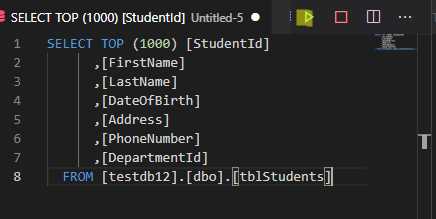
Для интеграции SQL с Visual Studio требуется выполнение нескольких конкретных шагов, начиная с подготовки среды и заканчивая выполнением запросов и управлением данными.
-
Установка необходимых компонентов:
- Visual Studio версии 2019 и выше.
- SQL Server Express или SQL Server Developer Edition.
- Расширение «SQL Server Data Tools» (SSDT) через Visual Studio Installer.
-
Создание подключения к базе данных:
- Откройте Visual Studio и перейдите в «View» → «SQL Server Object Explorer».
- Нажмите «Add SQL Server» и введите имя сервера (например,
localhost\SQLEXPRESS). - Выберите метод аутентификации: Windows Authentication или SQL Server Authentication, затем укажите логин и пароль.
- Проверьте соединение кнопкой «Test Connection».
-
Создание проекта базы данных:
- Выберите «File» → «New» → «Project».
- В разделе «SQL Server» выберите «SQL Server Database Project».
- Задайте имя проекта и путь сохранения, нажмите «Create».
-
Добавление таблиц и схем:
- В проекте нажмите правой кнопкой «Add» → «Table».
- Определите структуру таблицы с указанием типов данных и ограничений.
- Используйте файлы .sql для создания представлений, хранимых процедур и функций.
-
Развертывание проекта на сервер:
- Нажмите правой кнопкой по проекту → «Publish».
- Укажите целевой сервер и имя базы данных.
- Проверьте параметры развертывания и нажмите «Publish».
-
Выполнение запросов и управление данными:
- В SQL Server Object Explorer выберите базу данных, щелкните правой кнопкой → «New Query».
- Введите SQL-запросы, используйте IntelliSense для автодополнения.
- Результаты можно просмотреть прямо в Visual Studio или экспортировать в Excel/CSV.
-
Настройка автоматической синхронизации:
- В свойствах проекта включите «Incremental Deployment» для автоматического обновления схемы при изменениях.
- Используйте Source Control для отслеживания изменений SQL-кода.
Следуя этим шагам, вы получите полностью интегрированную среду, где разработка и управление SQL-базами данных осуществляется напрямую через Visual Studio без сторонних инструментов.
Установка и настройка SQL Server для работы с Visual Studio
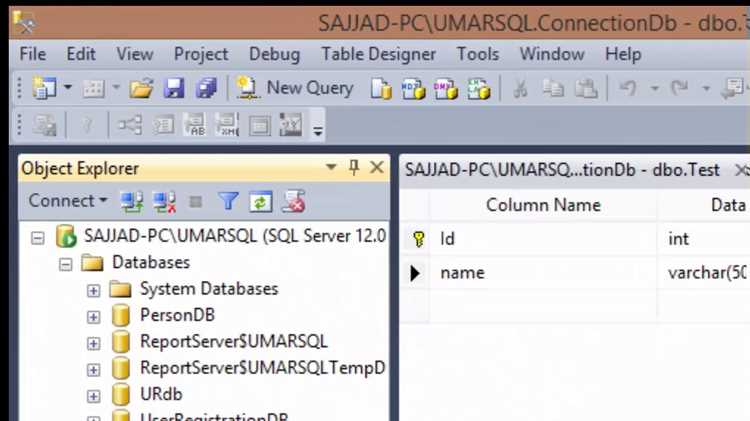
Скачайте SQL Server 2022 Express с официального сайта Microsoft. Выбирайте x64 версию для современных систем. Запустите установщик и выберите Custom Installation для контроля компонентов.
Отметьте Database Engine Services и SQL Server Management Studio (SSMS). На этапе конфигурации создайте Named Instance, например SQLEXPRESS, чтобы избежать конфликтов с другими экземплярами. Выберите Mixed Mode Authentication и задайте надежный пароль для пользователя sa. Добавьте Windows-пользователей с административными правами.
Откройте SQL Server Configuration Manager и включите TCP/IP. Проверьте, что порт 1433 открыт. Если планируется подключение с другой машины, настройте разрешения для этого порта в брандмауэре.
Запустите SSMS и создайте тестовую базу данных. Добавьте таблицу с первичным ключом и индексами для проверки корректного подключения.
В Visual Studio откройте Server Explorer → Data Connections → Add Connection. Выберите Microsoft SQL Server, в поле Server Name укажите имя_компьютера\SQLEXPRESS. Проверьте подключение через SQL Server Authentication или Windows Authentication к созданной базе.
Для проектов с Entity Framework установите через NuGet пакет Microsoft.EntityFrameworkCore.SqlServer. Это обеспечит интеграцию Visual Studio с SQL Server и упрощение миграций баз данных.
Создание нового проекта в Visual Studio с поддержкой баз данных
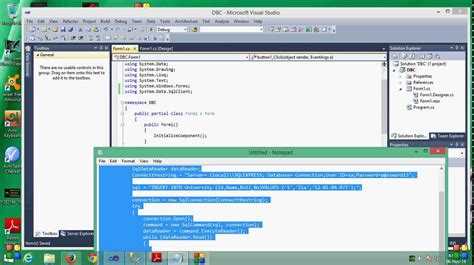
Откройте Visual Studio и выберите пункт Создать проект. В появившемся окне используйте фильтр C# и тип проекта Windows Forms App (.NET Framework) или Console App (.NET Core) в зависимости от целей. Убедитесь, что выбранная версия .NET совместима с используемым SQL-провайдером.
Задайте имя проекта и расположение на диске. Рекомендуется использовать короткие, но информативные имена и избегать пробелов, чтобы упростить подключение к базе данных через строки подключения.
После создания проекта перейдите в Solution Explorer, кликните правой кнопкой мыши на проекте и выберите Add > New Item. В разделе Data выберите Service-based Database для локальной базы данных SQL Server или ADO.NET Entity Data Model для подключения к существующей серверной базе.
Если выбран Service-based Database, Visual Studio создаст файл .mdf в каталоге проекта. Нажмите на него дважды, чтобы открыть Server Explorer, где можно создавать таблицы, хранимые процедуры и представления. Для прямого подключения к внешнему SQL Server используйте Data Connections > Add Connection и укажите имя сервера, базу данных и аутентификацию.
Для работы с Entity Framework при добавлении ADO.NET Entity Data Model выберите EF Designer from database, подключитесь к существующей базе и отметьте таблицы, представления и хранимые процедуры для генерации классов моделей. Visual Studio автоматически создаст DbContext и классы сущностей, готовые к использованию в коде.
После создания проекта проверьте строку подключения в App.config или appsettings.json. Для локальной базы это обычно строка вида: Data Source=(LocalDB)\MSSQLLocalDB;AttachDbFilename=|DataDirectory|\Database1.mdf;Integrated Security=True. Для удаленного SQL Server укажите имя сервера, базу, логин и пароль.
Теперь проект готов к написанию запросов SQL, использованию LINQ или вызовам методов Entity Framework. Для тестирования подключений используйте Server Explorer > Test Connection перед запуском приложения.
Настройка подключения к базе данных через Server Explorer
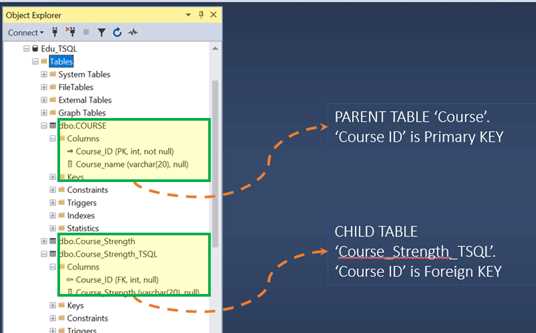
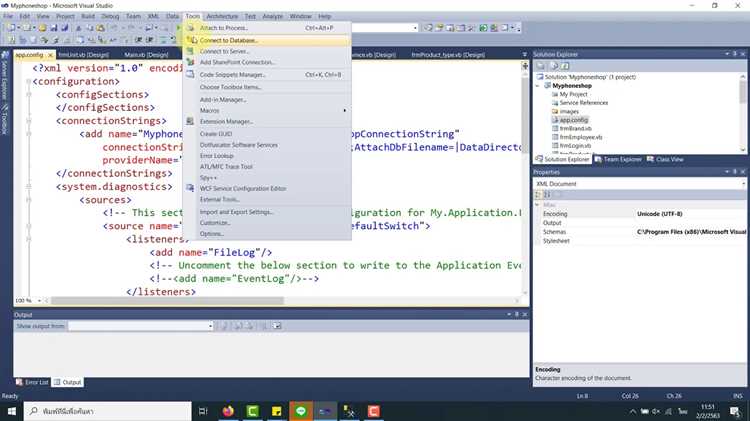
Откройте Visual Studio, перейдите в Server Explorer (Меню View → Server Explorer). В разделе Data Connections щелкните правой кнопкой и выберите Add Connection….
В поле Data source укажите Microsoft SQL Server (SqlClient). В Server name пропишите имя сервера: для локального .\SQLEXPRESS, для стандартного localhost, для удаленного ServerName\InstanceName.
Выберите тип аутентификации. Windows Authentication использует текущую учетную запись Windows. SQL Server Authentication требует Username и Password. Введите данные для подключения.
В разделе Connect to a database выберите существующую базу данных из выпадающего списка или создайте новую через New Database…. Укажите имя базы и нажмите OK.
Нажмите Test Connection для проверки корректности параметров. При успешной проверке отобразится сообщение Test connection succeeded. Подключение появится в Server Explorer.
Для работы с таблицами и представлениями используйте контекстное меню подключения: Show Tables и New Query.
| Параметр | Описание |
|---|---|
| Server name | Имя локального или удаленного SQL Server |
| Authentication | Windows Authentication или SQL Server Authentication с указанием логина и пароля |
| Database | Выбор существующей базы или создание новой через New Database |
| Test Connection | Проверка корректности подключения перед добавлением |
| Server Explorer | Управление подключениями, таблицами, представлениями и запросами |
Создание и выполнение SQL-запросов внутри Visual Studio
Для работы с SQL в Visual Studio необходимо установить расширение «SQL Server Data Tools» (SSDT). После установки создайте проект типа «SQL Server Database Project». Это обеспечит интеграцию с базой данных и возможность управления скриптами прямо в IDE.
Добавьте новую SQL-панель через меню: Project → Add → New Item → Script. Выберите тип скрипта: Query или Table Script. Query Script позволяет выполнять произвольные SELECT, INSERT, UPDATE и DELETE-запросы, Table Script предназначен для создания или изменения таблиц.
Подключение к базе данных осуществляется через Server Explorer. Щелкните правой кнопкой на «Data Connections» → «Add Connection», укажите сервер, тип аутентификации и имя базы данных. После подключения база появится в списке, и вы сможете выполнять запросы напрямую из редактора.
Для выполнения запроса откройте окно SQL Script, напишите команду и нажмите «Execute» или F5. Результаты отображаются в нижней панели «Results», где можно увидеть количество затронутых строк, ошибки и предупреждения. При работе с большими таблицами рекомендуется включать «Include Actual Execution Plan», чтобы анализировать эффективность запроса.
Visual Studio поддерживает IntelliSense для SQL: подсветку синтаксиса, автодополнение имен таблиц и колонок. Используйте эту функцию для уменьшения ошибок и ускорения написания запросов. Также можно применять параметризованные запросы, используя синтаксис @parameter, что обеспечивает безопасность и гибкость выполнения.
Для отладки сложных SQL-скриптов используйте возможности проекта: создавайте локальные переменные, временные таблицы и отдельные скрипты для тестирования отдельных частей запроса. После проверки все изменения можно синхронизировать с целевой базой через Publish, что автоматически создаст необходимые ALTER или CREATE команды.
Для повторного использования запросов создавайте файлы с расширением .sql и структурируйте их по папкам внутри проекта. Это позволяет поддерживать порядок, отслеживать изменения через систему контроля версий и быстро находить нужные скрипты при работе над большим проектом.
Импорт и экспорт данных между SQL и проектом Visual Studio
Для интеграции данных SQL с проектом Visual Studio используйте встроенный инструмент Server Explorer. Подключение к базе осуществляется через пункт «Data Connections» с указанием сервера, типа аутентификации и базы данных. После подключения можно просматривать таблицы, представления и процедуры.
Импорт данных в проект осуществляется через команду «Add New Data Source». Выберите «Database», укажите подключение и тип объектов для импорта: таблицы, представления или хранимые процедуры. Visual Studio автоматически создаст DataSet и классы для доступа к данным, включая свойства и методы для чтения и записи.
Для экспорта данных из проекта используйте TableAdapter или Entity Framework. TableAdapter позволяет генерировать SQL-запросы для выборки и сохранения данных в базе. Настройте команды Insert, Update и Delete в свойствах TableAdapter для синхронизации изменений.
При работе с Entity Framework создайте модель EDMX или Code First классы, соответствующие структуре базы. Для экспорта данных достаточно вызвать метод SaveChanges(), который автоматически применяет все изменения объектов контекста к базе данных.
Для пакетного импорта/экспорта больших объемов данных используйте SQL Server Import and Export Wizard. В Visual Studio его можно запустить через контекстное меню базы данных. Выберите источник данных, целевую таблицу и настройте маппинг колонок, типы данных и режим обновления (Append, Replace, Truncate).
Регулярное резервное копирование перед импортом критично для предотвращения потери данных. Рекомендуется включить проверку типов данных и ограничений ключей при импорте, чтобы избежать ошибок и неконсистентности.
Автоматизация процессов импорта и экспорта возможна через скрипты T-SQL и SQL Server Agent. В Visual Studio можно создать SQL Server Project и хранить скрипты миграции, что обеспечивает контроль версий и повторяемость операций между средами разработки и продакшн.
Отладка и мониторинг SQL-запросов в среде Visual Studio
Visual Studio предоставляет встроенные инструменты для отладки и мониторинга SQL-запросов, что позволяет выявлять ошибки на этапе разработки и оптимизировать выполнение запросов.
Основные подходы к отладке SQL в Visual Studio:
- Использование Server Explorer: Подключение к базе данных через Server Explorer позволяет выполнять SELECT-запросы напрямую, просматривать результаты и структуру таблиц без необходимости запускать приложение.
- Встроенный SQL Server Object Explorer: Позволяет выполнять скрипты T-SQL, просматривать свойства объектов базы данных, создавать индексы и проверять план выполнения запросов.
- Отладка через DataSet и TableAdapter: Для приложений с ADO.NET можно установить точки останова на методах TableAdapter.Fill() или TableAdapter.Update(), чтобы пошагово отслеживать передачу данных и обработку ошибок.
Мониторинг и оптимизация запросов:
- Просмотр плана выполнения: В SQL Server Object Explorer выполните запрос с опцией Include Actual Execution Plan. Анализ плана позволяет определить узкие места, такие как полные сканирования таблиц или неэффективные соединения.
- SQL Profiler и Extended Events: Для отслеживания всех выполняемых запросов используйте SQL Server Profiler или настройте Extended Events. В Visual Studio можно подключить Profiler к локальной базе и записывать события, включая длительные запросы и блокировки.
- Инструменты диагностики Visual Studio: В меню Debug → Windows → Data Tips можно отслеживать значения параметров SQL-запросов во время выполнения, что помогает выявить неправильные условия WHERE или JOIN.
- Логирование запросов: Используйте Entity Framework или Dapper с включением логирования запросов через
DbContext.Database.Logили промежуточные логирующие слои. Это позволяет фиксировать реальные SQL-запросы и время их выполнения. - Профилирование производительности: Включайте Visual Studio Diagnostic Tools для измерения времени выполнения запросов и потребления памяти, особенно при работе с большими DataSet и сложными JOIN-ами.
Для эффективной отладки рекомендуется комбинировать визуальные инструменты Visual Studio с внутренними средствами SQL Server, фиксируя каждый этап выполнения и анализируя влияние индексов и фильтров на производительность.
Вопрос-ответ:
Как подключить базу данных SQL к проекту в Visual Studio?
Для подключения базы данных SQL к проекту в Visual Studio необходимо открыть меню «Серверные объекты» или «Server Explorer», выбрать пункт «Добавить подключение», указать тип сервера (например, Microsoft SQL Server), ввести имя сервера, данные для авторизации и выбрать нужную базу данных. После этого Visual Studio создаст объект подключения, с которым можно работать прямо из интерфейса среды разработки.
Можно ли управлять данными SQL напрямую из Visual Studio без использования внешних утилит?
Да, Visual Studio позволяет выполнять запросы к базе данных, просматривать таблицы, изменять записи и управлять структурами данных через встроенные средства. Для этого достаточно открыть подключение в «Server Explorer», выбрать таблицу и использовать редактор данных или окно SQL-запросов для выполнения команд. Это упрощает тестирование и проверку логики работы приложения с базой данных.
Как создать и выполнить SQL-запрос в Visual Studio?
Создание SQL-запроса начинается с открытия окна «SQL Server Object Explorer» или «Server Explorer». Там нужно выбрать подключенную базу данных и открыть вкладку «New Query» или «Новый запрос». После этого можно написать нужный SQL-код и нажать кнопку «Execute» для его выполнения. Результаты запроса будут отображены внизу окна, а при необходимости их можно экспортировать или использовать в проекте.
Какие типы проектов в Visual Studio поддерживают работу с SQL?
Visual Studio поддерживает работу с SQL для нескольких типов проектов, включая консольные приложения, веб-приложения на ASP.NET и проекты Windows Forms. Для каждого типа проекта можно добавить ссылку на библиотеку для работы с базами данных, настроить строку подключения и выполнять SQL-запросы непосредственно из кода, что позволяет интегрировать взаимодействие с базой данных в функционал приложения.
Как отладить работу SQL-запросов через Visual Studio?
Отладка SQL-запросов в Visual Studio осуществляется через окно «SQL Server Object Explorer» или «Server Explorer». Можно пошагово выполнять команды, использовать точки останова в коде, если запросы вызываются из приложения, и просматривать результаты выполнения. Также доступна возможность просмотра ошибок и сообщений сервера, что помогает выявлять проблемы с синтаксисом или логикой работы базы данных.
Как подключить базу данных SQL к проекту в Visual Studio?
Для подключения базы данных SQL к проекту в Visual Studio необходимо сначала убедиться, что установлен соответствующий компонент для работы с SQL Server. Далее в окне «Обозреватель серверов» выбирается пункт «Подключение к базе данных», где вводятся имя сервера, тип аутентификации и база данных. После подтверждения подключения Visual Studio создаст ссылку на базу данных внутри проекта, что позволит работать с таблицами и выполнять запросы прямо из среды разработки.
Какие способы выполнения SQL-запросов доступны в Visual Studio?
В Visual Studio есть несколько методов выполнения SQL-запросов. Один из них — использование окна «SQL Server Object Explorer», где можно открывать таблицы и писать запросы в редакторе T-SQL. Другой вариант — создавать файлы .sql в проекте и запускать их через контекстное меню. Также можно интегрировать SQL-запросы прямо в код проекта с помощью ADO.NET или Entity Framework, что позволяет динамически работать с базой данных из приложения.

 Загрузка...