Интерфейс Oracle SQL Developer позволяет гибко настраивать отображение текста, включая размер и тип шрифта в редакторе кода, окне результатов и других областях. Правильный выбор параметров повышает читаемость запросов и снижает утомляемость при длительной работе с кодом.
Если требуется быстро увеличить или уменьшить шрифт без открытия настроек, используйте сочетания клавиш Ctrl + Scroll или Ctrl + Plus/Minus – функция масштабирования работает в большинстве версий SQL Developer. Такие методы особенно удобны при работе на мониторах с высоким разрешением или при презентации кода на экране.
При выборе шрифта для редактора стоит отдавать предпочтение моноширинным гарнитурам, например Consolas, Fira Code или Courier New. Они обеспечивают чёткое выравнивание символов, что облегчает анализ структуры SQL-запросов и уменьшает вероятность синтаксических ошибок.
Изменение шрифта в редакторе кода через Preferences

Чтобы изменить размер и тип шрифта в редакторе SQL Developer, нужно внести настройки в разделе Preferences. Эти параметры влияют на все окна, где отображается SQL-код, включая редактор запросов, пакеты и процедуры.
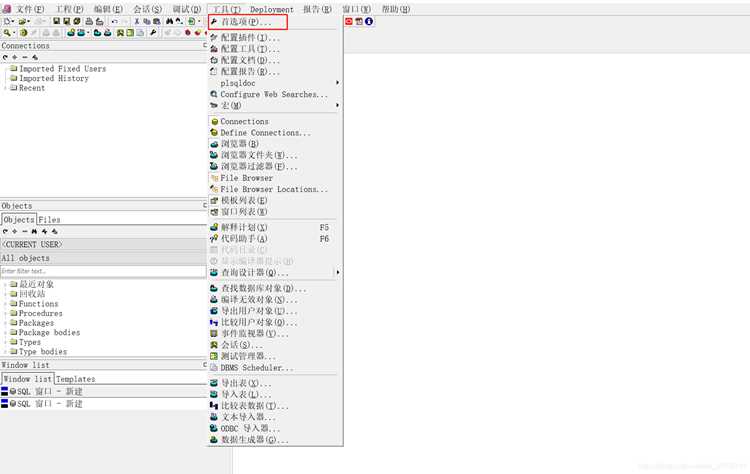
- Откройте меню Tools → Preferences.
- В левой панели найдите раздел Code Editor → Fonts.
- В поле Editor Font выберите подходящее семейство шрифтов, например Consolas или Courier New, которые обеспечивают равномерную ширину символов.
- Установите значение Size для увеличения или уменьшения шрифта. Оптимальный диапазон – 12–16 pt для комфортного чтения кода.
- Нажмите OK, чтобы применить изменения без перезапуска программы.
Если изменения не видны сразу, проверьте настройки темы интерфейса в разделе Environment → Appearance, поскольку некоторые темы могут переопределять системные шрифты.
- Для отдельных компонентов интерфейса (например, Data Grid) шрифт можно задать отдельно через подразделы Fonts.
- Чтобы вернуть исходные параметры, используйте кнопку Restore Defaults.
При изменении шрифта стоит учитывать, что большие значения размера могут привести к сокращению видимой области кода. Если важно сохранить масштаб интерфейса, лучше использовать опцию увеличения только текста через Editor Font, не затрагивая системные элементы.
Настройка размера шрифта для результатов запросов
Чтобы изменить размер шрифта в окне с результатами выполнения SQL-запросов в SQL Developer, необходимо внести изменения в параметры интерфейса, отвечающие за отображение данных в гриде.
Откройте меню Tools → Preferences, затем перейдите в раздел Code Editor → Fonts. Этот раздел управляет не только редактором кода, но и связанными компонентами, включая окно результатов. Однако для точной настройки таблицы результатов нужно выполнить дополнительный шаг.
Перейдите в Tools → Preferences → Database → Worksheet → Grid и найдите параметр Grid Font. Здесь можно выбрать любой шрифт, его стиль и размер. После изменения нажмите OK, чтобы применить настройки.
Для наглядности основные шаги приведены в таблице:
| Действие | Раздел меню | Параметр | Результат |
|---|---|---|---|
| Открыть настройки | Tools → Preferences | – | Доступ к параметрам интерфейса |
| Настроить отображение грида | Database → Worksheet → Grid | Grid Font | Изменение размера и типа шрифта для результатов |
| Сохранить изменения | – | OK | Применение нового шрифта |
Если результат не изменился, перезапустите SQL Developer – это обновит интерфейс и применит выбранные параметры. Для удобства можно задать одинаковый шрифт и размер в редакторе и в гриде, чтобы визуально согласовать рабочее пространство.
Изменение шрифта интерфейса и панелей инструментов

Размер и тип шрифта в интерфейсе SQL Developer регулируются через системные настройки IDE. Для доступа откройте меню Tools → Preferences, затем перейдите в раздел Environment. В поле Font выберите подходящий шрифт для элементов интерфейса – меню, вкладок, кнопок и панелей инструментов.
Если требуется увеличить общий масштаб, используйте параметр Look and Feel и установите стиль Oracle или Windows, после чего перезапустите программу. В некоторых версиях увеличение DPI происходит корректно только при выборе системного оформления.
Для пользователей с высоким разрешением экрана эффективнее задать масштаб через системную переменную AddVMOption -Dsun.java2d.uiScale=1.5 в файле ide.conf, расположенном в каталоге sqldeveloper\bin. Это позволит увеличить шрифт всех панелей без искажения пропорций интерфейса.
При необходимости изменить только отдельные элементы, настройте параметры Tools → Preferences → Code Editor → Fonts для редактора кода и Environment → Font для остальной части интерфейса. После внесения изменений обязательно перезапустите SQL Developer, чтобы применить новые значения.
Применение разных шрифтов для кода PL/SQL и SQL
В Oracle SQL Developer можно задать отдельные шрифты для кода PL/SQL и SQL, что упрощает визуальное разделение логики и запросов. Настройки выполняются через меню Tools → Preferences → Code Editor → Fonts. В списке категорий доступны отдельные параметры для PL/SQL Editor и SQL Worksheet.
Для кода PL/SQL рекомендуется использовать моноширинный шрифт с чёткими символами, например Consolas или Fira Code. Они обеспечивают удобное чтение блоков BEGIN…END, циклов и исключений. Размер шрифта оптимален в диапазоне 12–14 pt, чтобы не терять структуру вложенных операторов.
Для SQL-запросов можно выбрать шрифт с более лёгким начертанием, например JetBrains Mono или Source Code Pro, что помогает визуально отличать запросы SELECT и инструкции DML от процедурного кода. Важно, чтобы символы кавычек и пробелов легко различались – это снижает риск синтаксических ошибок.
Если требуется ещё большее разделение, можно применить разные цвета текста: в разделе Syntax Colors задать уникальную цветовую схему для PL/SQL и SQL. Такое разграничение особенно полезно при работе с большими пакетами, где запросы и процедуры перемешаны в одном файле.
После внесения изменений перезапуск SQL Developer не требуется – настройки вступают в силу сразу после сохранения. Это позволяет быстро подобрать комбинацию шрифтов, которая обеспечивает максимальный комфорт при работе с кодом.
Использование горячих клавиш для временного увеличения шрифта
В SQL Developer шрифт редактора можно быстро изменить без открытия настроек. Для временного увеличения используйте сочетание Ctrl + колесо прокрутки мыши. Прокрутка вверх увеличивает размер символов, вниз – уменьшает.
Если работаете на macOS, используйте Command + колесо прокрутки. Этот способ удобен при работе с кодом на проекторе, ноутбуке или при необходимости выделить фрагмент текста для демонстрации.
Для клавиатурного управления доступны команды: Ctrl + = (увеличить) и Ctrl + — (уменьшить). Они изменяют масштаб без вмешательства в глобальные параметры шрифтов. Возврат к исходному размеру выполняется через Ctrl + 0.
Эти комбинации влияют только на текущую сессию. После перезапуска SQL Developer шрифт возвращается к значению, указанному в настройках Tools → Preferences → Code Editor → Fonts. Поэтому их используют именно для временного изменения визуального комфорта при редактировании кода.
Сохранение и перенос настроек шрифта между установками SQL Developer
Настройки шрифта в SQL Developer хранятся в конфигурационных файлах внутри пользовательского профиля. Для их сохранения и переноса необходимо скопировать каталог настроек. По умолчанию он находится по пути: %APPDATA%\SQL Developer (Windows) или ~/.sqldeveloper (Linux/MacOS).
Внутри каталога находятся папки с версиями вида system{номер}, где хранятся файлы конфигурации, включая product-preferences.xml. Этот файл содержит параметры шрифтов редактора и панели запросов.
Алгоритм переноса:
- Закрыть SQL Developer.
- Скопировать папку system{номер} из текущего профиля в выбранное место для хранения резервной копии.
- На новом компьютере или установке SQL Developer найти аналогичный каталог настроек.
- Вставить скопированную папку, заменив существующую.
- Запустить SQL Developer – изменения будут применены автоматически.
Для минимизации рисков рекомендуется перед заменой файлов создать резервную копию текущей папки настроек. Это позволит вернуть прежние параметры при необходимости.
Для командной работы или использования на нескольких устройствах можно хранить папку настроек в облаке или использовать систему синхронизации, чтобы изменения шрифта автоматически применялись на всех установках.
Вопрос-ответ:
Как изменить размер шрифта в SQL Developer для редактора запросов?
В SQL Developer размер шрифта для редактора изменяется через меню «Инструменты» → «Параметры» → «Шрифты». В открывшемся окне выберите раздел «Код редактора» или «Editor Font» и установите нужный размер. После применения изменений перезапустите SQL Developer, чтобы изменения вступили в силу.
Можно ли настроить размер шрифта только для вывода результатов запросов в SQL Developer?
Да, SQL Developer позволяет отдельно изменить шрифт для результатов запросов. Для этого нужно открыть «Инструменты» → «Параметры» → «Шрифты» → выбрать «Grid Font» (или аналогичный параметр для сетки данных) и указать требуемый размер. После сохранения изменений потребуется перезапустить программу.
Как быстро изменить шрифт в SQL Developer без входа в настройки?
В стандартной версии SQL Developer нет горячей клавиши для прямого изменения размера шрифта. Можно использовать изменение параметров в настройках, либо воспользоваться масштабированием интерфейса с помощью Ctrl + колесо мыши, если это поддерживается текущей версией программы. Масштаб изменит шрифт интерфейса и редактора одновременно.
Какие ограничения существуют при изменении шрифта в SQL Developer?
При изменении шрифта важно учитывать, что слишком большой размер может повлиять на читаемость и расположение элементов интерфейса. Некоторые элементы окна могут отображаться не полностью или накладываться друг на друга. Также изменение шрифта не всегда применяется мгновенно — потребуется перезапуск программы.
Как вернуть стандартный размер шрифта в SQL Developer, если изменения не подошли?
Для возврата стандартного размера шрифта нужно открыть «Инструменты» → «Параметры» → «Шрифты» и выбрать значение по умолчанию. Если вы не помните настройки, можно нажать кнопку «Сбросить» или удалить файл конфигурации SQL Developer, чтобы восстановить исходные параметры. После этого программа загрузит стандартные настройки.
Как изменить размер шрифта в SQL Developer для редактора запросов?
В SQL Developer изменить размер шрифта можно через настройки интерфейса. Нужно открыть меню Tools → Preferences, затем в левой панели выбрать Code Editor → Fonts. В правой части окна появится поле для выбора шрифта и его размера. После изменения параметров нужно нажать OK, чтобы сохранить изменения. Изменения применяются сразу, и новый размер будет виден в редакторе запросов.

 Загрузка...