
Рамки в HTML позволяют визуально отделять элементы страницы, повышая читаемость и структурированность контента. Основной способ их создания – использование атрибута border у тегов table, fieldset или комбинирование с CSS-свойством border для блоков div. Значение атрибута задается в пикселях, например border=»2″, что создаёт рамку толщиной 2 пикселя.
Для точной настройки рамок чаще применяют CSS. Свойство border-style поддерживает варианты solid, dashed, dotted и double. Толщина указывается через border-width, цвет – через border-color. Например, border: 3px dashed #4A90E2; создаст синюю пунктирную рамку толщиной 3 пикселя.
Использование padding и margin позволяет контролировать расстояние между рамкой и содержимым, а также между рамкой и другими элементами. Для многослойных рамок удобно применять комбинацию outline и box-shadow, что даёт эффект глубины без увеличения размеров блока.
При работе с таблицами рекомендуется добавлять border-collapse: collapse;, чтобы исключить двойные линии между ячейками. Для fieldset можно использовать legend для подписи рамки, что повышает семантику и доступность формы.
Добавление рамки к элементу с помощью CSS
Для создания рамки вокруг элемента используется свойство border. Оно объединяет три параметра: толщину, стиль и цвет. Например: border: 2px solid #333; создаёт рамку толщиной 2 пикселя, сплошного стиля и тёмно-серого цвета.
Можно задавать отдельные стороны рамки с помощью border-top, border-right, border-bottom и border-left. Это позволяет, например, подчеркнуть только верхнюю границу: border-top: 3px dashed red;.
Свойство border-width управляет толщиной, border-style определяет форму линии (solid, dashed, dotted, double, groove, ridge, inset, outset, none), а border-color задаёт цвет.
Для создания скруглённых углов используется border-radius. Значение можно задавать в пикселях или процентах: border-radius: 10px; создаёт плавное закругление углов, а 50% формирует круг при равной ширине и высоте элемента.
Для комплексных рамок доступно свойство outline, которое рисует линию вокруг элемента без влияния на размеры блока. Отличается от border тем, что не занимает место и не смещает контент.
При работе с несколькими рамками можно использовать box-shadow для имитации дополнительной границы. Например: box-shadow: 0 0 0 4px rgba(0,0,0,0.2); создаёт тонкую внешнюю тень, визуально расширяя рамку.
Рекомендуется применять единый стиль и толщину рамок для элементов одного типа, чтобы интерфейс оставался гармоничным и предсказуемым для пользователя.
Настройка толщины и стиля линии рамки
Толщина рамки в HTML задается через свойство border-width. Значение может быть указано в пикселях, пунктах или относительных единицах. Например, border-width: 2px; создаёт тонкую рамку, border-width: 5px; – среднюю, а border-width: 10px; – заметно выделенную.
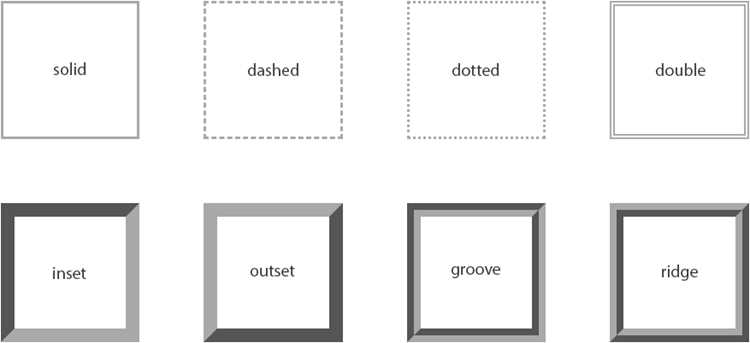
Стиль линии рамки определяется свойством border-style. Наиболее часто применяются следующие значения:
| Стиль | Описание | Пример |
|---|---|---|
| solid | Сплошная линия | border-style: solid; |
| dashed | Пунктирная линия | border-style: dashed; |
| dotted | Точечная линия | border-style: dotted; |
| double | Двойная линия, ширина линии делится на две части с промежутком | border-style: double; |
| groove | Впуклая линия с эффектом рельефа | border-style: groove; |
| ridge | Выпуклая линия с эффектом рельефа | border-style: ridge; |
| inset | Линия создаёт эффект вдавленной рамки | border-style: inset; |
| outset | Линия создаёт эффект выступающей рамки | border-style: outset; |
| none | Отсутствие рамки | border-style: none; |
Для точного управления рамкой рекомендуется комбинировать толщину, стиль и цвет через сокращённое свойство border, например: border: 3px dashed #007BFF;. Это задаёт трёхпиксельную синюю пунктирную рамку.
Также можно настраивать отдельные стороны рамки с помощью border-top-width, border-right-style и аналогичных свойств, что позволяет создавать уникальные визуальные эффекты без использования дополнительных элементов.
Изменение цвета рамки для разных состояний
Для динамического изменения цвета рамки в HTML чаще всего используется CSS-псевдоклассы. Например, :hover позволяет задать цвет рамки при наведении курсора, :focus – при фокусе на элементе формы, а :active – при нажатии. Пример: input { border: 2px solid #ccc; } input:hover { border-color: #007BFF; } input:focus { border-color: #28A745; }.
Для элементов кнопок рекомендуется использовать переходы через transition для плавного изменения цвета рамки. Например: button { border: 2px solid #666; transition: border-color 0.3s ease; } button:hover { border-color: #FF5733; }. Это делает интерфейс более отзывчивым и визуально аккуратным.
В случаях с формами важно учитывать ошибочные состояния. Для этого используют отдельный класс, например .error, с красной рамкой: input.error { border-color: #DC3545; }. Можно комбинировать состояния с псевдоклассами: input.error:focus { border-color: #C82333; }.
Для сложных компонентов применяют разные толщины и цвета рамок в зависимости от состояния. Например, стандартная рамка 1px серого цвета, при наведении – 2px синяя, при активном состоянии – 3px зелёная. Такой подход помогает пользователю мгновенно видеть, какой элемент активен.
При проектировании интерфейсов следует избегать слишком ярких или нечитабельных цветов. Цвет рамки должен контрастировать с фоном, сохраняя доступность для пользователей с нарушением зрения. Рекомендуется проверять цвет с помощью инструментов контрастности и следовать стандартам WCAG.
Создание скругленных углов у рамок
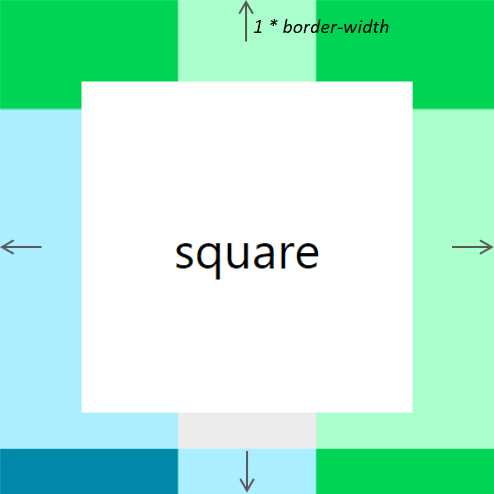
Скругленные углы у рамок в HTML реализуются через CSS-свойство border-radius. Оно позволяет задавать радиус скругления отдельно для каждого угла или для всей рамки целиком.
Примеры использования:
border-radius: 10px;– скругляет все углы одинаково на 10 пикселей.border-radius: 10px 20px 30px 40px;– задаёт индивидуальные радиусы для углов: верхний левый, верхний правый, нижний правый, нижний левый.border-radius: 50%;– делает рамку полностью круглой, полезно для кругов и аватаров.
Дополнительные рекомендации:
- Для создания плавного визуального эффекта используйте относительные единицы (
emили%), чтобы рамка адаптировалась под размер блока. - Комбинируйте
border-radiusсoverflow: hidden;при работе с изображениями, чтобы скругление применялось корректно к контенту. - Используйте разные значения радиусов для диагонально противоположных углов, чтобы получить нестандартные формы (например, эллипсы).
- Свойство поддерживается всеми современными браузерами без префиксов, поэтому дополнительных настроек не требуется.
Пример блока с скруглёнными углами и рамкой:
<div style="border: 2px solid #333; border-radius: 15px; padding: 20px;">
Контент с плавно скругленными углами
</div>
Для более сложных форм можно комбинировать border-radius с различными цветами и толщиной рамки, создавая визуально выразительные элементы интерфейса.
Использование рамок для отдельных сторон элемента
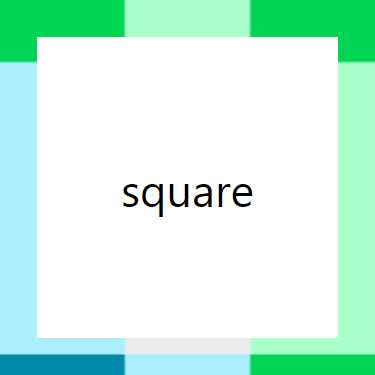
В CSS рамки можно задавать отдельно для каждой стороны элемента с помощью свойств border-top, border-right, border-bottom и border-left. Это позволяет точечно управлять толщиной, стилем и цветом каждой границы.
Пример установки разных рамок для всех сторон:
div {
border-top: 2px solid #ff0000;
border-right: 4px dashed #00ff00;
border-bottom: 3px dotted #0000ff;
border-left: 5px double #ff00ff;
}
Для более компактного кода используют сокращённое свойство border-width или border-style с четырьмя значениями, соответствующими сторонам в порядке: верх, право, низ, лево.
div {
border-width: 2px 4px 3px 5px; /* top right bottom left */
border-style: solid dashed dotted double;
border-color: #ff0000 #00ff00 #0000ff #ff00ff;
}
Важно учитывать комбинации стилей и толщины, чтобы визуально рамки не конфликтовали и не создавали эффект «разрыва» границы. Для динамических изменений используют переменные CSS:
:root {
--top-width: 2px;
--right-width: 4px;
--bottom-width: 3px;
--left-width: 5px;
}
div {
border-top: var(--top-width) solid #ff0000;
border-right: var(--right-width) dashed #00ff00;
border-bottom: var(--bottom-width) dotted #0000ff;
border-left: var(--left-width) double #ff00ff;
}
При работе с отдельными рамками также следует учитывать свойства border-radius и box-sizing, так как закругления и внутренние отступы могут влиять на визуальное восприятие каждой стороны.
- Используйте разные стили, чтобы выделить определённые стороны.
- Комбинируйте толщину и цвет для акцентов.
- Проверяйте визуальное согласование с соседними элементами.
- Для сложных макетов применяйте CSS-переменные для быстрого изменения отдельных сторон.
Применение изображений в качестве рамок

Для создания рамок с изображениями в HTML используется свойство border-image в CSS. Оно позволяет заменить стандартную линию рамки на графический элемент, сохраняя ширину и форму границ.
Синтаксис ключевых параметров: border-image-source задаёт путь к файлу изображения, border-image-slice определяет, как изображение делится на части для углов и сторон, border-image-repeat управляет повторением или растягиванием сегментов.
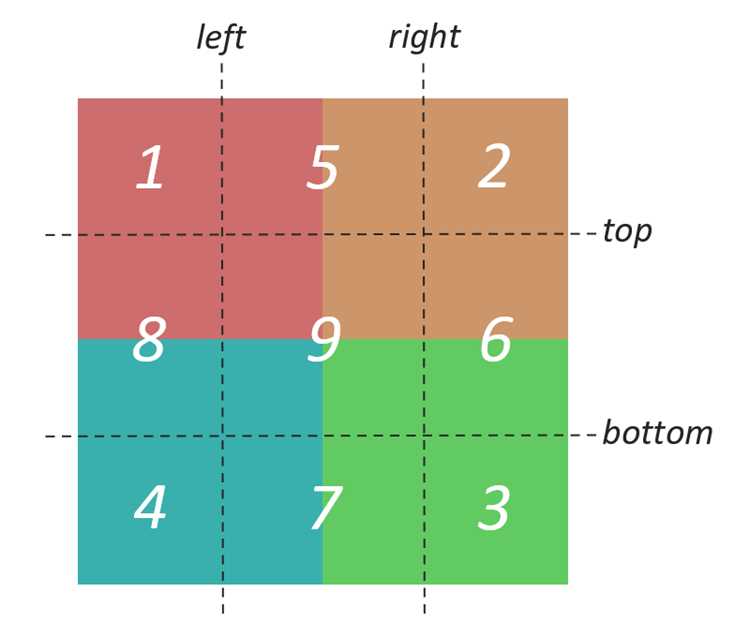
Например, если использовать border-image-slice: 30;, изображение делится на девять сегментов: четыре угла, четыре стороны и центр. Угловые сегменты сохраняют исходные пропорции, а стороны растягиваются или повторяются по необходимости.
Для корректного отображения рекомендуется использовать изображения с запасом прозрачности в углах и однородной текстурой для сторон. Формат PNG или SVG обеспечивает гибкость и резкость при масштабировании.
Чтобы рамка не деформировала контент, задают border-width равной толщине сегментов изображения. Оптимальный диапазон: 10–50 пикселей, в зависимости от разрешения и сложности рисунка.
Для адаптивного дизайна стоит использовать относительные единицы, например em или rem, и проверять повторяемость изображения на разных разрешениях. Комбинация stretch для сторон и фиксированных углов позволяет сохранить художественный вид рамки без искажений.
Использование border-image подходит для кнопок, блоков с выделением и карточек контента, где важна визуальная идентичность. Эффективно сочетать с background-color или градиентами для повышения контрастности и читабельности текста.
Вопрос-ответ:
Что такое рамки в HTML и для чего их используют?
Рамки в HTML — это способ разделения окна браузера на несколько независимых областей, каждая из которых может содержать отдельный документ. Это позволяет отображать на одной странице несколько страниц одновременно, например, меню в одной рамке и основной контент в другой. С помощью рамок можно организовать интерфейс сайта, сделать его более структурированным и удобным для пользователя.
Как создаются рамки с помощью тегов
Тег