

Footer – это заключительный блок веб-страницы, который содержит контактную информацию, ссылки на разделы сайта и правовую информацию. В HTML для его создания используется тег <footer>, который семантически выделяет содержимое как нижнюю часть страницы. Этот тег поддерживается всеми современными браузерами и обеспечивает правильное восприятие структуры сайта поисковыми системами.
При формировании footer важно сразу определить его структуру. Обычно блок включает три элемента: контактные данные (<address>), навигационные ссылки (<nav>) и авторские права или юридическую информацию (<p> или <small>). Использование семантических тегов повышает доступность сайта для экранных читалок и улучшает SEO.
HTML позволяет комбинировать текст, ссылки и небольшие графические элементы внутри <footer>. Для улучшения читаемости кода рекомендуется разбивать контент на логические блоки с помощью <div> или списков <ul> и <li>. Это облегчает последующую стилизацию через CSS и упрощает добавление динамических элементов с помощью JavaScript.
Для практической реализации footer создайте отдельный блок <footer> в конце документа и разместите внутри него все необходимые элементы. Например, контактные данные можно оформить с помощью <address>, ссылки на страницы – через <nav> с <a>, а информацию об авторских правах – в отдельном <p> с указанием года и владельца сайта. Такой подход обеспечивает структурированность, удобство поддержки и правильное отображение на всех устройствах.
Создание базовой структуры footer с тегом <footer>
Тег <footer> предназначен для определения нижнего колонтитула страницы или секции. Он должен содержать информацию о сайте, ссылки на важные разделы, контактные данные или авторские права.
Базовая структура footer включает открывающий и закрывающий тег <footer>. Внутри размещаются блоки информации с помощью тегов <p> для текста, <a> для ссылок и <ul> / <li> для списков навигации.
Пример базового footer:
<footer>
<p>© 2025 Компания. Все права защищены.</p>
<ul>
<li><a href="/about">О компании</a></li>
<li><a href="/contact">Контакты</a></li>
<li><a href="/privacy">Политика конфиденциальности</a></li>
</ul>
</footer>
При формировании footer важно разделять контент логически: один блок для авторских прав, другой для навигации, третий для контактной информации. Это упрощает восприятие и последующее оформление с помощью CSS.
Для семантики сайта footer должен быть последним крупным элементом внутри <body>, чтобы поисковые системы и скринридеры корректно воспринимали его содержимое.
Дополнительно рекомендуется использовать атрибуты, такие как <address> для контактной информации, чтобы структурировать данные и улучшить доступность.
Добавление текста и контактной информации в footer

Для начала определите структуру футера. Основные элементы – краткое описание компании, адрес, телефон и электронная почта. Разместите текст в блоках p для упрощения чтения и семантики.
Пример текста компании: «Компания ABC предоставляет профессиональные услуги веб-разработки с 2010 года. Наша цель – создавать функциональные и удобные сайты для бизнеса любого масштаба.»
Контактная информация оформляется отдельно: телефон указывайте в формате +7 (999) 123-45-67, e-mail – info@abc.ru. Адрес лучше записывать полностью: г. Москва, ул. Ленина, д. 10, офис 5.
Для удобства пользователей добавьте ссылку на электронную почту через <a href=»mailto:адрес»> и телефон через <a href=»tel:номер»>. Это позволяет сразу инициировать звонок или отправку письма с мобильных устройств.
Разделите текстовые блоки визуально с помощью пустых p или span с классами для будущего CSS, чтобы информация была структурированной и легко читалась.
Если в футере несколько контактов, используйте список <ul><li>, чтобы каждый элемент был отдельным и легко воспринимался. Например: адрес, телефон, e-mail, часы работы.
Вставка ссылок на страницы и социальные сети
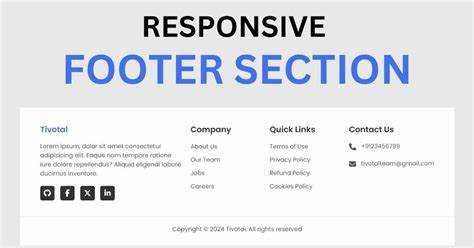
Для добавления ссылок в footer используйте тег <a> с атрибутом href, указывающим точный адрес целевой страницы. Например, ссылка на страницу «Контакты» будет выглядеть так: <a href="/contacts">Контакты</a>.
Для социальных сетей лучше применять полные URL с протоколом https, чтобы обеспечить корректное открытие вне зависимости от текущего пути сайта. Пример для Facebook: <a href="https://facebook.com/имя_страницы" target="_blank">Facebook</a>. Атрибут target=»_blank» открывает ссылку в новой вкладке, предотвращая уход пользователя с сайта.
Разумно использовать семантические подписи и понятные названия ссылок, чтобы посетители сразу понимали, куда ведет переход. Например, <a href="https://instagram.com/имя_страницы">Наш Instagram</a> вместо аббревиатуры.
Для группировки ссылок удобно применять списки: <ul><li><a>...</a></li></ul>. Это упрощает визуальное оформление и улучшает восприятие на мобильных устройствах.
Если ссылки ведут на внешние сайты, рекомендуется добавлять rel=»noopener noreferrer» для безопасности и повышения производительности: <a href="https://twitter.com/имя_страницы" target="_blank" rel="noopener noreferrer">Twitter</a>.
Для удобства пользователей добавляйте иконки социальных сетей рядом с текстом ссылок. Иконки можно подключать через SVG или шрифты, но текстовая подпись должна сохраняться для доступности.
Добавление логотипа и иконок в нижний колонтитул
Для интеграции логотипа в footer рекомендуется использовать тег <a> с ссылкой на главную страницу. Логотип должен быть в формате SVG или WebP для минимального веса и масштабируемости.
Пример структуры:
<footer>
<a href="/" class="footer-logo">Логотип</a>
</footer>
Для добавления социальных и функциональных иконок используется упорядоченный или неупорядоченный список:
- Выберите SVG-иконки с одинаковыми размерами, чтобы избежать смещения элементов.
- Используйте
<a>для каждой иконки с целевым URL. - Разместите
altтекст или aria-label для доступности.
Пример списка иконок:
<ul class="footer-icons">
<li><a href="https://facebook.com" aria-label="Facebook">Иконка</a></li>
<li><a href="https://twitter.com" aria-label="Twitter">Иконка</a></li>
<li><a href="https://instagram.com" aria-label="Instagram">Иконка</a></li>
</ul>
Рекомендации по размещению:
- Логотип располагается слева или по центру, иконки – справа или под логотипом.
- Минимальное расстояние между элементами – 16px для четкости и удобства клика.
- Используйте одинаковый цвет иконок и логотипа с палитрой сайта для единого визуального стиля.
Следуя этим правилам, footer станет визуально структурированным и функциональным, а логотип и иконки сохранят читаемость на любых устройствах.
Использование списков для упорядочивания элементов footer

Списки позволяют структурировать контент footer и упрощают восприятие информации пользователем. Для перечисления ссылок на страницы сайта, контактов или социальных сетей рекомендуется использовать ненумерованные списки <ul> с элементами <li>. Каждый элемент списка должен содержать одну логически завершённую единицу информации.
Пример структуры footer с использованием списка:
<footer>

  <ul>

    <li><a href="/about">О компании</a></li>

    <li><a href="/services">Услуги</a></li>

    <li><a href="/contact">Контакты</a></li>

  </ul>

</footer>
Для визуального разделения групп элементов удобно использовать несколько списков внутри одного footer. Например, один список для основных ссылок, другой для контактов, третий – для социальных сетей. Это повышает читаемость и делает структуру HTML предсказуемой для скринридеров.
Рекомендуется избегать вложенных списков глубже двух уровней, чтобы не усложнять навигацию. Элементы списка можно снабдить атрибутами aria-label для улучшения доступности.
Использование списков также облегчает адаптивную верстку. Через CSS можно легко менять расположение элементов: горизонтально для больших экранов и вертикально для мобильных устройств, сохраняя при этом семантику и порядок элементов.
Настройка простого HTML-дизайна footer с помощью классов
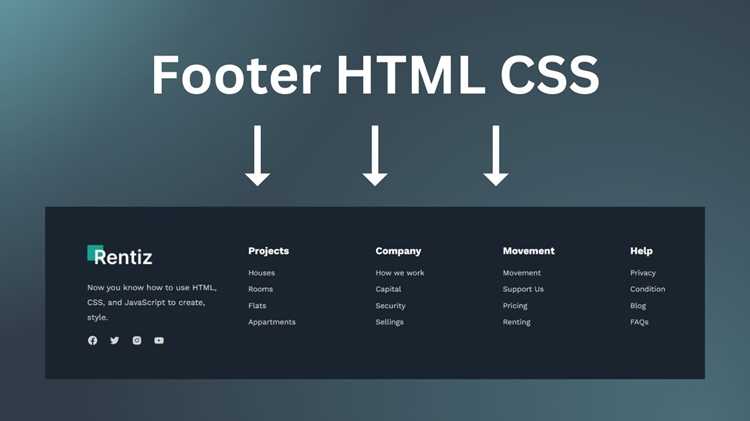
Для создания структурированного footer используется тег <footer> и индивидуальные классы для каждой секции. Классы упрощают управление стилями и обеспечивают читаемость кода.
Пример структуры с использованием классов:
<footer class="site-footer">
<div class="footer-top">
<div class="footer-column">
<h3 class="footer-title">Контакты</h3>
<p class="footer-text">Email: info@example.com</p>
<p class="footer-text">Телефон: +7 123 456-78-90</p>
</div>
<div class="footer-column">
<h3 class="footer-title">Ссылки</h3>
<ul class="footer-links">
<li><a href="#" class="footer-link">О нас</a></li>
<li><a href="#" class="footer-link">Услуги</a></li>
<li><a href="#" class="footer-link">Контакты</a></li>
</ul>
</div>
</div>
<div class="footer-bottom">
<p class="footer-copy">© 2025 Example. Все права защищены.</p>
</div>
</footer>
Для упрощенного представления информации можно использовать таблицу с классами:
| Раздел | Содержание |
|---|---|
| Контакты | Email, телефон, адрес |
| Ссылки | Главная, О нас, Услуги, Контакты |
| Копирайт | © 2025 Example. Все права защищены. |
Каждому элементу footer присваиваются классы: footer-top для верхней секции, footer-column для отдельных блоков, footer-bottom для нижней части. Это позволяет легко добавлять стили и изменять структуру без правки HTML.
Вопрос-ответ:
Что такое footer и зачем он нужен на сайте?
Footer — это нижняя часть страницы сайта, которая обычно содержит контактную информацию, ссылки на важные разделы, социальные сети или авторские права. Он помогает пользователям быстро найти дополнительные сведения и улучшает навигацию, особенно на длинных страницах.
Какие HTML-теги используются для создания footer?
Для создания footer используется тег