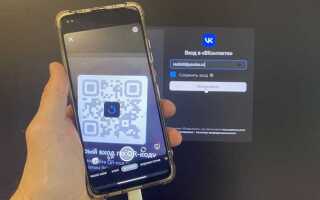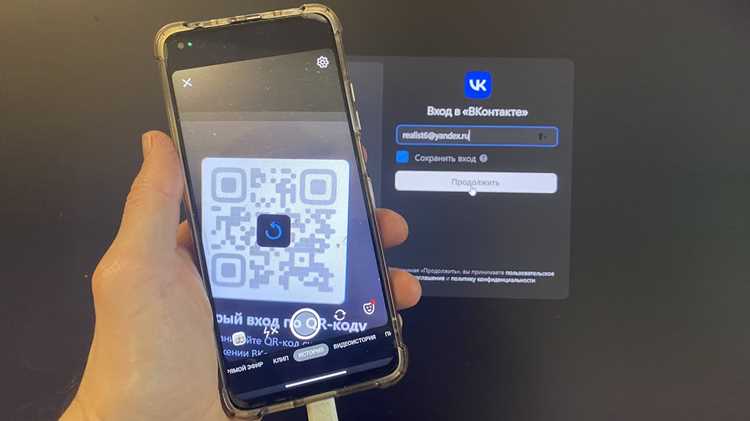
Telegram позволяет быстро авторизоваться на новом устройстве с помощью QR кода, исключая необходимость ввода номера телефона и кода подтверждения. Процесс доступен как на мобильных приложениях, так и в десктопной версии Telegram, обеспечивая мгновенную синхронизацию всех чатов и медиа.
На телефоне QR код генерируется в разделе Настройки → Устройства. Для входа на компьютере достаточно открыть Telegram Web или десктопное приложение, выбрать опцию Вход через QR код и просканировать код камерой телефона. В течение нескольких секунд аккаунт будет активирован на новом устройстве.
Использование QR кода снижает риск ошибок при вводе номера и кода подтверждения, особенно если аккаунт связан с несколькими устройствами. Рекомендуется проверять актуальность версии приложения: старые сборки Telegram могут некорректно обрабатывать QR код или не отображать его в интерфейсе.
Для повышения безопасности сканирование кода должно проводиться только на доверенных устройствах. Telegram фиксирует все активные сессии, что позволяет в любой момент завершить вход на устройствах, которые больше не используются. Этот механизм обеспечивает контроль над аккаунтом без дополнительных приложений и сервисов.
Как найти QR код для входа в Telegram на компьютере
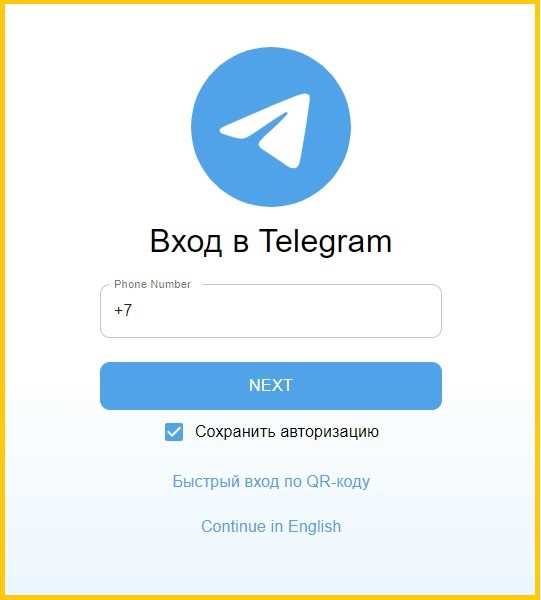
QR код для авторизации в Telegram на ПК отображается только в официальных приложениях Telegram для Windows, macOS и Linux, а также в веб-версии через браузер. Чтобы его открыть, необходимо выполнить следующие действия:
1. Скачайте и установите последнюю версию Telegram с официального сайта desktop.telegram.org. Версии из сторонних источников не поддерживают безопасный вход по QR коду.
2. Запустите приложение и на экране приветствия выберите пункт «Войти через QR код». На некоторых версиях macOS и Windows этот пункт находится внизу окна под кнопкой «Начать общение».
3. После выбора будет отображен квадратный QR код с уникальной комбинацией символов и времени действия. Он обновляется каждые 60 секунд для безопасности.
4. В веб-версии Telegram откройте web.telegram.org, нажмите «Войти» и выберите «Сканировать QR код». Система сгенерирует код аналогично десктопному приложению.
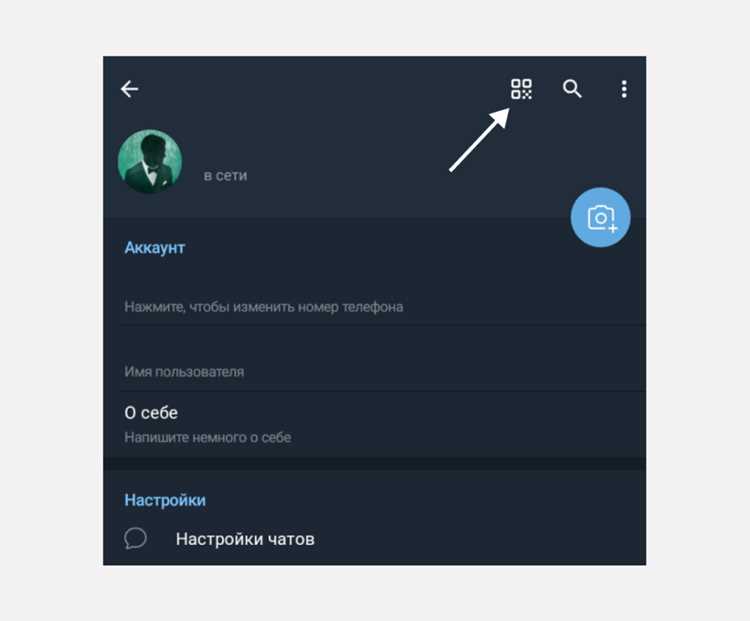
5. Для сканирования используйте мобильное приложение Telegram: откройте «Настройки» → «Устройства» → «Сканировать QR код». После успешного сканирования вход на ПК произойдет автоматически.
| Этап | Действие | Особенности |
|---|---|---|
| Установка Telegram | Скачивание с официального сайта | Поддержка QR кода только в официальных версиях |
| Выбор входа по QR коду | Запуск приложения, нажатие «Войти через QR код» | На разных ОС пункт может располагаться внизу окна |
| Генерация QR кода | Отображение кода на экране | Код обновляется каждые 60 секунд |
| Сканирование с телефона | Настройки → Устройства → Сканировать QR код | Вход осуществляется мгновенно после сканирования |
Настройка Telegram на телефоне для сканирования QR кода
Для использования QR-кода на телефоне потребуется версия Telegram не ниже 8.0. Перед началом убедитесь, что приложение обновлено до актуальной версии.
Пошаговая настройка:
- Откройте Telegram на устройстве.
- Перейдите в Настройки (иконка шестерёнки в правом нижнем углу на iOS или через меню в левом верхнем углу на Android).
- Выберите Устройства или Linked Devices в списке настроек.
- Нажмите Сканировать QR-код. В некоторых версиях кнопка может называться Scan QR Code.
- При появлении камеры на экране наведите её на QR-код, отображаемый на компьютере.
Рекомендации для корректного сканирования:
- Освещение: убедитесь, что экран компьютера достаточно яркий, чтобы камера телефона могла распознать код.
- Фокусировка: удерживайте телефон ровно, чтобы QR-код помещался полностью в рамку сканера.
- Интернет: стабильное подключение к сети ускоряет авторизацию и снижает вероятность ошибок.
- Очистка камеры: при появлении нечёткого изображения протрите объектив перед повторным сканированием.
После успешного сканирования на экране телефона появится уведомление о входе, а подключение к компьютеру будет подтверждено автоматически. Для завершения работы с QR-кодом можно закрыть окно авторизации на компьютере или выйти из устройства в настройках Telegram на телефоне.
Пошаговое сканирование QR кода для авторизации
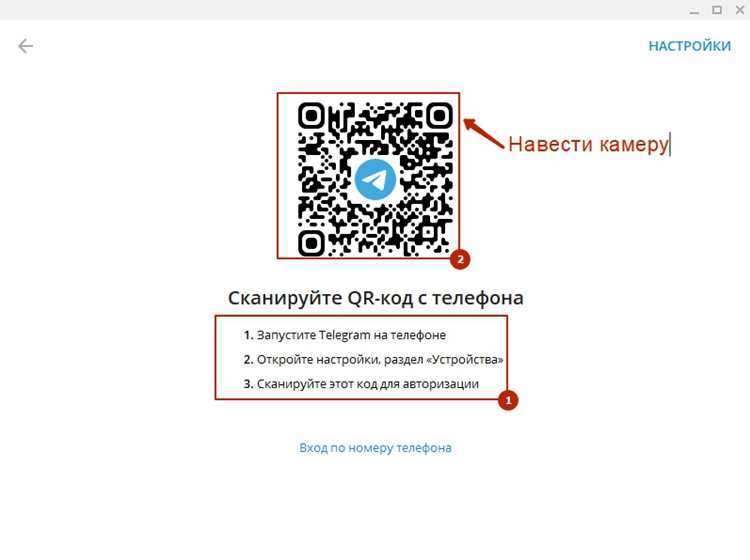
Откройте приложение Telegram на мобильном устройстве. Перейдите в раздел Настройки → Устройства → Сканировать QR код. Убедитесь, что камера телефона работает корректно и нет бликов на экране.
На компьютере откройте Telegram Web или десктопное приложение. В меню авторизации выберите Войти через QR код. На экране появится уникальный код, действительный 2 минуты.
Наведите камеру телефона на QR код, удерживая устройство на расстоянии 15–25 см. Приложение автоматически сфокусируется на коде и отобразит уведомление о готовности к входу.
Подтвердите вход на мобильном устройстве, нажав Авторизоваться. После подтверждения соединение устанавливается мгновенно, и Telegram на компьютере открывается под вашей учетной записью.
Если сканирование не сработало, очистите камеру от загрязнений, обновите экран компьютера и повторите шаг. В случае истечения времени действия кода на экране появится кнопка Обновить QR.
Для защиты учетной записи не делитесь QR кодом и проверяйте, что авторизация выполняется только на доверенных устройствах. После успешного входа можно активировать опцию Сохранять сессию, чтобы ускорять будущие входы.
Что делать при ошибке распознавания QR кода
Проверьте освещенность: яркий свет или отражения на экране компьютера могут блокировать сканирование. Используйте равномерное, рассеянное освещение без бликов.
Очистите камеру телефона и экран компьютера от пыли и отпечатков. Даже небольшие загрязнения снижают точность распознавания.
Проверьте угол съемки: камера должна быть параллельна экрану с QR кодом. Угол наклона более 15° может вызвать ошибку сканирования.
Убедитесь, что размер QR кода соответствует разрешению камеры. На экранах с низким разрешением или при масштабировании кода менее 2 см по ширине считывание может быть невозможным.
Перезапустите Telegram на телефоне. Иногда ошибка вызвана временным сбоем приложения, мешающим активации камеры.
Очистите кэш приложения Telegram на телефоне: в Android это делается через Настройки → Приложения → Telegram → Хранилище → Очистить кэш; в iOS – через переустановку приложения.
Сгенерируйте новый QR код на компьютере. Старый код может устареть через 2 минуты после создания.
Отключите сторонние приложения, использующие камеру параллельно с Telegram, чтобы исключить конфликт устройств.
Если проблема сохраняется, попробуйте использовать другой браузер или десктопное приложение Telegram, так как ошибки могут быть связаны с конкретной версией ПО.
Возможные ограничения входа через QR код
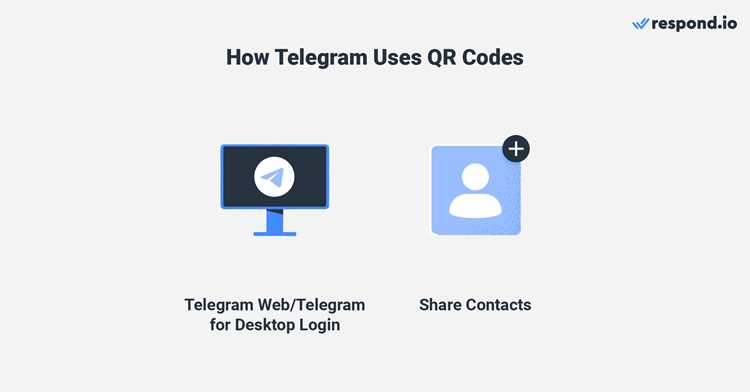
Вход в Telegram через QR код ограничен сроком действия кода: он становится недействительным через 2 минуты после генерации. После этого необходимо сгенерировать новый код.
QR код нельзя использовать одновременно на нескольких устройствах: каждая попытка авторизации на новом устройстве автоматически аннулирует предыдущий код.
На устройствах с устаревшей версией приложения QR код может не распознаваться. Для корректной работы требуется Telegram версии не ниже 9.0 на Android и iOS, а также десктопной версии не ниже 4.0.
Некоторые ограничения накладываются настройками безопасности аккаунта: если включена двухфакторная аутентификация, после сканирования QR кода потребуется ввод пароля. Без него вход невозможен.
При нестабильном интернет-соединении сканирование кода может завершаться ошибкой, либо авторизация не будет подтверждена. Рекомендуется использовать стабильное подключение с пропускной способностью от 2 Мбит/с.
Использование QR кода на публичных устройствах несет риск компрометации: если кто-то успеет сканировать код до окончания сессии, доступ к аккаунту может быть получен третьим лицом. Следует завершать сессии после входа на чужих устройствах.
Выход из Telegram после входа через QR код
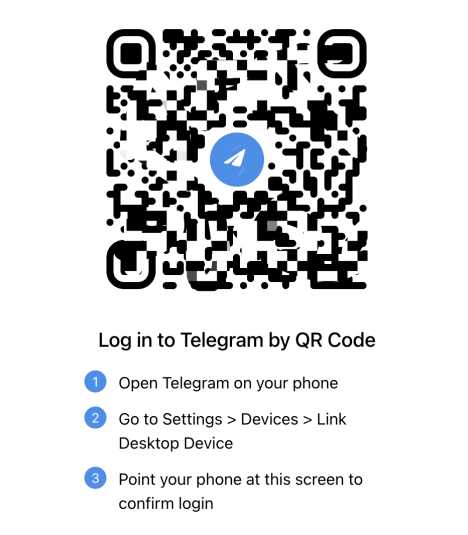
Выход из Telegram после авторизации через QR код возможен как на мобильном устройстве, так и на компьютере. Процесс отличается в зависимости от платформы.
На компьютере
- Откройте Telegram Desktop или веб-версию Telegram.
- Нажмите на меню с тремя горизонтальными линиями или на аватарку в левом верхнем углу.
- Выберите «Настройки» → «Устройства».
- В списке активных сессий найдите текущую сессию и нажмите «Выйти».
- Для одновременного выхода со всех устройств используйте кнопку «Выйти со всех сессий», которая завершает все активные подключения, включая авторизацию через QR код.
На мобильном устройстве
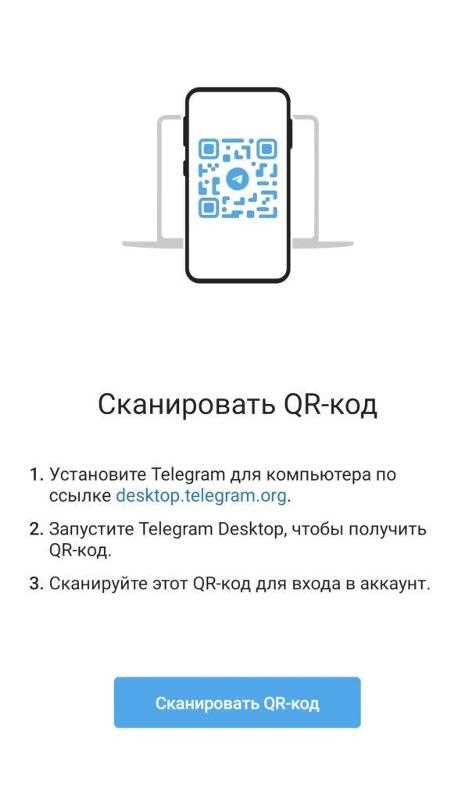
- Откройте Telegram на телефоне.
- Перейдите в «Настройки» → «Устройства».
- В списке активных сессий выберите нужную и нажмите «Завершить сеанс».
- Для безопасного выхода со всех устройств используйте «Выйти со всех сессий». Это отключает доступ, включая авторизацию через QR код на других устройствах.
Рекомендации по безопасности
- Регулярно проверяйте список активных сессий, особенно если использовали QR код на чужих устройствах.
- При подозрении на несанкционированный доступ немедленно завершайте все сессии и смените пароль.
- Не сохраняйте QR код для повторного входа на публичных или чужих компьютерах.
Следуя этим шагам, можно контролировать активные подключения и предотвратить доступ к аккаунту через чужие устройства после входа с помощью QR кода.
Безопасность и защита данных при использовании QR кода
При входе в Telegram через QR код критически важно проверять источник кода. Использование QR кодов из сомнительных источников может привести к фишинговым атакам и перехвату сессии. Никогда не сканируйте коды, полученные в письмах, мессенджерах или на неизвестных сайтах.
QR код генерируется временно и действует ограниченное время. После сканирования убедитесь, что сессия привязана к вашему устройству, и при необходимости закройте старые сеансы через раздел «Активные сеансы» в настройках Telegram.
Не передавайте QR код другим пользователям и не публикуйте его в открытом доступе. Любой, кто имеет доступ к изображению кода, может войти в ваш аккаунт без ввода пароля.
Используйте двухфакторную аутентификацию. Даже при компрометации QR кода пароль и дополнительный код защитят аккаунт от несанкционированного доступа.
Ограничьте длительность сессий на публичных или совместно используемых компьютерах. После завершения работы вручную завершайте сессию и очищайте кэш браузера.
Обновляйте Telegram на всех устройствах. Актуальные версии содержат исправления уязвимостей, связанных с обработкой QR кодов и защитой сессий.
Вопрос-ответ:
Как работает вход в Telegram через QR-код на телефоне?
Вход через QR-код на телефоне позволяет быстро авторизоваться без ввода логина и пароля. Для этого нужно открыть приложение Telegram на другом устройстве, выбрать пункт «Сканировать QR-код», направить камеру на код, который отображается на компьютере или планшете, и подтвердить вход. После этого сессия активируется автоматически, и все чаты становятся доступны.
Можно ли использовать один QR-код для входа на нескольких устройствах одновременно?
Каждый QR-код в Telegram уникален и действует только один раз. После сканирования на одном устройстве он становится недействительным, поэтому для входа на другом устройстве потребуется создать новый код. Это обеспечивает безопасность аккаунта и предотвращает несанкционированный доступ.
Что делать, если QR-код не сканируется?
Если QR-код не распознаётся, нужно проверить качество изображения и освещение, а также убедиться, что камера телефона чистая и работает правильно. Иногда помогает увеличить экран устройства с кодом или изменить угол съёмки. Также стоит убедиться, что версия приложения Telegram обновлена, так как устаревшие версии могут некорректно обрабатывать коды.
Насколько безопасен вход в Telegram через QR-код?
Метод входа через QR-код считается безопасным, поскольку код одноразовый и действует ограниченное время. После сканирования необходимо подтвердить авторизацию на телефоне, что предотвращает доступ посторонних. Важно использовать только официальное приложение и проверять, что код отображается на вашем устройстве, чтобы избежать подмены.
Можно ли выйти из аккаунта на компьютере через QR-код?
Нет, QR-код служит только для входа. Для выхода из аккаунта на компьютере нужно использовать соответствующую функцию в настройках Telegram. После выхода сессия на устройстве будет закрыта, а для нового входа снова потребуется создать QR-код и подтвердить его на телефоне.
Как зайти в Telegram на компьютере с помощью QR-кода?
Для входа в Telegram на ПК через QR-код нужно открыть программу или веб-версию Telegram. На экране будет виден QR-код, который необходимо отсканировать с помощью мобильного приложения. В приложении откройте меню настроек и выберите «QR-код» или значок сканера. После успешного сканирования вход будет выполнен автоматически, и вы сможете пользоваться мессенджером на компьютере без ввода логина и пароля.
Можно ли использовать один QR-код для входа в Telegram на нескольких устройствах?
Каждый QR-код создаётся временно и предназначен для единственного сеанса авторизации. Это означает, что один и тот же QR-код нельзя использовать одновременно на нескольких устройствах. Если попытаться применить старый код повторно, система его отклонит. Для входа на другом устройстве нужно сгенерировать новый QR-код через приложение или веб-версию Telegram.

 Загрузка...