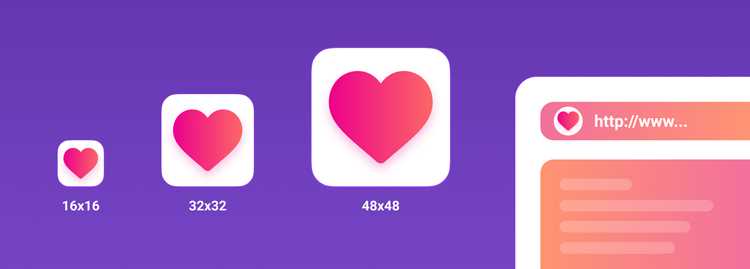
Иконка сайта (favicon) отображается во вкладке браузера, в списке закладок и результатах поиска. Без неё сайт выглядит незаконченным и теряет узнаваемость. Для подключения используется специальный HTML-тег <link>, который указывает путь к изображению и его формат.
Наиболее распространённый вариант – файл favicon.ico размером 16×16 или 32×32 пикселя, помещённый в корень сайта. Подключение выполняется строкой: <link rel=»icon» href=»/favicon.ico» type=»image/x-icon»>. Большинство браузеров автоматически обрабатывают этот путь, но явное указание повышает совместимость.
Современные проекты используют PNG-иконки с прозрачностью и высоким разрешением. Рекомендуется подключать несколько файлов: 32×32 для вкладки, 192×192 для Android и 180×180 для устройств Apple. Это делается с помощью дополнительных тегов <link rel=»icon»> и <link rel=»apple-touch-icon»>, указывающих конкретный размер.
Чтобы проверить корректность подключения, откройте сайт в разных браузерах и очистите кэш. Также можно использовать инструменты разработчика, чтобы убедиться, что сервер возвращает иконку с кодом ответа 200 OK.
Выбор подходящего формата иконки
Формат ICO подходит для классического favicon, так как поддерживает несколько размеров внутри одного файла и корректно отображается во всех браузерах, включая старые версии Internet Explorer.
PNG обеспечивает прозрачность и высокое качество изображения при небольшом размере файла. Этот вариант часто используют для современных браузеров и экранов с высокой плотностью пикселей.
SVG полезен для адаптивных интерфейсов: векторная графика масштабируется без потери чёткости и позволяет изменять цвет средствами CSS. Однако некоторые старые браузеры и платформы могут не обрабатывать его корректно.
Для универсальной поддержки рекомендуется создавать несколько файлов: favicon.ico для совместимости и версии в PNG или SVG для новых устройств. Это гарантирует корректное отображение значка на разных платформах.
Создание favicon.ico и его размещение в корне сайта
Для создания можно использовать специализированные сервисы-конвертеры или графические редакторы, например GIMP или Photoshop с плагином. При сохранении следует указать расширение .ico и включить сразу несколько вариантов разрешений.
| Размер | Назначение |
|---|---|
| 16×16 | Адресная строка, вкладки |
| 32×32 | Закладки, ярлыки Windows |
| 48×48 | Старые версии Windows и браузеров |
Готовый файл необходимо разместить в корне сайта под именем favicon.ico. Это позволит браузерам автоматически находить иконку даже без дополнительного указания в коде.
Однако для полной совместимости рекомендуется явно подключить её в разделе <head>:
<link rel="icon" href="/favicon.ico" type="image/x-icon">
Добавление тега link для иконки в HTML
Для подключения иконки используется тег <link> в разделе <head>. Базовый вариант записи выглядит так:
<link rel="icon" href="favicon.ico" type="image/x-icon">
Атрибут rel="icon" указывает на назначение файла. Атрибут href содержит путь к изображению. Формат .ico поддерживается большинством браузеров, но также можно применять .png или .svg.
Для современных устройств с высоким разрешением полезно подключать несколько иконок разного размера:
<link rel="icon" href="favicon-32.png" sizes="32x32" type="image/png">

<link rel="icon" href="favicon-16.png" sizes="16x16" type="image/png">
Если используется адаптивная иконка в формате .svg, достаточно одной строки:
<link rel="icon" href="favicon.svg" type="image/svg+xml">
Файл лучше размещать в корне сайта для упрощённого доступа, однако точный путь можно указать в атрибуте href.
Использование PNG и SVG для современных браузеров
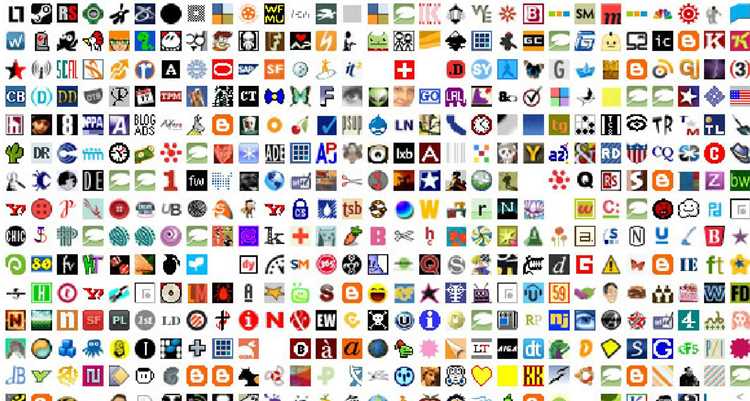
Современные браузеры корректно поддерживают как растровые, так и векторные иконки. PNG применяется для чёткой отрисовки на разных устройствах, SVG – для масштабируемости без потери качества.
- PNG удобен для favicon с фиксированным размером (16×16, 32×32, 48×48).
- SVG подходит для экранов с высокой плотностью пикселей и обеспечивает минимальный вес файла.
Пример подключения PNG:
<link rel="icon" type="image/png" sizes="32x32" href="/favicon-32.png">
<link rel="icon" type="image/png" sizes="16x16" href="/favicon-16.png">
Пример подключения SVG:
<link rel="icon" href="/favicon.svg" type="image/svg+xml">
- Для PNG указывайте разные размеры через атрибут
sizes. - Для SVG атрибут
sizesне требуется, файл автоматически подстраивается. - Рекомендуется указывать оба варианта, чтобы обеспечить совместимость со старыми системами.
Указание иконки для мобильных устройств

Для отображения иконки на главном экране смартфонов используется тег <link rel="apple-touch-icon">. Он позволяет iOS-системе корректно сохранять ярлык при добавлении сайта в меню.
Пример подключения иконки размером 180×180 пикселей:
<link rel="apple-touch-icon" sizes="180x180" href="/icons/apple-touch-icon.png">Для Android-устройств и браузеров на базе Chromium рекомендуется использовать манифест manifest.json, где указываются пути к иконкам разных размеров. В HTML подключение выполняется так:
<link rel="manifest" href="/manifest.json">Минимальный набор размеров для корректного отображения: 192×192 и 512×512 пикселей. Формат изображений – PNG с прозрачным фоном.
Проверка отображения иконки в разных браузерах

После добавления иконки через тег <link rel="icon" href="favicon.ico"> важно проверить её корректное отображение. В Chrome, Firefox и Edge иконка отображается в вкладках и закладках сразу, но кэш браузера может задерживать обновление. Для сброса используйте сочетание Ctrl + F5 или откройте вкладку в режиме инкогнито.
Safari на macOS требует наличия формата PNG или ICO с размерами 16×16, 32×32 и 180×180 пикселей для корректного отображения в панели вкладок и на панели закладок. Для проверки на iOS используйте Safari и добавьте сайт на главный экран, чтобы увидеть иконку в виде приложения.
Internet Explorer 11 требует иконку в формате ICO с минимум 16×16 и 32×32 пикселями. Обновление иконки часто требует очистки кэша %LocalAppData%\Microsoft\Windows\Explorer или перезапуска браузера.
Opera использует те же правила, что и Chrome, но поддерживает дополнительные размеры 48×48 и 64×64 пикселей для более чёткого отображения на больших экранах. Проверку можно проводить через вкладку закладок и панель истории.
Для быстрого тестирования кроссбраузерности используйте онлайн-инструменты типа realfavicongenerator.net, которые генерируют иконки под все популярные платформы и проверяют их совместимость.
Обязательно проверяйте отображение иконки после обновлений сайта и смены кэша, так как некорректный размер, формат или путь к файлу часто становятся причиной её невидимости в некоторых браузерах.
Обновление иконки при кэшировании у пользователей
Браузеры сохраняют favicon в кэше, поэтому после замены файла пользователи могут видеть старую иконку. Для гарантированного обновления используйте уникальные query-параметры в ссылке на favicon, например: <link rel=»icon» href=»favicon.ico?v=2″>. Каждый новый параметр заставляет браузер загрузить свежий файл.
Альтернатива – изменение имени файла при обновлении, например с favicon.ico на favicon-v2.ico, и корректировка ссылки в HTML. Это обеспечивает обход кэша без вмешательства пользователя.
Для максимальной совместимости рекомендуется указывать несколько форматов и размеров: 16×16, 32×32, 48×48, включая PNG и ICO. Пример: <link rel=»icon» type=»image/png» sizes=»32×32″ href=»favicon-32.png?v=2″>.
После обновления favicon следует очистить серверный кэш и настроить заголовки Cache-Control или ETag, чтобы браузеры проверяли актуальность файла при каждом запросе.
Вопрос-ответ:
Что такое фавикон и зачем он нужен на сайте?
Фавикон — это маленькая иконка, которая отображается на вкладке браузера рядом с названием сайта. Она помогает пользователям быстрее узнавать ваш сайт среди множества открытых вкладок и придает страницам более завершённый вид.
Как добавить фавикон в HTML-код сайта?
Чтобы добавить фавикон, нужно разместить файл с изображением на сервере и подключить его через тег в секции <head> HTML-документа. Например: <link rel=»icon» href=»favicon.ico» type=»image/x-icon»>. Файл можно использовать в формате .ico, .png или .svg.
Можно ли использовать PNG вместо ICO для иконки сайта?
Да, современные браузеры поддерживают форматы PNG и SVG для фавиконов. Главное, чтобы изображение имело квадратные размеры (обычно 16×16, 32×32 или 64×64 пикселя) и путь к файлу был указан правильно в теге <link>.
Почему мой фавикон не отображается после добавления в HTML?
Есть несколько возможных причин. Иногда браузеры кэшируют старый фавикон, поэтому изменения не видны сразу. Также важно, чтобы путь к файлу был корректным и файл имел правильное расширение. В некоторых случаях помогает очистка кэша или перезапуск браузера.
Нужно ли добавлять фавикон для мобильных устройств?
Для мобильных устройств желательно использовать отдельные иконки с большими размерами, чтобы они корректно отображались на экране телефона или планшета. Можно добавить несколько тегов <link> с атрибутом sizes, указывая размеры иконок, чтобы устройства выбирали подходящую версию автоматически.
Как добавить иконку сайта в HTML?
Чтобы добавить иконку сайта, используют тег внутри секции HTML-документа. Формат записи обычно такой: . Путь может быть как относительным, так и абсолютным. Размер иконки чаще всего 16×16 или 32×32 пикселя, но современные браузеры поддерживают и более крупные версии.
Можно ли использовать иконку в формате SVG вместо PNG?
Да, вместо PNG можно использовать SVG. Для этого в атрибуте type указывают image/svg+xml, а сам файл SVG должен быть корректно оформлен, без лишних скриптов и стилей, чтобы браузеры отображали его без ошибок. Пример: . SVG удобно использовать для масштабируемых иконок, которые остаются четкими на экранах с высоким разрешением.

 Загрузка...