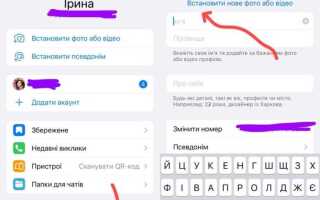
Процесс добавления нового пользователя в Telegram начинается с открытия приложения на мобильном устройстве или десктопе. Для мобильных устройств используйте официальное приложение из App Store или Google Play, чтобы избежать ограничений безопасности. На десктопе предпочтительно использовать версию Telegram Desktop, которая синхронизируется с вашим аккаунтом через QR-код.
Для добавления контакта необходимо открыть раздел Контакты и нажать «Добавить контакт». Укажите точное имя и номер телефона пользователя в международном формате, начиная с кода страны. Telegram автоматически проверяет наличие аккаунта по номеру телефона и предложит добавить пользователя в список.
Если цель – добавить пользователя в группу или канал, откройте соответствующую группу и выберите «Добавить участника». Введите имя пользователя или телефон, и система предложит существующих контактов для быстрого выбора. В Telegram существует ограничение: максимум 200 000 участников для супергрупп и 200 000 подписчиков для публичных каналов.
Для повышения безопасности рекомендуется включить двухфакторную аутентификацию перед добавлением новых участников. Это защитит ваш аккаунт от несанкционированного доступа и предотвратит случайное добавление спам-аккаунтов. Также стоит проверять корректность номера и имени пользователя, чтобы избежать ошибок при отправке сообщений и уведомлений.
Скачивание и установка приложения Telegram
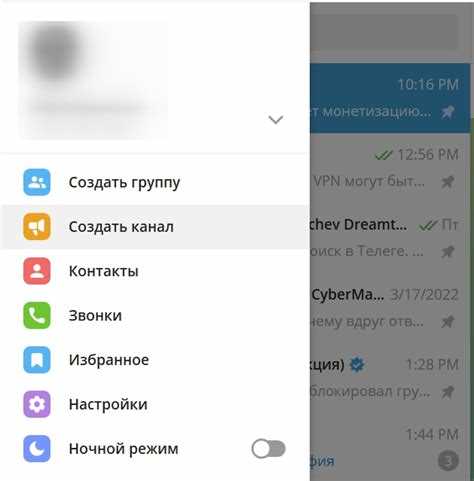
Telegram доступен для всех популярных платформ: Android, iOS, Windows, macOS и Linux. Перед установкой убедитесь, что устройство соответствует минимальным требованиям: для мобильных – Android 6.0 или iOS 12 и выше; для компьютеров – Windows 8, macOS 10.13 или Linux с ядром 3.10 и выше.
Пошаговая инструкция для установки на мобильные устройства:
- Откройте официальный магазин приложений: Google Play для Android или App Store для iOS.
- В строке поиска введите «Telegram» и выберите приложение с иконкой бумажного самолета, разработанное Telegram FZ-LLC.
- Нажмите кнопку «Установить» или «Получить». Размер приложения около 80–100 МБ, убедитесь в наличии свободного места.
- После завершения загрузки откройте Telegram и предоставьте разрешения для работы с контактами и уведомлениями.
Для установки на ПК:
- Перейдите на официальный сайт telegram.org.
- Выберите версию для вашей операционной системы: Windows, macOS или Linux.
- Скачайте установочный файл и запустите его.
- Следуйте инструкциям мастера установки: выберите папку для установки и создайте ярлык на рабочем столе при необходимости.
- После завершения запускайте приложение и переходите к регистрации или входу.
Рекомендации по безопасности:
- Скачивайте Telegram только с официальных магазинов или сайта, чтобы избежать поддельных версий.
- Регулярно обновляйте приложение для получения последних функций и исправлений безопасности.
- На мобильных устройствах используйте автоматическое обновление через настройки магазина приложений.
Регистрация аккаунта с указанием номера телефона

Запустите приложение Telegram и выберите кнопку «Начать общение». На первом экране появится форма ввода номера телефона. Указывайте номер в международном формате: знак «+», код страны и сам номер без пробелов и спецсимволов. Например, +79161234567 для России.
После ввода нажмите «Далее». Telegram отправит SMS с шестизначным кодом подтверждения. Вводите код точно, как он приходит, без лишних символов. Если SMS не приходит в течение 2–3 минут, можно запросить звонок для автоматического озвучивания кода.
При регистрации используйте реальный номер, к которому есть доступ, так как он служит для восстановления аккаунта. Одновременно Telegram проверяет уникальность номера, поэтому зарегистрировать один и тот же номер несколько раз невозможно.
После успешного ввода кода система предложит указать имя и фамилию. Эти данные видны другим пользователям и облегчают поиск контактов. Можно добавить фото профиля сразу или пропустить этот шаг, редактируя его позже.
При желании активируйте двухфакторную аутентификацию. Telegram предложит создать пароль для дополнительной защиты аккаунта, который понадобится при входе на новых устройствах.
Настройка профиля нового пользователя
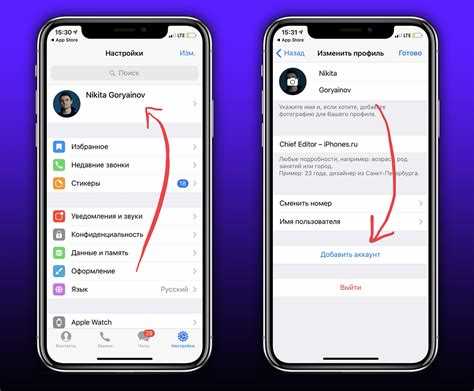
После создания аккаунта перейдите в меню «Настройки» и выберите «Редактировать профиль». Укажите полное имя, которое будет отображаться у контактов. Имя должно быть читаемым и уникальным для удобства поиска.
Добавьте актуальный аватар. Telegram поддерживает изображения формата PNG и JPEG с максимальным размером до 10 МБ. Для профиля рекомендуется использовать фото размером не менее 512×512 пикселей для корректного отображения на всех устройствах.
Установите короткое имя пользователя (@username), которое позволит другим быстро находить вас без передачи номера телефона. Оно должно содержать латинские буквы, цифры или подчёркивания, длиной от 5 до 32 символов.
Настройте номер телефона и уровень приватности. В разделе «Приватность и безопасность» можно ограничить круг лиц, видящих номер, последнее посещение и фотографию профиля. Рекомендуется скрывать эти данные от незнакомых пользователей.
Добавьте биографию длиной до 70 символов. Используйте ключевые слова, отражающие интересы или сферу деятельности, чтобы облегчить поиск вашего профиля в Telegram.
При необходимости активируйте двухэтапную аутентификацию. Установите надежный пароль и привяжите резервный адрес электронной почты для восстановления доступа.
Добавление контактов и поиск друзей
Для добавления контактов в Telegram используется встроенная адресная книга. Чтобы синхронизировать номера, откройте «Настройки» → «Контакты» → «Синхронизация контактов». Это обеспечит автоматическое отображение всех пользователей, зарегистрированных по вашим номерам.
Для ручного добавления нового пользователя перейдите в «Контакты» → «Добавить контакт» и заполните поля: имя, фамилия и номер телефона. Телефон нужно вводить с международным кодом, например +7 для России. Telegram автоматически проверяет, зарегистрирован ли этот номер в сети.
Поиск друзей можно осуществлять через поле поиска в верхней части экрана. Telegram поддерживает поиск по имени пользователя (username), номеру телефона и частично по имени. Для точного результата вводите полное имя или точный username.
Для группового добавления или быстрого поиска полезна таблица с шагами и инструментами:
| Действие | Путь | Комментарий |
|---|---|---|
| Синхронизация контактов | Настройки → Контакты → Синхронизация | Обеспечивает автоматическое добавление всех контактов из адресной книги, зарегистрированных в Telegram |
| Добавление вручную | Контакты → Добавить контакт | Заполните имя и номер телефона с международным кодом |
| Поиск друзей | Главный экран → Поле поиска | Поддерживается поиск по username, имени и номеру телефона |
| Добавление через QR-код | Контакты → Сканировать QR-код | Ускоряет процесс добавления, особенно на мероприятиях и встречах |
После добавления контакта рекомендуется проверить его отображение в списке и наличие аватара – это подтверждает успешную синхронизацию с Telegram.
Если пользователь не появляется после добавления номера, убедитесь, что у него активный аккаунт, и что включена опция «Синхронизация контактов» на вашем устройстве.
Создание первого чата или присоединение к группе

После регистрации в Telegram первым шагом станет создание личного чата или присоединение к группе. Для создания нового чата откройте меню слева, выберите «Новый чат», затем «Новый контакт». Введите номер телефона или имя пользователя, кликните «Создать чат». Чат автоматически сохраняется в списке диалогов и поддерживает текстовые сообщения, голосовые и медиафайлы.
Для присоединения к существующей группе используйте поиск по имени группы или ссылке-приглашению. Введите название группы в строку поиска, откройте профиль и нажмите «Присоединиться». Если группа закрытая, потребуется одобрение администратора. Telegram поддерживает группы до 200 000 участников, с разделением на обычные чаты и супергруппы, где активнее модерация и больше возможностей управления сообщениями.
После вступления в группу рекомендуется сразу проверить настройки уведомлений: отключите звук или включите выборочные уведомления, чтобы получать сообщения только от конкретных участников. В личном чате можно закрепить важные сообщения, использовать встроенные стикеры и боты для автоматизации задач. Эти действия обеспечивают удобство общения с первого дня использования Telegram.
Настройка уведомлений и приватности для нового пользователя
Для управления уведомлениями откройте «Настройки» → «Уведомления и звуки». Включите или отключите звуковые сигналы для сообщений, звонков и групп. Используйте индивидуальные настройки для каждой группы или чата, чтобы получать уведомления только от важных контактов. Активируйте всплывающие уведомления на экране блокировки, если требуется мгновенная реакция, или отключите их для снижения отвлекающих факторов.
В разделе «Приватность и безопасность» установите, кто может видеть ваш номер телефона: «Все», «Мои контакты» или «Никто». Для контроля видимости последнего посещения выберите «Мои контакты» и добавьте исключения, чтобы скрыть время активности от отдельных пользователей. Аналогично настройте фото профиля и статус «О себе», ограничив их видимость только нужным контактам.
Для предотвращения нежелательных сообщений включите фильтр спама и активируйте возможность блокировки пользователей. В разделе «Секретные чаты» можно создать отдельные переписки с сквозным шифрованием и таймером самоуничтожения сообщений. Это особенно важно для конфиденциальных данных.
Настройка уведомлений и приватности должна быть синхронизирована с устройствами: проверьте, что мобильное приложение и версия для ПК используют одинаковые параметры, чтобы избежать пропуска сообщений или утечки информации. Регулярно пересматривайте эти настройки после обновлений Telegram, так как новые функции могут влиять на существующие правила приватности.
Вопрос-ответ:
Как создать нового аккаунт в Telegram без телефона?
Telegram требует номер телефона для регистрации, поэтому полностью обойти этот шаг невозможно. Однако можно использовать временный номер или номер виртуальной сим-карты для подтверждения аккаунта. После получения кода подтверждения его нужно ввести в приложении, а затем настроить имя и фотографию пользователя.
Можно ли добавить нескольких пользователей сразу?
В Telegram нет функции массового добавления новых аккаунтов. Каждый новый пользователь создается индивидуально с собственным номером телефона. Если нужно управлять несколькими аккаунтами, приложение позволяет переключаться между ними без выхода из основного профиля, что упрощает работу с несколькими учетными записями.
Какие настройки безопасности нужно выбрать при создании нового пользователя?
После создания аккаунта рекомендуется установить двухфакторную аутентификацию для защиты пароля и включить возможность скрывать номер телефона от незнакомых людей. Также стоит проверить настройки приватности для сообщений и звонков, чтобы ограничить круг лиц, которые могут видеть вашу активность в приложении.
Можно ли добавить пользователя без установки приложения на смартфон?
Нет, для регистрации нового аккаунта необходимо установить Telegram хотя бы на одно устройство, будь то смартфон или планшет. После подтверждения номера можно использовать Telegram на компьютере через веб-версию или десктопное приложение, но первоначальная активация всегда проходит через мобильное устройство.
Как сменить пользователя на уже существующем устройстве?
Для добавления нового пользователя на устройстве нужно открыть меню настроек и выбрать опцию «Добавить аккаунт». После ввода номера телефона и кода подтверждения можно переключаться между учетными записями в приложении без необходимости выхода из текущего профиля. Все сообщения и контакты при этом остаются отдельно для каждого аккаунта.
Как добавить нового пользователя в Telegram на смартфоне?
Для добавления нового человека в Telegram на мобильном устройстве сначала откройте приложение и коснитесь значка с тремя полосками или меню «Контакты». Затем выберите «Добавить контакт» и заполните поля с именем, фамилией и номером телефона. После этого нажмите «Сохранить». Новый контакт появится в списке, и вы сможете начать с ним переписку через чат. Обратите внимание, что человек должен иметь аккаунт Telegram, иначе система предложит ему установить приложение.

 Загрузка...