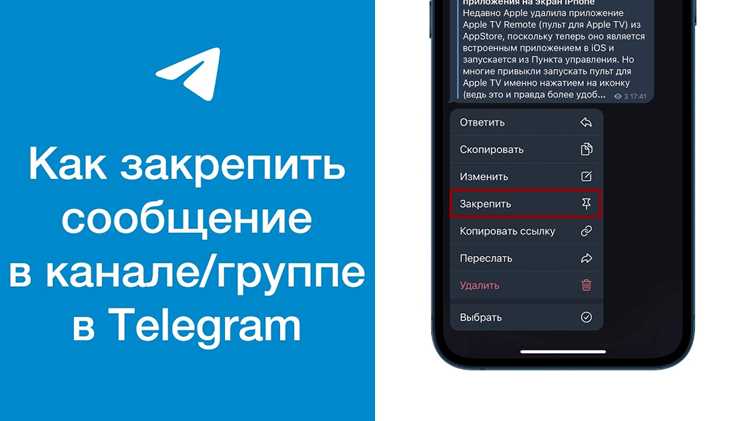
Закрепление сообщений в Telegram позволяет фиксировать важную информацию в верхней части чата, обеспечивая быстрый доступ для всех участников. Эта функция доступна как в личных, так и в групповых чатах, а также в каналах. В группах можно закреплять до 5 сообщений одновременно, в каналах ограничений по количеству нет.
Чтобы закрепить сообщение, необходимо иметь права администратора в группе или канале. В личных чатах закрепление доступно для любого участника. Сообщение можно закрепить на 1 час, 1 день или навсегда – Telegram предоставляет встроенные опции таймера.
Функция закрепления поддерживает любые типы сообщений: текст, фото, видео, документы и голосовые заметки. При закреплении сообщения появляется уведомление для всех участников, что позволяет эффективно информировать команду о новых правилах, событиях или важных ссылках.
Следующие шаги включают детальное описание процесса закрепления через мобильное приложение и десктопную версию, с учетом прав доступа и дополнительных настроек уведомлений, чтобы гарантировать максимальную видимость и эффективность закрепленных сообщений.
Как закреплять сообщения в Telegram: пошаговое руководство
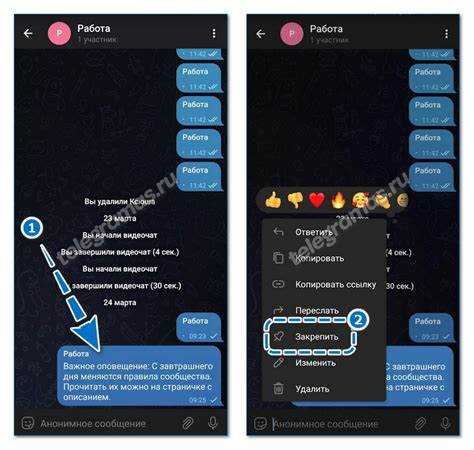
Закрепление сообщений в Telegram позволяет выделять важную информацию в чатах и каналах. Процесс отличается для личных чатов, групп и каналов.
1. Закрепление в группах и каналах на мобильном устройстве:
| Шаг | Действие |
|---|---|
| 1 | Откройте нужный чат или канал. |
| 2 | Найдите сообщение, которое хотите закрепить. |
| 3 | Нажмите и удерживайте сообщение до появления контекстного меню. |
| 4 | Выберите «Закрепить» (Pin). |
| 5 | При необходимости включите уведомление для участников о закреплении. |
2. Закрепление на десктопе:
| Шаг | Действие |
|---|---|
| 1 | Откройте Telegram на компьютере. |
| 2 | Перейдите в чат или канал. |
| 3 | Кликните правой кнопкой по нужному сообщению. |
| 4 | Выберите «Закрепить». |
| 5 | При желании включите уведомления для участников. |
3. Управление закрепленными сообщениями:
| Действие | Инструкция |
|---|---|
| Снятие закрепления | Нажмите на закрепленное сообщение и выберите «Открепить». |
| Замена сообщения | Закрепите новое сообщение – старое автоматически открепится. |
| Просмотр закрепленных сообщений | В верхней части чата отображается значок закрепленного сообщения, клик по которому открывает список. |
Рекомендуется использовать закрепленные сообщения для инструкций, важных ссылок или объявлений, чтобы участники чата быстро находили ключевую информацию.
Проверка прав администратора для закрепления сообщений
Закрепление сообщений в Telegram доступно только администраторам чата с соответствующими полномочиями. Перед попыткой закрепить сообщение необходимо убедиться, что у вас есть эти права.
Для проверки прав администратора выполните следующие действия:
- Откройте нужный чат или канал.
- Нажмите на название чата в верхней части экрана, чтобы открыть информацию о группе или канале.
- Выберите раздел Участники или Администраторы.
- Найдите свою учетную запись в списке администраторов.
- Проверьте наличие разрешения Закрепление сообщений или Изменение сообщений. Без этой опции закрепление недоступно.
Если нужного разрешения нет:
- Обратитесь к владельцу группы или канала с запросом на добавление прав.
- Попросите временно назначить вас администратором с полномочием закрепления сообщений.
После подтверждения прав вы сможете закреплять сообщения через меню сообщения: нажмите на него, выберите Закрепить и подтвердите действие.
Выбор чата или канала для закрепления сообщения
Перед закреплением сообщения необходимо определить тип чата. В Telegram существуют личные чаты, групповые чаты и каналы. Закрепление возможно только в группах и каналах, где у пользователя есть права администратора.
Для групповых чатов учитывайте активность участников. Если группа активно обсуждает темы, выбирайте сообщение с инструкцией, важным объявлением или ссылкой на ресурс, чтобы оно оставалось видимым. В малозагруженных группах можно закреплять анонсы событий или правила.
В каналах закрепление используется для выделения ключевой информации: даты событий, ссылки на новые публикации или важные уведомления. При выборе канала учитывайте количество подписчиков: в больших каналах закрепленные сообщения удерживают внимание пользователей и сокращают необходимость прокрутки.
Проверяйте наличие прав. В каналах это права администратора с возможностью редактирования сообщений. В группах – права администратора с разрешением закреплять сообщения. Без этих прав опция будет недоступна.
Если нужно закрепить несколько сообщений, учитывайте ограничения: Telegram позволяет закрепить только одно сообщение в чате или канале одновременно. Для последовательной информации используйте подборку ссылок или объединённый текст в одном сообщении.
Оптимальный подход – выбирать чаты и каналы с высокой активностью и закреплять сообщения, которые имеют длительную актуальность, чтобы максимальное количество участников успевало с ними ознакомиться.
Как закрепить сообщение в мобильной версии Telegram
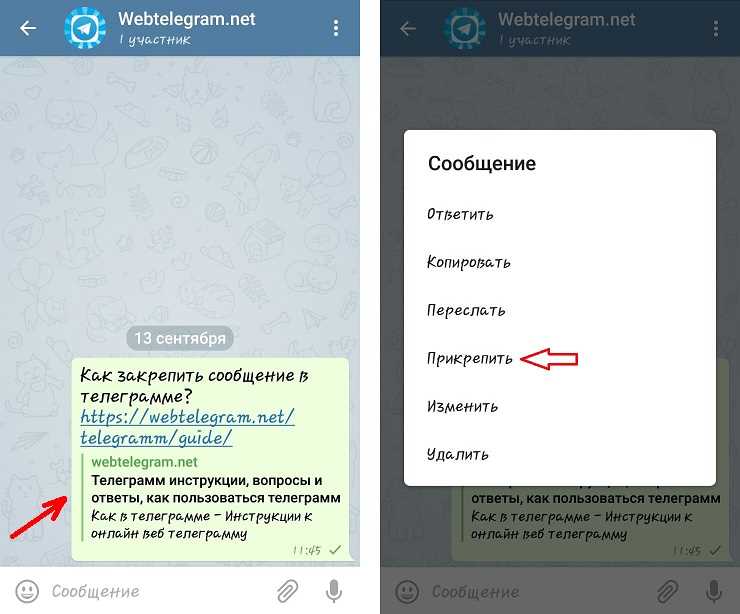
Откройте чат, в котором необходимо закрепить сообщение. Для этого можно использовать список диалогов или перейти через поиск.
Найдите нужное сообщение. Для закрепления доступны текст, фото, видео, файлы и ссылки. Нажмите на сообщение и удерживайте палец до появления контекстного меню.
В появившемся меню выберите Закрепить. Появится окно с подтверждением и опцией Отправить уведомление участникам. Если уведомление не нужно, снимите галочку.
Нажмите Закрепить для окончательного подтверждения. Сообщение появится в верхней части чата и останется видимым до снятия закрепления.
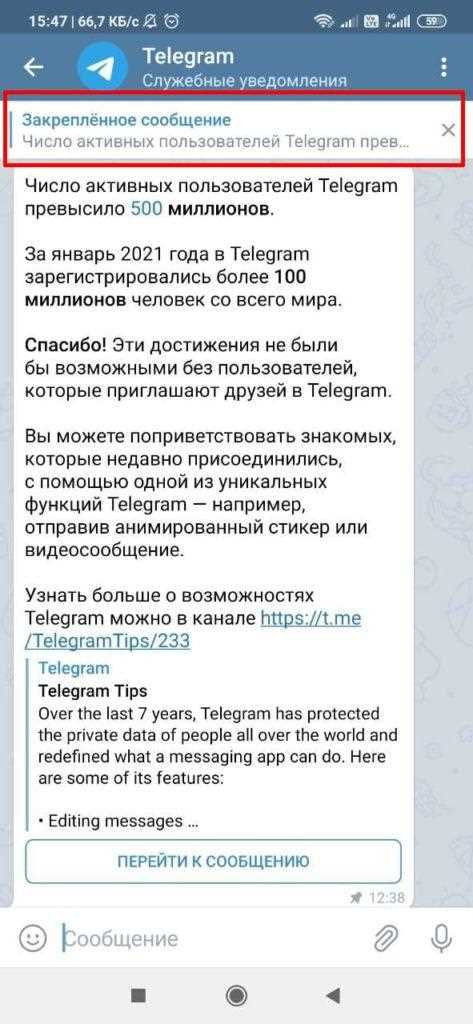
Для снятия закрепления откройте закрепленное сообщение, нажмите на значок крестик или выберите Открепить в меню. Изменения вступают в силу мгновенно.
В групповых чатах закрепление доступно только администраторам. В личных чатах возможность закрепления есть у обоих участников.
Мобильная версия Telegram сохраняет до 3 закрепленных сообщений одновременно в группах и каналах. Если попытаться закрепить четвёртое сообщение, система предложит сначала открепить одно из существующих.
Как закрепить сообщение в десктопной версии Telegram
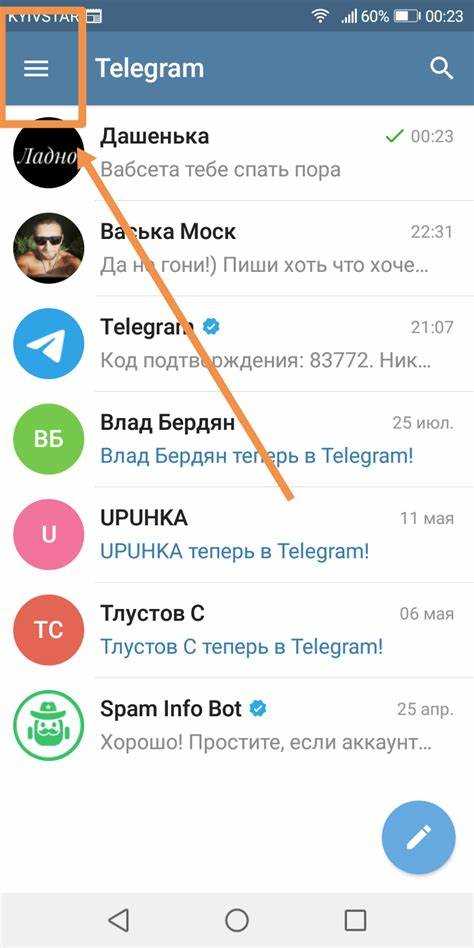
Откройте Telegram на компьютере и перейдите в нужный чат. Закрепить можно только свои сообщения или сообщения в группах, где у вас есть права администратора.
Наведите курсор на сообщение, которое хотите закрепить. Справа появятся иконки управления сообщением. Нажмите на значок с тремя точками или правой кнопкой мыши вызовите контекстное меню.
В меню выберите пункт «Закрепить». Появится окно с настройкой уведомлений для участников чата. Вы можете включить отправку уведомления о закреплении или оставить опцию без уведомления.
Подтвердите действие кнопкой «Закрепить». Сообщение переместится в верхнюю часть чата и останется там до момента открепления или замены другим закрепленным сообщением.
Для открепления снова откройте контекстное меню закрепленного сообщения и выберите «Открепить». В группах разрешено закреплять несколько сообщений, но настоятельно рекомендуется контролировать их количество, чтобы не перегружать верх чата.
Удаление закрепленного сообщения в чате
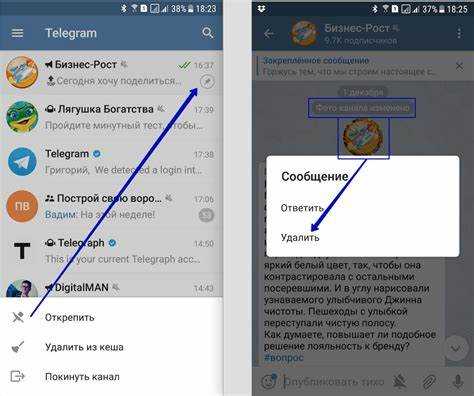
Чтобы удалить закрепленное сообщение в Telegram, откройте нужный чат. В верхней части окна, где отображается закрепленное сообщение, нажмите на него один раз. Появится контекстное меню с опцией Открепить. Подтвердите действие, чтобы сообщение перестало отображаться вверху чата.
На мобильных устройствах процедура аналогична: удерживайте палец на закрепленном сообщении и выберите Открепить из всплывающего меню. В групповых чатах данное действие может выполнять только администратор.
После открепления сообщение остаётся в чате, его не удаляет Telegram. Если нужно полностью удалить текст, используйте функцию Удалить сообщение. В личных чатах любое закрепленное сообщение можно открепить независимо от роли пользователя.
Для контроля закрепленных сообщений в крупных группах рекомендуется периодически проверять верхнюю панель чата, чтобы не оставалось устаревшей информации.
Изменение закрепленного сообщения без удаления
В Telegram закрепленное сообщение можно заменить без удаления предыдущего. Для этого откройте чат, где находится закреп, нажмите на него и удерживайте до появления меню действий. В меню выберите «Изменить сообщение». Этот способ работает только для сообщений, созданных вами или если вы администратор канала/группы с соответствующими правами.
После выбора «Изменить сообщение» внесите необходимые изменения: текст, ссылки, упоминания или файлы. Система сохраняет исходное закрепление, поэтому сообщение не нужно заново закреплять. В случае мультимедийных сообщений можно обновлять подписи к фото и видео, сохраняя прикрепленные файлы.
Если требуется заменить текст полностью, сохраните форматирование, чтобы не нарушить визуальное отображение в закрепе. Telegram показывает, что сообщение изменено, что позволяет участникам видеть обновления без потери информации.
Для каналов с несколькими администраторами рекомендуется согласовывать изменения, чтобы избежать одновременной правки одного сообщения. При частых обновлениях закрепов лучше использовать короткие уведомления или отдельные сообщения с ссылкой на актуальный контент.
На мобильных устройствах функция редактирования доступна через долгий тап на сообщение и значок карандаша. На десктопной версии используйте правый клик и «Редактировать». Ограничение Telegram: сообщения старше 48 часов редактировать нельзя, поэтому изменения нужно выполнять своевременно.
Ограничение видимости закрепленного сообщения для участников
В Telegram есть возможность ограничивать, кто видит закрепленное сообщение в группах и каналах. Настройка видимости помогает контролировать доступ к важной информации.
Для ограничения видимости закрепленного сообщения выполните следующие шаги:
- Откройте чат группы или канал и выберите сообщение, которое нужно закрепить.
- Нажмите на кнопку «Закрепить» (иконка булавки).
- В появившемся окне выберите «Закрепить для…».
- Выберите один из вариантов:
- «Для всех участников» – сообщение видят все члены группы или подписчики канала.
- «Для администраторов» – сообщение доступно только администраторам.
- «Для определённых участников» – можно выбрать конкретных пользователей из списка.
- Подтвердите выбор кнопкой «Закрепить».
Дополнительно стоит учитывать следующие ограничения:
- Сообщение, закреплённое только для администраторов, не отображается обычным участникам, но уведомления о закреплении они получают.
- В каналах закрепленные сообщения видны всем подписчикам, если не выбрана опция скрытия для отдельных администраторов.
- Если участник покидает группу или канал, доступ к закрепленному сообщению теряется автоматически.
Используйте ограничения видимости для управления информацией без создания отдельных чатов или рассылок, особенно в крупных группах с более чем 1000 участников.
Использование нескольких закреплений и их управление
В Telegram можно закреплять до 3 сообщений в обычных группах и до 10 в супергруппах и каналах. Для закрепления нескольких сообщений используйте функцию «Закрепить» поочередно для каждого нужного сообщения. Первое закрепление не удаляет предыдущие, если включена опция «Добавить к текущим закреплениям».
Для управления закрепленными сообщениями откройте список закреплений через иконку скрепки в верхней части чата. Здесь можно быстро переходить между закреплениями и видеть дату закрепления. Чтобы удалить конкретное закрепление, нажмите «Открепить» напротив выбранного сообщения.
Если количество закреплений достигло максимума, Telegram предложит заменить одно из существующих сообщений. Рекомендуется удалять устаревшие или нерелевантные сообщения, чтобы сохранять актуальность информации. В каналах закрепления отображаются в верхней части ленты, а в группах закрепления могут быть видны только участникам с правами администратора.
Для удобства управления несколькими закреплениями используйте упорядочивание по важности: сначала размещайте сообщения с инструкциями или правилами, затем с актуальными событиями или ссылками. Telegram сохраняет порядок закреплений в хронологической последовательности добавления, поэтому порядок публикации напрямую влияет на отображение.
Администраторы могут получать уведомления о взаимодействии с закрепленными сообщениями через статистику просмотров (для каналов), что помогает оценить эффективность закреплений и при необходимости корректировать контент.
Вопрос-ответ:
Как закрепить сообщение в личном чате в Telegram?
Для закрепления сообщения в личном чате откройте диалог с нужным человеком, нажмите на сообщение и удерживайте палец до появления меню. Выберите пункт «Закрепить» — сообщение останется в верхней части чата до тех пор, пока вы не снимете закрепление.
Можно ли закреплять несколько сообщений одновременно в группе?
В Telegram одновременно можно закрепить только одно сообщение в каждой группе или канале. Если вы закрепите новое сообщение, предыдущий закреп автоматически снимется. Это позволяет поддерживать порядок и внимание участников на одном важном сообщении.
Есть ли разница между закреплением в канале и в группе?
Да, есть. В канале закрепленное сообщение видно всем подписчикам и остаётся вверху ленты до замены. В группе закреп может сопровождаться уведомлением для участников, если это включено в настройках, а в приватном чате уведомление не приходит.
Как открепить сообщение, если оно больше не актуально?
Чтобы снять закрепление, нажмите на сообщение и выберите «Открепить». В группе или канале после этого закреплённое место станет пустым, и можно закрепить другое сообщение. В личном чате оно просто исчезнет с верхней позиции.

 Загрузка...