
Telegram позволяет создавать и использовать индивидуальные стикеры для общения, сохраняя их в отдельных наборах. Каждый набор может содержать до 120 стикеров в формате PNG или WebP с прозрачным фоном и размерами 512×512 пикселей. Оптимизация изображения перед загрузкой снижает риск искажений при отображении на разных устройствах.
Для добавления стикеров необходимо использовать официальный бот @Stickers. Через него можно создать новый набор, добавить отдельные изображения и присвоить уникальные эмодзи каждому стикеру. Эмодзи привязывается к смыслу стикера и позволяет использовать его через панель смайлов.
Важно заранее подготовить файлы с прозрачным фоном и убедиться, что размер каждого файла не превышает 512 КБ. Telegram автоматически проверяет формат и размеры, но корректная подготовка ускоряет процесс добавления. После загрузки набор становится доступен всем пользователям через ссылку, которую можно распространить в чатах или в социальных сетях.
Добавление стикеров в Telegram: пошаговое руководство
Откройте Telegram и перейдите в любой чат. В нижней панели нажмите на значок смайлика, затем выберите вкладку Стикеры.
Для добавления нового набора стикеров нажмите на значок «+» в правом верхнем углу вкладки. Откроется список доступных стикерпаков.
Выберите нужный стикерпак и нажмите «Добавить». Набор автоматически появится в вашем списке стикеров.
Если у вас есть ссылка на стикерпак, откройте её в Telegram. На экране появится кнопка «Добавить стикеры». Набор будет сохранён и готов к использованию.
Для создания собственного набора используйте официальный бот @Stickers. Отправьте команду /newpack, введите название набора и следуйте инструкциям по загрузке изображений в формате PNG 512×512 с прозрачным фоном.
После загрузки всех стикеров бот предложит опубликовать набор и предоставит ссылку для распространения. Вы можете делиться ею с друзьями или использовать сами.
Для управления стикерами откройте Настройки → Чаты → Стикеры и эмодзи. Здесь можно изменить порядок наборов, удалить или временно скрыть их.
Как найти и открыть бот для добавления стикеров
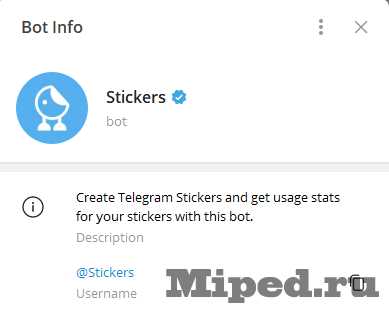
В Telegram добавление стикеров происходит через специализированные боты. Самый популярный – Stickers Bot, официальный бот от Telegram. Его можно найти через поиск по имени @Stickers.
Для открытия бота выполните следующие шаги:
| Шаг | Действие |
| 1 | Откройте Telegram на смартфоне или ПК. |
| 2 | В строке поиска введите @Stickers и нажмите на результат с официальным значком Telegram. |
| 3 | Нажмите кнопку Старт внизу чата для активации бота. |
| 4 | Следуйте меню бота: команды /newpack создают новый пакет, /addsticker добавляют стикеры в существующий пакет. |
| 5 | Для просмотра готовых пакетов используйте команду /packlist. |
Помимо официального бота, можно использовать сторонние боты. Проверяйте рейтинг и количество пользователей, чтобы убедиться в безопасности. Например, @StickerCreateBot поддерживает загрузку PNG и WEBP файлов и автоматически формирует набор стикеров.
После открытия бота вы сможете сразу загружать изображения, редактировать подписи и публиковать стикеры в собственные пакеты без дополнительных приложений.
Форматы изображений, подходящие для стикеров
Для стикеров Telegram допускаются форматы PNG и WebP. PNG поддерживает прозрачность, что позволяет создать стикеры без фона. Размер изображения должен быть 512×512 пикселей, максимальный вес – 512 КБ. WebP обеспечивает лучшую компрессию при сохранении прозрачности и качества, что особенно полезно для анимационных стикеров.
Анимационные стикеры принимаются только в формате TGS, который использует Lottie-анимацию. Файл TGS должен быть векторным, с ограничением на сложность анимации и размер до 64 КБ. Растровые GIF-анимации для Telegram не подходят.
JPEG использовать для стикеров не рекомендуется, так как он не поддерживает прозрачность и сжимает детали, что снижает качество изображения на мелких элементах.
При подготовке стикеров важно сохранять исходное разрешение и прозрачность, избегать добавления белой рамки и превышения лимита веса файла. Для конвертации PNG в WebP можно использовать специализированные графические редакторы или командные утилиты без потери качества.
Как создать новый пакет стикеров в Telegram

Для создания собственного пакета стикеров в Telegram используется официальный бот Stickers. Процесс состоит из последовательных действий, требующих точного соблюдения формата файлов и порядка шагов.
- Запуск бота: откройте Telegram и в поиске введите
@Stickers. Нажмите «Start» для активации. - Создание нового пакета: отправьте команду
/newpack. Бот попросит ввести название пакета, используйте до 50 символов, включая эмодзи при необходимости. - Добавление стикеров:
- Подготовьте изображения в формате
PNGс прозрачным фоном илиWEBP, размер 512×512 пикселей. - Отправьте боту файл стикера, после чего укажите эмодзи, с которым он будет ассоциироваться.
- Повторите для всех стикеров пакета (минимум один стикер, максимум 120).
- Подготовьте изображения в формате
- Проверка и завершение: отправьте команду
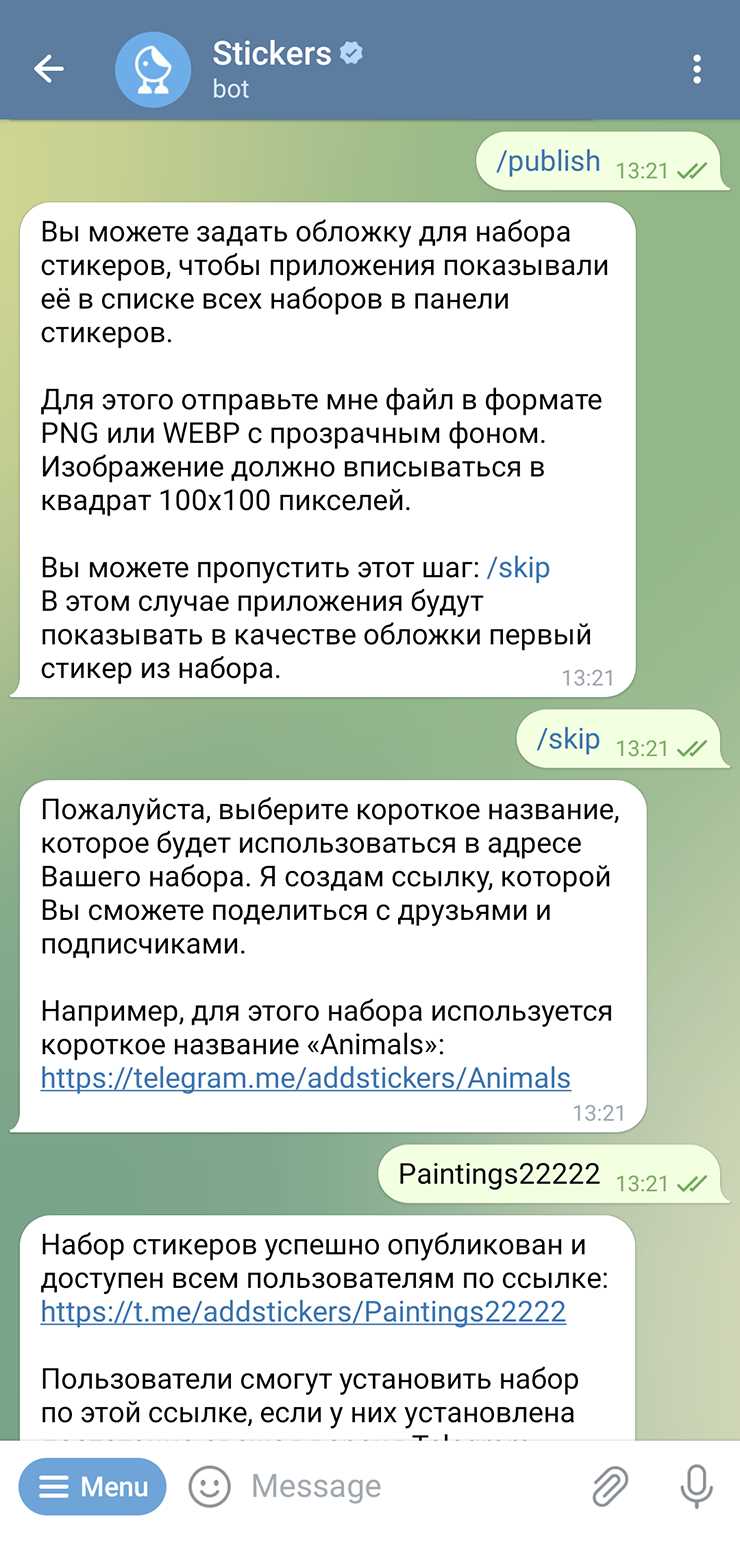
/publish. Бот предложит задать короткое имя пакета, которое станет частью ссылкиt.me/addstickers/имя_пакета. - Редактирование после публикации: можно добавить новые стикеры через
/addstickerили удалить существующие с помощью/delsticker.
После завершения всех шагов пакет доступен для всех пользователей Telegram по созданной ссылке. Для увеличения узнаваемости рекомендуется использовать уникальный стиль и связку эмодзи с каждым стикером.
Добавление отдельных стикеров в пакет
Откройте Telegram и перейдите к чату с ботом Stickers (@Stickers). Введите команду /addsticker и выберите пакет, к которому хотите добавить стикер. Если пакет закрыт для редактирования, бот сообщит об этом.
Подготовьте изображение стикера. Telegram поддерживает форматы PNG и WEBP с прозрачным фоном, размером 512×512 пикселей. Максимальный размер файла – 512 КБ. Рекомендуется сохранять прозрачность и корректные границы, чтобы стикер выглядел аккуратно на любом фоне.
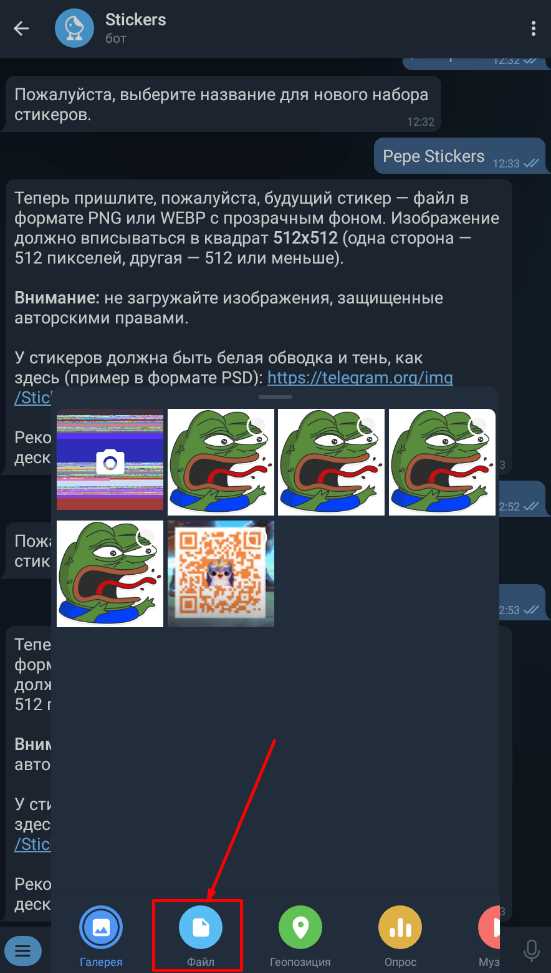
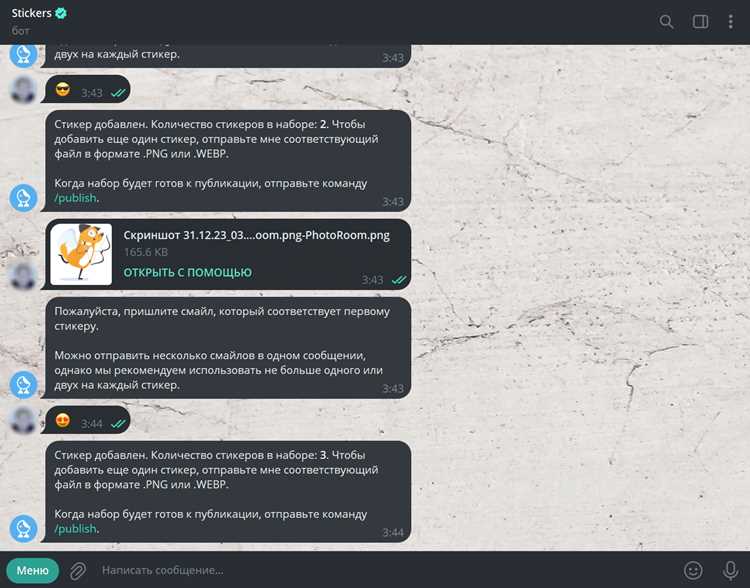
Отправьте подготовленное изображение боту. После загрузки бот предложит указать эмодзи для стикера. Выберите одно или несколько, соответствующих эмоции или действию стикера. Это поможет пользователям быстрее находить его в поиске.
При успешном добавлении бот отправит подтверждение. Стикер будет доступен сразу в выбранном пакете и готов к использованию в чатах. Чтобы добавить следующий стикер, повторите процедуру с новым изображением и эмодзи.
Для проверки корректности отображения откройте пакет и пролистайте добавленный стикер. При необходимости удалите его командой /delsticker и замените новым файлом.
Настройка эмодзи для каждого стикера
Для назначения эмодзи к стикеру откройте Telegram и перейдите в раздел Создать набор стикеров через бота @Stickers. После загрузки изображения выберите опцию Добавить эмодзи. Каждому стикеру можно назначить один или несколько символов, которые будут вызывать его при наборе текста.
Рекомендуется использовать эмодзи, максимально соответствующие выражению или действию стикера. Например, смайлик 😊 подойдет к дружелюбным изображениям, а 😡 – к раздражённым или злым персонажам. Telegram позволяет назначить до 5 эмодзи на один стикер, что повышает вероятность правильного подбора при автоматической подсказке.
При выборе эмодзи учитывайте их универсальность: избегайте редких символов, которые могут отсутствовать на устройствах пользователей. Используйте сочетания основной эмоции + контекстная деталь – это улучшает поиск стикера по тексту.
После назначения эмодзи обязательно сохраните изменения через кнопку Готово в боте. Проверяйте, как стикер реагирует на набор текста в чате, чтобы убедиться, что все выбранные эмодзи корректно связаны с изображением.
Проверка и публикация пакета стикеров
После создания стикеров откройте чат с официальным ботом @Stickers. Отправьте команду /newpack и следуйте инструкциям бота, загружая файлы в формате PNG с прозрачным фоном размером 512×512 пикселей. Каждый стикер должен быть меньше 350 КБ. Иконка пакета должна иметь размер 100×100 пикселей.
Проверка включает соответствие формату и прозрачности фона, отсутствие размытости и правильное размещение элементов внутри квадрата. Бот автоматически уведомит о проблемных файлах, если они превышают допустимые размеры или имеют неверный формат.
После добавления всех стикеров используйте команду /publish для публикации пакета. Укажите уникальное короткое имя, которое будет частью URL, например t.me/addstickers/имя_пакета. Проверьте доступность ссылки и убедитесь, что все стикеры корректно отображаются в предпросмотре.
Для редактирования после публикации можно использовать команды /add, /del или /order для добавления, удаления и изменения порядка стикеров. При необходимости обновите иконку пакета через команду /seticon. Изменения вступают в силу сразу после подтверждения бота.
Рекомендуется протестировать пакет на разных устройствах: iOS, Android и десктоп, чтобы убедиться в корректном отображении и анимации (если используются анимированные стикеры). После проверки можно делиться ссылкой на пакет в чатах и социальных сетях для распространения.
Как использовать и делиться готовыми стикерами
В Telegram готовые стикеры можно использовать сразу после добавления набора в приложение. Они доступны в разделе стикеров, который открывается через иконку смайлика в поле ввода сообщений.
Для отправки стикера:
- Нажмите на иконку смайлика в чате.
- Выберите вкладку стикеров (обычно значок квадратного смайлика).
- Прокрутите список или используйте поиск по названиям наборов.
- Коснитесь нужного стикера, чтобы отправить его в чат.
Для быстрого доступа к часто используемым стикерам:
- Telegram автоматически формирует раздел «Часто используемые» на основе отправленных стикеров.
- Для закрепления набора в верхней части меню откройте «Управление стикерами» и выберите «Закрепить».
Чтобы поделиться стикером с другими пользователями:
- Откройте набор стикеров через меню стикеров.
- Нажмите «Поделиться» (значок стрелки) рядом с названием набора.
- Выберите контакт, группу или канал, куда хотите отправить ссылку.
Дополнительно можно скопировать прямую ссылку на набор и отправить её в любом мессенджере или соцсети. Пользователи смогут открыть ссылку и добавить набор в свои Telegram.
Для управления набором в чате:
- Удаление набора: откройте «Управление стикерами» → «Удалить».
- Переименование или изменение порядка: используйте опцию «Редактировать» в меню набора.
Использование готовых стикеров упрощает общение, особенно если набор тематически соответствует интересам участников чата.
Вопрос-ответ:
Как добавить готовый набор стикеров в Telegram на телефоне?
Откройте Telegram и перейдите в любой чат. Нажмите на значок смайлика в поле ввода сообщения, затем выберите вкладку «Стикеры». Там вы увидите значок «+» или «Добавить стикеры». После этого можно искать нужный набор стикеров в каталоге и нажать «Добавить» рядом с понравившимся набором. Стикеры сразу станут доступны для использования в чатах.
Можно ли создавать свои стикеры в Telegram без специального приложения?
Да, Telegram позволяет создавать стикеры через встроенного бота @Stickers. Нужно отправить боту изображение в формате PNG с прозрачным фоном размером 512×512 пикселей, назначить эмодзи для каждой картинки и опубликовать набор. Бот выдаст ссылку, по которой набор можно добавить в Telegram и использовать в чатах.
Какие форматы изображений подходят для стикеров в Telegram?
Для стикеров Telegram используется PNG с прозрачным фоном и размером 512×512 пикселей. Также можно добавлять анимированные стикеры в формате TGS, созданные через Lottie. Важно, чтобы файл не превышал допустимый размер, иначе бот @Stickers не примет изображение.
Как удалить набор стикеров, который больше не нужен?
Перейдите в настройки Telegram: «Настройки» → «Чаты» → «Стикеры и маски». Здесь отображаются все добавленные наборы. Найдите нужный набор, проведите по нему влево (или нажмите на значок меню), и выберите «Удалить». После этого стикеры исчезнут из вашего списка, но останутся у других пользователей, если они тоже их добавили.
Можно ли изменить уже опубликованный набор стикеров?
Редактировать опубликованный набор напрямую нельзя. Если нужно изменить картинки или эмодзи, придётся создать новый набор через бота @Stickers и опубликовать его заново. Старый набор при этом можно удалить из собственного аккаунта, но он останется доступен у тех, кто его добавил.
Как добавить собственный набор стикеров в Telegram?
Чтобы создать новый набор стикеров, сначала откройте чат с официальным ботом @Stickers. Отправьте команду /newpack и следуйте инструкциям: бот попросит указать название набора и загружать картинки по одной. Изображения должны быть в формате PNG с прозрачным фоном и размером 512×512 пикселей. После загрузки всех стикеров бот предложит присвоить каждому стикеру короткое слово, которое будет его вызывать. Когда набор будет готов, бот выдаст ссылку, по которой его можно открыть и добавить к своим стикерам.
Можно ли использовать GIF-файлы вместо обычных изображений для стикеров в Telegram?
Да, Telegram поддерживает анимированные стикеры в формате .TGS и обычные GIF. Для их добавления также используется бот @Stickers, но при этом нужно выбрать команду /newanimated. Анимированные стикеры должны соответствовать техническим требованиям: размер 512×512 пикселей, прозрачный фон и сжатие в формате Lottie. После загрузки стикеров и привязки к коротким словам они будут доступны для отправки в чатах точно так же, как статические изображения.

 Загрузка...


