Камео в Snapchat позволяет заменить стандартные анимации собственным лицом. Для этого приложение использует снимок, сделанный один раз, и автоматически вставляет его в готовые сцены. Если изображение больше не нравится или требуется обновить его под новое настроение, камео можно легко изменить.
Чтобы обновить камео, нужно открыть чат, нажать на иконку смайла в поле ввода и перейти к разделу Камео. После выбора любой сцены появится кнопка Создать новое – с её помощью загружается свежая фотография. Важно следить за освещением и положением лица: ровный свет без резких теней помогает алгоритму корректнее обрабатывать снимок.
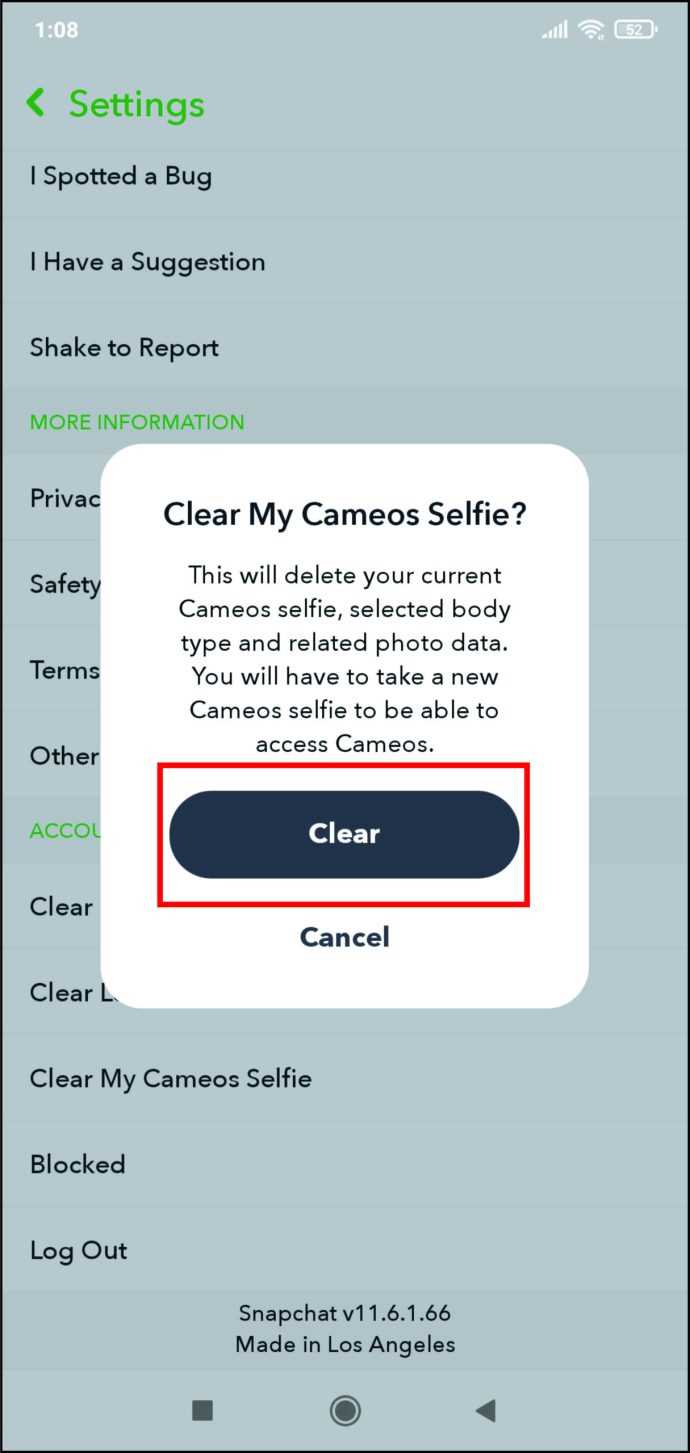
Если хочется полностью удалить текущее камео, это делается через настройки профиля в разделе Камео, где доступна опция Очистить мой камео. После удаления можно создать новое изображение с нуля, выбрав более подходящую позу или фон.
Как открыть меню редактирования камео

Для изменения камео нужно перейти в настройки профиля Snapchat. Сделать это можно через стандартное меню приложения:
- Откройте Snapchat и нажмите на значок профиля в левом верхнем углу экрана.
- Перейдите в раздел настроек, нажав на значок шестерёнки в правом верхнем углу.
- Прокрутите список параметров вниз до блока «Камео».
- Выберите пункт «Изменить камео» – откроется меню редактирования.
В меню доступны следующие действия:
- Сделать новое селфи для камео.
- Изменить выражение лица или стиль фона.
- Указать, кто из друзей может видеть ваши камео в чате.
После внесённых изменений подтвердите выбор, чтобы обновлённое камео стало активным.
Где найти сохранённые камео в настройках профиля
Откройте экран профиля, нажав на аватар в левом верхнем углу главного экрана Snapchat.
Перейдите в Настройки через значок шестерёнки в верхнем правом углу.
Прокрутите список до раздела Камео. Здесь доступны сохранённые сцены, которые можно редактировать или удалять.
Чтобы просмотреть все варианты, используйте пункт Мои Камео. В этом меню отображаются выбранные изображения и шаблоны, связанные с вашим профилем.
Для изменения сохранённых сцен откройте нужное камео, выберите действие Редактировать или Удалить. После подтверждения изменения мгновенно применяются к вашему профилю.
Как заменить лицо для нового камео
Откройте чат в Snapchat и нажмите на иконку смайла рядом с полем ввода сообщения. Выберите вкладку «Cameos» и удерживайте любое доступное камео, пока не появится меню параметров.
В появившемся меню выберите «Сделать новое селфи». Приложение переключится на фронтальную камеру и отобразит рамку для лица. Совместите лицо с рамкой и сделайте снимок.
Если необходимо, переключите пол камео, используя соответствующую кнопку перед подтверждением. Сохраните изменения, и все камео автоматически обновятся с новым лицом.
Как изменить фон и стиль камео

Откройте любой чат → нажмите на значок стикеров → вкладка Cameos. Выберите шаблон: фон и анимация «привязаны» к шаблону, отдельной заливки фона в Cameos нет. Свайпайте по предпросмотру, чтобы быстро перебрать варианты фона и динамики.
Для однотонного или «чистого» фона выбирайте минималистичные шаблоны без мелких деталей; для акцентного – шаблоны с графикой, но избегайте пестроты, если поверх будет текст. Проверяйте читаемость: лицо и ключевые элементы не должны сливаться с цветом фона.
Чтобы стиль выглядел естественно, перезадайте селфи: в предпросмотре нажмите «…» → «Сменить селфи». Снимайте при равномерном освещении, без резких теней и с зазором вокруг головы – так вырезка будет аккуратнее и края не «съедут» на сложном фоне.
Двухместные камео меняют композицию и фон под двоих. Если не хотите, чтобы ваш портрет появлялся в чужих камео, откройте Профиль → Настройки → Cameos и отключите участие в двухместных вариантах.
Быстрая коррекция стиля: если фон перегружен – выберите статичный шаблон; если сцена «плоская» – используйте анимированный. На тёмной теме приложения предпочитайте средние и светлые фоны; на светлой – средние и тёмные. Для аватарки и превью выбирайте фоны с контрастом 3:1 и выше относительно тона кожи и одежды.
Не используйте шаблоны с мелким паттерном при низком качестве сети – детали могут «шуметь». Перед отправкой откройте предпросмотр в полном размере и проверьте, не обрезает ли анимация важные части лица и не перекрываются ли элементы кадра.
Как удалить старое камео перед созданием нового

Откройте Snapchat и перейдите в раздел «Камео», нажав на иконку вашего профиля, затем на значок смайлика с лицом. Найдите текущее камео в списке сохранённых и удерживайте его, пока не появится меню действий. Выберите «Удалить камео» и подтвердите действие. После удаления старого камео данные автоматически очищаются с сервера, что освобождает место для нового изображения.
Перед созданием нового камео убедитесь, что в приложении включены разрешения на доступ к камере и галерее, иначе Snapchat не сможет корректно сохранить новый вариант. Рекомендуется перезапустить приложение после удаления старого камео, чтобы кэш обновился, и избежать ошибок при сохранении нового.
Если камео использовалось в любых историях или чатах, удаление старого не изменяет отправленные сообщения. Для полной замены в будущих публикациях убедитесь, что новое камео выбрано как основной аватар в настройках камео.
Как использовать обновлённое камео в чатах

Обновлённое камео в Snapchat позволяет вставлять своё лицо в стикеры и короткие видео прямо в чате. Для его использования выполните следующие шаги:
- Откройте чат с нужным контактом или группой.
- Нажмите на значок смайлика в поле ввода сообщений, чтобы открыть библиотеку стикеров.
- Выберите раздел «Камео» – теперь доступна новая коллекция с анимированными шаблонами.
- Нажмите «Создать камео», если ранее вы не добавляли обновлённое лицо. Камера автоматически распознает лицо, предложит оптимальные ракурсы и настройки для анимации.
- Для уже созданного камео нажмите на него и выберите «Редактировать», чтобы изменить выражение лица, фон или добавить текстовые вставки.
Дополнительные возможности обновлённого камео:
- Интерактивные реакции: стикеры реагируют на отправку или получение сообщений.
- Поддержка движений головы и эмоций – камера автоматически синхронизирует мимику.
- Сохранение собственных анимированных камео в отдельную библиотеку для быстрого доступа.
- Интеграция с групповой перепиской: можно отправлять одинаковое камео всем участникам одновременно.
Рекомендации для оптимального использования:
- Снимайте камео при хорошем освещении, чтобы распознавание лица было точным.
- Используйте фронтальную камеру для максимальной детализации мимики.
- Регулярно обновляйте шаблоны камео через магазин стикеров Snapchat для новых анимаций.
Применяя эти шаги и рекомендации, вы сможете создавать динамичные и персонализированные сообщения, которые выделяются в чате и делают переписку более выразительной.
Что делать, если камео не обновляется
Если камео в Snapchat не обновляется, первым шагом проверьте версию приложения. Убедитесь, что установлена последняя версия: откройте App Store или Google Play, найдите Snapchat и нажмите «Обновить», если доступно.
Следующий шаг – очистка кэша. В iOS: «Настройки» → «Общие» → «Хранилище iPhone» → Snapchat → «Удалить приложение» и повторная установка. В Android: «Настройки» → «Приложения» → Snapchat → «Память» → «Очистить кэш».
Проверьте подключение к интернету. Камеи требуют стабильного соединения с сетью 4G или Wi-Fi не ниже 10 Мбит/с. При медленном соединении загрузка может зависать.
Если камео не синхронизируется, сбросьте разрешения камеры и микрофона:
iOS: «Настройки» → «Snapchat» → «Камера» и «Микрофон» → разрешить доступ.
Android: «Настройки» → «Приложения» → Snapchat → «Разрешения» → включить Камера и Микрофон.
Таблица распространённых причин и решений:
| Проблема | Решение |
|---|---|
| Камера не обновляется после редактирования | Удалите старые камеи через «Профиль» → «Камеи» → удерживайте и выберите «Удалить», затем создайте новое |
| Приложение зависает на экране загрузки | Перезагрузите устройство и убедитесь, что память не заполнена более чем на 90% |
| Камео не отображается другим пользователям | Проверьте настройки приватности: «Профиль» → «Камео» → «Кто может видеть» → «Все» или «Друзья» |
| Неправильное отображение лица | Переснимите камео при хорошем освещении, без очков и масок, следите за кадрированием |
Если перечисленные шаги не помогают, отправьте отчёт об ошибке через Snapchat: «Профиль» → «Настройки» → «Сообщить о проблеме» → «Камео». В письме укажите модель устройства, версию ОС и скриншоты проблемы.
Вопрос-ответ:
Как поменять камео в Snapchat на другой клип?
Для замены камео откройте Snapchat и перейдите к чату с другом. Нажмите на значок смайлика, затем выберите раздел «Камео». Там можно выбрать существующее изображение и нажать «Изменить», чтобы загрузить новый клип с вашим лицом. После сохранения он заменит старое камео во всех чатах.
Можно ли использовать для камео короткие видео вместо фотографий?
Да, Snapchat поддерживает создание камео не только из фото, но и из коротких видеоклипов. Для этого при создании камео выберите опцию «Видео», снимите или загрузите ролик и убедитесь, что он соответствует требованиям приложения по длине и формату. После обработки видео можно использовать как обычное камео в чатах.
Что делать, если камео не сохраняется после редактирования?
Если изменения не сохраняются, попробуйте перезапустить приложение и убедиться, что у вас установлена последняя версия Snapchat. Иногда помогает очистка кэша в настройках телефона. Также проверьте доступ приложения к хранилищу и камере — без этих разрешений камео может не сохраняться.
Можно ли настроить камео для нескольких друзей одновременно?
Прямо в Snapchat массовая настройка камео недоступна. Однако после создания камео оно автоматически появляется в чатах с другими пользователями, с которыми вы переписываетесь, если вы выбрали общий вариант. Для индивидуальных изменений придётся редактировать камео отдельно для каждого чата.
Как удалить старое камео и вернуть стандартный смайлик?
Для удаления камео откройте чат, нажмите на камео, затем выберите опцию «Удалить» или «Вернуть стандартный смайлик». После этого в чате снова будет отображаться обычный смайлик без вашего лица. Этот способ помогает быстро отменить любые изменения без удаления приложения.
Как изменить камео в Snapchat на новую фотографию?
Для изменения камео в Snapchat сначала откройте приложение и перейдите в раздел настроек, нажав на значок профиля, а затем на шестерёнку в правом верхнем углу. Прокрутите вниз до блока «Камео» и выберите пункт «Создать новое камео» или «Изменить камео». После этого приложение предложит сделать селфи или выбрать изображение из галереи. Важно, чтобы лицо было хорошо освещено и полностью видно, чтобы фильтры и анимации корректно работали. После выбора фото сохраните изменения — новое изображение станет вашим камео для всех стикеров и чатов.

 Загрузка...