Matlab предоставляет несколько способов запуска кода: через командное окно, скрипты (*.m файлы) и функции. Для новичков ключевым элементом является понимание разницы между скриптами и функциями: скрипт выполняет последовательность команд в текущей рабочей области, тогда как функция создаёт локальную область и возвращает значения.
Чтобы запустить скрипт, достаточно сохранить файл с расширением .m и использовать команду run(‘имя_файла’) или ввести имя файла без расширения в командной строке Matlab. Важно убедиться, что текущая папка Matlab совпадает с местоположением скрипта или добавить путь с помощью addpath(‘путь_к_папке’).
Для функций запуск отличается: необходимо вызвать функцию с соответствующими входными параметрами. Matlab проверяет количество аргументов и возвращает ошибку при несоответствии. Практическая рекомендация – создавать функции с чёткими именами и комментариями, чтобы облегчить повторное использование и отладку.
При работе с большими проектами полезно использовать Live Scripts (*.mlx), которые комбинируют код, текст и графики в одном файле. Это упрощает документирование и визуализацию результатов без необходимости разделять код и отчёты.
Как открыть и запустить скрипт через командное окно Matlab
Для запуска скрипта в Matlab через командное окно необходимо выполнить несколько точных шагов:
- Убедитесь, что скрипт находится в текущей рабочей директории Matlab. Проверить текущую директорию можно командой
pwd, изменить – с помощьюcd('путь_к_папке'). - Откройте командное окно Matlab. Оно обычно расположено в нижней части интерфейса под названием Command Window.
- Для просмотра файлов в текущей директории используйте команду
dir. Она покажет список всех скриптов (*.m) и функций. - Запуск скрипта осуществляется вводом его имени без расширения. Например, если файл называется
myScript.m, введите в командной строке:
myScript
- Нажмите Enter. Matlab выполнит все команды, указанные в скрипте, и результаты отобразятся в командном окне.
- Если скрипт использует функции или переменные из других файлов, убедитесь, что они находятся в той же директории или в путях поиска Matlab. Проверить пути можно командой
path, добавить путь –addpath('путь_к_папке'). - При возникновении ошибок Matlab укажет номер строки и описание ошибки. Для исправления откройте скрипт через команду
edit myScriptи внесите изменения. - Для повторного запуска достаточно снова ввести имя скрипта в командное окно. Для ускорения работы можно использовать клавишу стрелка вверх, чтобы повторить последнюю команду.
Следуя этим шагам, запуск скриптов через командное окно становится прямым и предсказуемым процессом без лишних действий.
Использование кнопки Run и настройка пути к файлу
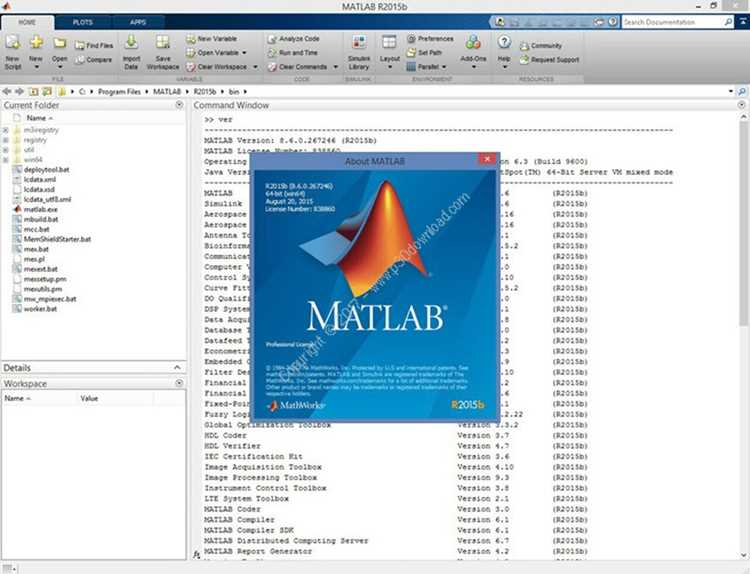
В MATLAB кнопка Run позволяет выполнить скрипт или функцию, открытые в редакторе. При нажатии Run интерпретатор выполняет код текущего файла, отображая результаты в Command Window.
Перед запуском необходимо убедиться, что MATLAB «видит» файл. Для этого используется Current Folder или путь к файлу через Set Path. Откройте вкладку Home → Set Path → Add Folder и укажите директорию с вашими скриптами. Это позволит запускать файлы из любого места, без необходимости перемещать их в рабочую директорию.
Рабочая директория отображается в строке Current Folder в верхней части интерфейса. Можно изменить её вручную или с помощью команды cd('путь_к_папке') в Command Window. MATLAB автоматически ищет файлы сначала в рабочей директории, затем в добавленных путях.
Для проверки правильности пути используйте команду which имя_файла. Если путь указан верно, MATLAB покажет полный адрес скрипта. В случае отсутствия файла на пути появится сообщение «‘имя_файла’ not found.»
Рекомендуется структурировать проекты по папкам: scripts для скриптов, functions для функций, data для файлов данных. Добавляйте эти папки через Set Path для удобного вызова любых файлов. После изменения пути используйте кнопку Run снова для подтверждения корректности выполнения кода.
Запуск функций с аргументами и возвратом значений
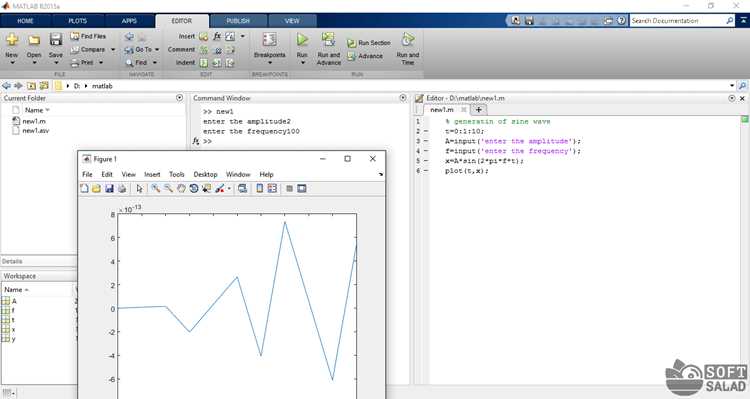
В MATLAB функции могут принимать входные аргументы и возвращать значения. Синтаксис объявления функции выглядит так: function [out1, out2] = имяФункции(in1, in2). Здесь in1, in2 – входные данные, out1, out2 – результаты работы функции.
Для передачи аргументов необходимо использовать круглые скобки при вызове функции. Например, результат = сумма(5, 3) вызовет функцию сумма с входными числами 5 и 3. Если функция возвращает несколько значений, их можно сохранить так: [a, b] = вычислить(10, 2).
MATLAB поддерживает как позиционные, так и именованные аргументы через структуры или varargin для переменного числа входов. Для обработки результатов используйте массивы или отдельные переменные в зависимости от количества возвращаемых значений.
Важно помнить, что имя файла должно совпадать с именем функции. Например, функция сумма должна находиться в файле сумма.m. Это позволяет MATLAB корректно находить и вызывать функцию.
Для тестирования функций используйте командное окно или скрипты. Например, можно написать: disp(сумма(7, 4)) для быстрого отображения результата без сохранения его в переменной. Это ускоряет отладку и проверку корректности работы функции.
Для сложных вычислений рекомендуется проверять типы и размеры входных аргументов с помощью функций size, class и nargin. Это предотвращает ошибки при вызове функции с некорректными данными.
Использование функций с аргументами и возвратом значений позволяет создавать модульный и повторно используемый код, упрощает тестирование и структурирует проект на этапе разработки.
Автозагрузка скриптов при старте Matlab через startup.m
Файл startup.m позволяет автоматически запускать скрипты и устанавливать рабочее окружение при запуске Matlab. Он должен находиться в текущей рабочей директории Matlab или в одной из папок, включенных в путь поиска.
Для создания startup.m выполните следующие шаги:
- Откройте Matlab и перейдите в папку, где хотите хранить файл, или используйте папку по умолчанию
userpath. - Создайте новый скрипт с именем
startup.m. - Добавьте команды, которые должны выполняться автоматически, например: установка пути, создание переменных, запуск функций.
- Сохраните файл.
Пример содержимого startup.m:
addpath('C:\Matlab\Projects');
disp('Рабочее окружение готово');
init_variables;
run('daily_analysis.m');
Файл startup.m выполняется один раз при запуске Matlab. Для проверки его работы можно закрыть Matlab и открыть снова, убедившись, что скрипты запускаются автоматически.
Таблица рекомендаций по использованию startup.m:
| Действие | Описание | Совет |
|---|---|---|
| Добавление путей | Используйте addpath для каталогов с функциями |
Указывайте абсолютные пути, чтобы избежать ошибок |
| Автоматический запуск функций | Вызывайте функции без параметров | Создавайте отдельные инициализационные скрипты для крупных проектов |
Команды disp помогут отслеживать процесс загрузки |
Используйте короткие информативные сообщения | |
| Ошибки | Ошибки в startup.m останавливают выполнение скриптов |
Добавляйте проверку существования файлов и путей |
Важно помнить, что startup.m влияет на все сессии Matlab, поэтому не размещайте в нем ресурсоемкие задачи или длительные вычисления.
Запуск скриптов из других директорий и настройка текущей папки

В MATLAB текущая рабочая папка определяет, где ищутся скрипты и функции при запуске. Для проверки текущей директории используется команда pwd, а для изменения – cd('путь_к_папке'). Например, cd('C:\MATLAB\Projects') переключит рабочую папку на указанную.
Для запуска скрипта из другой директории без смены текущей папки можно использовать полный путь к файлу: run('C:\MATLAB\Scripts\myscript.m'). Это особенно удобно при работе с проектами, разбросанными по разным каталогам.
Добавление директорий в путь поиска MATLAB позволяет запускать скрипты без указания полного пути. Для этого применяют addpath('путь_к_папке'). Например: addpath('C:\MATLAB\Libraries'). Для постоянного сохранения пути используется savepath.
Использование which('имя_скрипта') помогает определить, из какой директории MATLAB загружает скрипт. Если функция или скрипт не найден, MATLAB выдаст сообщение 'not found', что указывает на необходимость корректировки текущей папки или пути.
Для удобства управления рабочими директориями рекомендуется использовать панель «Current Folder» в MATLAB и устанавливать папку проекта через matlabroot или GUI-инструменты, чтобы все скрипты проекта были доступны без ручного добавления путей.
Обработка ошибок при запуске программ и отладка шаг за шагом
В MATLAB ошибки при запуске программ чаще всего возникают из-за синтаксических неточностей, несоответствия размеров массивов или отсутствия необходимых файлов. Используйте команду try…catch для локализации ошибок: try выполняет блок кода, а catch позволяет обработать исключение и вывести подробное сообщение об ошибке.
Для отладки пошагово активируйте Breakpoints в редакторе MATLAB. Установите точку останова на строке с подозрительным кодом, затем запускайте программу с клавишей F5 или Run and Advance. Программа остановится на точке останова, позволяя проверять значения переменных и результат выражений через окно Workspace или командное окно.
Используйте команду dbstop if error, чтобы MATLAB автоматически останавливался при любой ошибке и показывал стек вызовов. Это особенно полезно для сложных функций и вложенных скриптов, где сложно определить источник сбоя.
Для пошагового анализа циклов и условий применяйте dbstep для перехода к следующей строке кода или следующей итерации цикла. dbcont позволяет продолжить выполнение после остановки. Проверяйте состояния переменных с помощью disp или fprintf для контроля промежуточных результатов.
Регулярно анализируйте Stack Trace при ошибках: он показывает последовательность вызовов функций до момента сбоя. Это помогает выявить неправильный порядок выполнения и точки, где данные теряют корректность.
Не пренебрегайте документацией функций. Использование help или doc для каждой функции, участвующей в программе, предотвращает ошибки из-за неправильного количества входных или выходных аргументов, типов данных и допустимых значений.
Вопрос-ответ:
Как запустить скрипт в Matlab, если я только установил программу?
После установки Matlab откройте его и убедитесь, что текущая папка в верхней части окна соответствует папке, где сохранён ваш скрипт. Вы можете либо дважды щёлкнуть на файле скрипта в панели «Current Folder», либо ввести имя скрипта в командной строке и нажать Enter. Если скрипт находится в другой папке, необходимо либо перейти в неё через меню, либо добавить путь к папке через команду addpath.
Можно ли запускать программу в Matlab, если она зависит от других файлов?
Да, Matlab позволяет запускать программы, использующие вспомогательные файлы и функции. Для этого все файлы должны быть доступны в текущей рабочей папке или находиться в папках, добавленных в путь поиска Matlab. Если какой-либо файл отсутствует или находится вне пути, при запуске появится ошибка, указывающая на невозможность найти нужный файл.
Что делать, если при запуске скрипта Matlab выдаёт ошибку?
Сначала внимательно прочитайте текст ошибки в командном окне. Он обычно указывает строку и тип проблемы, например, синтаксическую ошибку или отсутствие функции. Часто помогает проверка правильности написания имён переменных и функций, а также корректность пути к файлам. Если ошибка связана с недостающей функцией, её нужно либо создать, либо убедиться, что Matlab видит её местоположение.
Можно ли запускать несколько скриптов одновременно в Matlab?
Прямого параллельного запуска в одном окне команд нет, но можно запускать скрипты последовательно, вызывая один из другого. Также Matlab поддерживает параллельные вычисления через специальный пакет Parallel Computing Toolbox, позволяющий распределять задачи между ядрами процессора. Для начинающих проще использовать последовательный запуск и проверять результаты каждого скрипта отдельно.
Каким образом можно ускорить запуск скриптов в Matlab?
Скорость запуска зависит от структуры кода и объёма данных. Несколько способов ускорить выполнение: избегать повторных расчётов внутри циклов, использовать встроенные функции Matlab вместо написания собственных аналогов, работать с матрицами напрямую, минимизировать использование глобальных переменных и очищать ненужные данные из памяти. Кроме того, запуск скриптов из командной строки Matlab иногда быстрее, чем через редактор.
Как запустить скрипт в Matlab, если я только начал работать с программой?
В Matlab скрипт — это текстовый файл с расширением .m, содержащий набор команд. Чтобы его выполнить, нужно сначала открыть Matlab и убедиться, что текущая рабочая директория совпадает с местоположением файла. Затем можно открыть скрипт в редакторе Matlab и нажать кнопку «Run» или ввести имя скрипта в командной строке без расширения. Если в файле есть ошибки, Matlab покажет сообщение, указывающее на конкретную строку с проблемой. После исправления ошибок можно запускать скрипт снова.
Можно ли запускать несколько скриптов одновременно, и как это сделать?
Matlab не поддерживает одновременный параллельный запуск скриптов в одном окне напрямую, но можно последовательно запускать их с помощью одного управляющего скрипта. Для этого создают новый скрипт, в котором перечисляют имена других скриптов по очереди. Когда управляющий скрипт выполняется, Matlab поочередно запускает все указанные скрипты. Также есть возможность использовать функции параллельных вычислений, если требуется выполнять задачи на разных ядрах процессора, но для начинающих проще работать с последовательным запуском через основной скрипт.

 Загрузка...