В Telegram имя отображается в профиле и используется для идентификации наряду с никнеймом. Его можно изменить в любое время без ограничений, при этом старое имя не сохраняется в истории и не отображается другим пользователям.
Для редактирования данных не требуется дополнительного ПО: достаточно встроенных инструментов в приложении. Изменения синхронизируются мгновенно на всех устройствах, где используется учетная запись. Это позволяет быстро обновить информацию как в мобильной версии, так и в десктопном клиенте.
В этом руководстве разобраны все доступные способы смены имени: через настройки на смартфоне с iOS или Android, а также через компьютерную версию Telegram. Подробные шаги помогут выполнить процедуру без ошибок.
Где найти настройки профиля в приложении Telegram
Доступ к настройкам профиля зависит от устройства, на котором используется приложение.
- Android: нажмите на три линии в левом верхнем углу, выберите «Настройки». В верхней части раздела будет блок с вашим именем и аватаром.
- iOS: откройте нижнее меню и перейдите во вкладку «Настройки». Вверху страницы отобразится ваш профиль.
- Windows и macOS: кликните по иконке меню «≡» в верхнем левом углу, затем выберите «Настройки». Профиль расположен в верхней части окна.
Чтобы изменить имя, откройте карточку профиля, коснитесь строки с текущим именем и введите новые данные.
Как открыть раздел изменения имени на Android
Чтобы перейти к настройкам имени в Telegram на Android, выполните следующие действия:
| Шаг | Действие |
|---|---|
| 1 | Откройте приложение Telegram на смартфоне. |
| 2 | Нажмите на значок меню в левом верхнем углу экрана (три горизонтальные линии). |
| 3 | Выберите пункт «Настройки» из списка. |
| 4 | В верхней части страницы настроек коснитесь своего профиля (аватар или имя). |
| 5 | В открывшемся окне нажмите на строку с текущим именем, чтобы перейти к его редактированию. |
После выполнения этих шагов откроется поле изменения имени, где можно ввести новые данные.
Как поменять имя в Telegram на iPhone
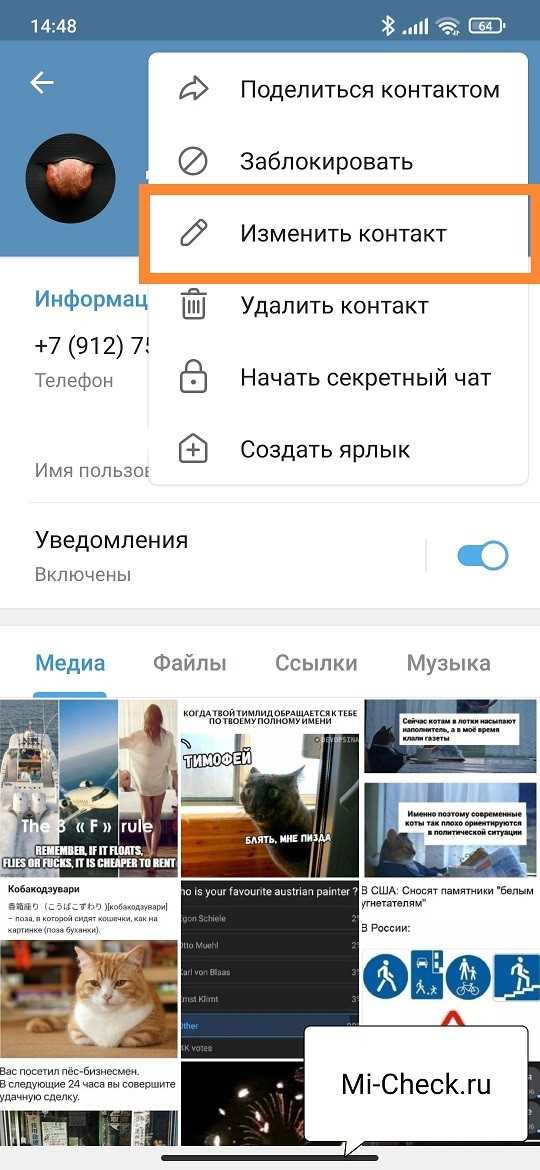
Откройте приложение Telegram и перейдите в нижнее меню на вкладку «Настройки».
Нажмите на строку с вашим профилем в верхней части экрана.
Выберите пункт «Изменить» рядом с текущим именем.
Введите новое имя и при необходимости фамилию.
Сохраните изменения, нажав «Готово» в правом верхнем углу.
После этого новое имя сразу отобразится в чатах и списке контактов.
Как изменить имя в веб-версии и настольном клиенте

Веб-версия: откройте menu в левом верхнем углу, выберите пункт Settings. В разделе профиля нажмите на текущее имя, введите новое и подтвердите Enter. Изменения сохраняются мгновенно и видны всем контактам.
Настольный клиент: кликните по аватару в верхнем левом углу, затем выберите Edit profile. В поле Name укажите новые данные и нажмите Save. Можно указать только имя, фамилию или оба поля одновременно.
Если нужно быстро внести правку, используйте сочетание клавиш Ctrl + , (Windows) или Cmd + , (macOS) для открытия настроек и перехода к редактированию профиля.
Что делать, если новое имя не отображается у собеседников

Если после изменения имени в Telegram собеседники видят старое, сначала убедитесь, что вы сохранили изменения. Нажмите Готово в настройках профиля после редактирования имени.
Очистите кэш приложения. В мобильной версии откройте Настройки → Данные и хранилище → Использование хранилища → Очистить кэш. В десктопной версии выйдите из Telegram и заново войдите в аккаунт.
Проверьте версию приложения. Старые сборки Telegram могут задерживать обновление имени у других пользователей. Установите последнюю версию через App Store, Google Play или официальную страницу для десктопа.
Если проблема сохраняется, попросите собеседников обновить список чатов или выйти и войти в Telegram. Иногда отображение имени зависит от локального кэша их устройств.
Для контактов, добавленных через телефонный номер, убедитесь, что у них обновлена синхронизация контактов: Настройки → Контакты → Синхронизация контактов.
При сохранении всех действий, но отсутствии результата, попробуйте временно изменить имя на уникальное, не совпадающее с предыдущим, и снова верните желаемое. Это часто принуждает систему к обновлению данных у всех пользователей.
Как вернуть старое имя или изменить его повторно
Откройте приложение Telegram и перейдите в меню настроек, нажав на три горизонтальные линии в левом верхнем углу экрана. Выберите раздел «Редактировать профиль» или нажмите на текущий ник в верхней части экрана.
Чтобы вернуть старое имя, введите его в поле «Имя» и убедитесь, что оно соответствует требованиям Telegram: длина до 64 символов, отсутствие запрещенных символов. Система не блокирует повторное использование старых имен, если они не заняты другим пользователем.
После ввода старого или нового имени нажмите галочку в правом верхнем углу (или «Сохранить» на iOS), чтобы подтвердить изменения. Изменения вступят в силу сразу и будут видны вашим контактам.
Если Telegram не позволяет использовать имя, попробуйте слегка изменить его: добавьте точку, цифру или символ нижнего подчеркивания. После подтверждения изменений можно повторно удалить или корректировать дополнительные символы.
Для мобильной версии процесс аналогичен: откройте «Настройки» → «Редактировать профиль» → измените имя и сохраните. Веб-версии Telegram имя меняется через «Профиль» → «Изменить» → «Сохранить». Все изменения применяются мгновенно и не требуют подтверждения через email или SMS.
Вопрос-ответ:
Как изменить отображаемое имя в Telegram на телефоне?
Чтобы сменить отображаемое имя, откройте приложение Telegram, нажмите на три полоски в верхнем левом углу, выберите «Настройки». Затем нажмите на свое текущее имя или аватар, введите новое имя и фамилию в соответствующие поля и подтвердите изменения. Новое имя будет видно вашим контактам сразу после обновления.
Можно ли изменить имя пользователя, а не только отображаемое имя?
Да, в Telegram существует отдельный параметр «Имя пользователя». Оно используется для поиска и упоминаний в чатах. Чтобы его изменить, зайдите в «Настройки» → «Имя пользователя», введите новое уникальное имя и сохраните изменения. Если выбранное имя уже занято, система предложит варианты или нужно выбрать другое.
Есть ли ограничения на символы и длину имени в Telegram?
Да, отображаемое имя может содержать буквы, цифры и некоторые специальные символы, но не должно превышать 64 символа. Имя пользователя должно начинаться с буквы, содержать только латинские буквы, цифры и подчеркивания, а длина ограничена от 5 до 32 символов.
Как изменить имя в Telegram на компьютере через веб-версию?
Для этого откройте веб-версию Telegram в браузере, нажмите на три полоски в верхнем левом углу, выберите «Настройки», затем кликните по текущему имени. В открывшемся окне введите новое имя и сохраните изменения. Новое имя станет видимым для всех ваших контактов сразу.
Что происходит с предыдущим именем после изменения в Telegram?
Предыдущее отображаемое имя исчезает из вашего профиля и больше не отображается вашим контактам. Однако изменения не влияют на старые сообщения в чатах, где вы были упомянуты по старому имени — оно остается только как текстовое упоминание, но не как ссылка на профиль.
Можно ли изменить своё имя в Telegram больше одного раза?
Да, Telegram позволяет менять имя пользователя и отображаемое имя несколько раз. Ограничений по количеству изменений нет, но стоит учитывать, что часто менять имя может запутать ваших контактов. Изменение выполняется через настройки профиля: откройте «Настройки», нажмите на имя, введите новое и сохраните изменения.
Отразится ли смена имени в Telegram на старых чатах и группах?
Смена имени отображается во всех ваших чатах и группах сразу. При этом история сообщений не изменяется — старые сообщения останутся без изменений, но рядом с ними будет отображаться новое имя. Это касается как личных диалогов, так и групповых чатов, поэтому ваши собеседники увидят обновлённое имя сразу после сохранения.

 Загрузка...