

Maple предоставляет гибкие инструменты для выполнения символических и численных вычислений. Первый шаг при работе с программой – правильная организация рабочей среды: создайте новый документ Maple и убедитесь, что активированы все необходимые пакеты, такие как LinearAlgebra для работы с матрицами и plots для визуализации результатов.
Для запуска вычислений используйте окно ввода команд. Введите выражение или функцию и завершите команду сочетанием клавиш Enter для пошагового выполнения или Shift+Enter для немедленного вычисления всех выбранных ячеек. При работе с большими массивами данных рекомендуется включать MemoryTools[Usage] для мониторинга использования оперативной памяти.
Maple поддерживает пакетное выполнение скриптов через Maple Worksheets. Для автоматизации расчетов импортируйте данные из файлов формата CSV или Excel и используйте встроенные функции Read и ImportMatrix для сохранения структуры данных. После этого настройте последовательность команд, чтобы избежать ошибок вычислений, связанных с зависимостями между переменными.
Визуальная проверка результатов осуществляется через встроенные графические функции. Рекомендуется создавать отдельные ячейки для построения графиков и анализа промежуточных вычислений, используя команды plot, plot3d и animate. Такой подход упрощает идентификацию некорректных значений и повышает точность итоговых расчетов.
Оптимизация производительности достигается использованием локальных переменных и функций, а также ограничением размеров массивов в оперативной памяти. Для повторного запуска расчетов без потери данных создавайте резервные копии документов Maple и используйте функции save и restart для полной очистки сеанса перед новым циклом вычислений.
Запуск расчетов в Maple: пошаговое руководство
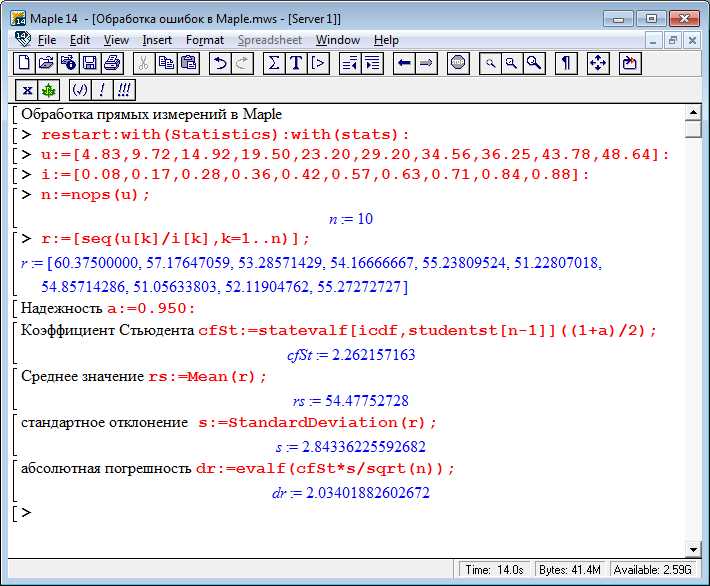
Откройте Maple и создайте новый документ через меню File → New Worksheet. Выберите режим «Worksheet Mode», если планируется пошаговое отображение вычислений.
Для ввода выражений используйте клавиши Shift+Enter для завершения строки и выполнения вычисления. Для простого вычисления арифметического выражения введите его и нажмите Enter.
Для запуска сложных расчетов сначала определите все переменные и функции через команды типа x := 2 или f := x -> x^2 + 3*x. Maple автоматически обновит значения переменных при последующих вычислениях.
Для символьных вычислений применяйте команды expand, factor, simplify. Например, expand((x+1)^3) разложит выражение, а factor(x^3 + 3*x^2 + 3*x +1) вернет исходный вид.
Для численного решения используйте evalf или fsolve. Например, evalf(Pi) даст численное приближение числа π, а fsolve(x^3 - 2 = 0, x) найдет корень уравнения.
Для автоматического выполнения серии вычислений создайте блок кода через start:=proc() ... end proc и вызовите его через start(). Maple выполнит все команды внутри процедуры последовательно.
Для визуализации результатов используйте встроенные графические команды: plot(f(x), x = -5..5) построит график функции на заданном интервале. Для 3D-графиков применяется plot3d(f(x,y), x = -5..5, y = -5..5).
Для контроля вычислений применяйте команду restart, чтобы очистить все ранее определенные переменные и функции, что предотвращает ошибки при повторных расчетах.
Сохранение результатов выполняется через File → Save As с форматом .mw или экспорт в PDF через File → Export → PDF, что позволяет фиксировать промежуточные вычисления и графики.
Следуя этим шагам, можно организовать точный и контролируемый процесс расчетов в Maple, избегая ошибок и обеспечивая воспроизводимость всех вычислений.
Настройка рабочей среды Maple перед расчетами
Перед выполнением расчетов в Maple важно правильно настроить рабочую среду для оптимальной производительности и точности. Начните с выбора директории проекта через меню Tools → Options → Files, установив Current Working Directory на папку с исходными файлами и данными. Это позволит избежать проблем с сохранением и импортом данных.
Важный этап – конфигурация интерфейса. Включите отображение панелей инструментов Standard, Edit, Plot для быстрого доступа к часто используемым функциям. Активируйте Equation Editing Mode, чтобы работать с выражениями в привычном математическом виде.
Перед запуском расчетов проверьте подключение необходимых библиотек. Используйте команду with(название_пакета); для импортирования пакетов, например with(LinearAlgebra); для работы с матрицами или with(Statistics); для статистических вычислений.
При работе с графиками установите стандартный размер и разрешение через Tools → Options → Display. Рекомендуется включить 3D plot rotation и grid display для точной визуализации функций и поверхностей.
Наконец, настройте автоматическое сохранение с интервалом 5–10 минут через Tools → Options → Save, чтобы минимизировать потерю данных при сбое программы. Создайте шаблон с базовыми настройками для повторного использования в будущих проектах.
Создание нового документа и выбор типа расчетов
Запуск Maple начинается с создания нового документа через меню File → New. В диалоговом окне выберите Maple Worksheet для классических математических расчетов или Maple Application, если планируется разработка интерактивных приложений. Для специализированных вычислений доступен Maple Document Mode, оптимизированный для научных отчетов с комбинированием текста, графиков и формул.
После открытия документа рекомендуется сразу настроить тип вычислений. Через меню Tools → Options → Calculation задайте точность численных вычислений (Digits) и формат отображения результатов (Floating Point или Exact). Для символических операций включите Use symbolic mode, чтобы Maple автоматически сохранял выражения в аналитическом виде.
Для новых проектов с графическим анализом выберите 2-D Plot или 3-D Plot из панели инструментов Plot, что позволяет сразу интегрировать графические блоки в документ без дополнительной настройки. При подготовке к сложным вычислениям с массивами или матрицами используйте Matrix или Array из меню Insert → Component.
Создание структуры документа с правильным выбором режима и типа расчетов снижает вероятность ошибок при последующих символьных и численных операциях и ускоряет выполнение комплексных задач в Maple. Сохраняйте документ с расширением .mw для стандартного рабочего процесса или .mws для совместимости с Maple Application.
Ввод математических выражений и функций
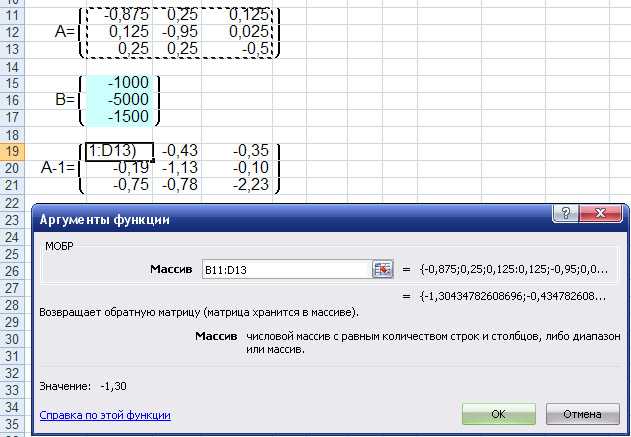
Для корректного ввода выражений в Maple необходимо учитывать синтаксис и правила построения функций.
Основные рекомендации по вводу выражений:
- Используйте символы операций: `+`, `-`, `*`, `/`, `^` для сложения, вычитания, умножения, деления и возведения в степень соответственно.
- Для группировки выражений применяйте круглые скобки `()`, особенно при комбинировании операций с разным приоритетом.
- При работе с дробями предпочтительно использовать оператор `/`, например: `3/(x+1)` вместо `3/x+1`.
- Константы вводятся напрямую: `Pi` для числа π, `E` для экспоненты, `I` для мнимой единицы.
Создание функций в Maple:
- Определение функции выполняется через стрелку `->`, например:
f := x -> x^2 + 3*x - 5 - Для многоаргументных функций указываются все переменные:
g := (x, y) -> x^2 + y^2 - Используйте встроенные функции Maple: `sin(x)`, `cos(x)`, `exp(x)`, `ln(x)` для стандартных математических операций.
- Можно комбинировать функции и операторы:
h := x -> sin(x)^2 + exp(x)/(x+1)
Проверка корректности ввода:
- После ввода выражения или функции нажмите Enter – Maple автоматически подсветит синтаксические ошибки.
- Используйте команду `simplify()` для упрощения выражений и проверки правильности их структуры.
- Для визуальной проверки функций применяйте `plot()`, например:
plot(f(x), x=-10..10)
Следуя этим рекомендациям, ввод математических выражений и функций будет точным, минимизируя ошибки при последующих расчетах.
Использование встроенных команд для численных вычислений
Для выполнения численных вычислений в Maple применяются встроенные функции, такие как `evalf`, `fsolve`, `Int` с опцией `numeric`, и `Sum` с параметром `numeric`. Функция `evalf(expression, digits)` преобразует символическое выражение в число с заданной точностью, например, `evalf(Pi, 50)` возвращает значение числа π с точностью до 50 знаков.
`fsolve(equation, variable, range)` позволяет находить численные решения уравнений. Для уравнения `x^3 — 2*x + 1 = 0` команда `fsolve(x^3 — 2*x + 1 = 0, x)` возвращает одно из решений в стандартном диапазоне, а указание диапазона, например `x = 0..2`, ограничивает поиск только этим интервалом.
Численное интегрирование выполняется с использованием `Int(expression, variable, numeric)`. Например, `Int(sin(x)^2, x = 0..Pi, numeric)` вычисляет интеграл функции sin²(x) от 0 до π. Для суммирования числовых рядов применяют `Sum(expression, variable, range, numeric)`. Команда `Sum(1/n^2, n = 1..1000, numeric)` возвращает приближённое значение суммы первых 1000 членов ряда 1/n².
Maple поддерживает управление точностью вычислений через глобальную переменную `Digits`. Например, установка `Digits := 30` гарантирует, что все последующие численные операции выполняются с точностью до 30 знаков после запятой.
Для оптимизации скорости вычислений рекомендуется комбинировать `evalf` с упрощением выражений командой `simplify` перед численным расчетом. Например, `evalf(simplify((x^2 — 1)/(x-1)))` уменьшает вычислительную нагрузку, избегая лишних разложений и делений.
Использование встроенных команд в Maple позволяет точно контролировать диапазоны, точность и метод вычислений, что делает численные расчёты надёжными и предсказуемыми без необходимости перехода к сторонним пакетам.
Проверка синтаксиса и исправление ошибок ввода
Перед запуском расчетов в Maple важно убедиться в корректности синтаксиса. Maple автоматически подсвечивает ошибки ввода красным цветом в рабочем листе. Наиболее распространенные ошибки включают:
| Тип ошибки | Признак | Рекомендация по исправлению |
|---|---|---|
| Пропущенные скобки | Сообщение об «unexpected token» или подсветка на месте скобки | Проверить соответствие открывающих и закрывающих скобок, использовать сочетание Ctrl+Shift+K для автоматической проверки структуры выражений |
| Неправильное имя переменной | «undefined identifier» | Проверить правописание, убедиться, что переменная объявлена ранее, при необходимости добавить оператор := для присвоения |
| Некорректные операторы | Ошибка компиляции с указанием строки оператора | Проверить, используются ли правильные символы (+, -, *, /, ^) и их сочетания, избегать смешения математических и текстовых символов |
| Неверный формат функции | «wrong number of arguments» | Сравнить количество аргументов с документацией функции, при необходимости добавить недостающие аргументы или удалить лишние |
| Ошибки при импорте библиотек | «unknown library» | Проверить правильность названия пакета, использовать команду with(имя_пакета); перед вызовом функций |
Для систематической проверки синтаксиса рекомендуется использовать команду typeset, которая визуально форматирует выражения и выделяет потенциальные ошибки. Также полезно разбивать сложные выражения на отдельные строки и запускать их пошагово. В случае неоднозначности ошибок Maple предоставляет точное указание на строку и символ, где произошел сбой.
Исправление ошибок ввода ускоряется использованием контекстного меню: правый клик по выделенной ошибке позволяет выбрать «Correct Syntax» или «Show Suggestions». В сложных случаях удобно временно комментировать проблемные участки с помощью # и проверять оставшийся код.
Запуск пошагового вычисления сложных выражений
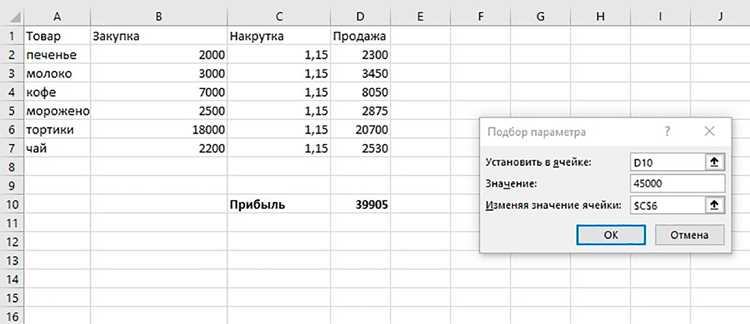
В Maple для пошагового решения сложных выражений используется команда `Student[Step]`. Для активации введите `with(Student):` и затем `Step(выражение);`. Maple последовательно покажет промежуточные преобразования, включая упрощение дробей, раскрытие скобок и приведение подобных членов.
Чтобы проследить конкретное действие, используйте команды `StepNext` и `StepBack`. `StepNext` выполняет следующий шаг вычисления, а `StepBack` возвращает к предыдущему. Это удобно при отладке длинных выражений или проверке промежуточных результатов.
Maple позволяет комбинировать пошаговое вычисление с другими функциями. Например, `simplify` внутри `Step` позволяет видеть, как упрощается выражение на каждом этапе: `Step(simplify(expr));`. Это помогает выявлять критические участки вычислений и предотвращает пропуск ошибок.
Для сложных алгебраических выражений рекомендуется заранее разделять выражение на части с помощью `subs` или `assign` и запускать `Step` для каждой части. Такой подход ускоряет вычисление и делает процесс анализа более прозрачным.
Результаты пошагового вычисления можно сохранять через `print` или экспортировать в файл с помощью `Export`. Это обеспечивает документирование промежуточных этапов для отчетов и последующего анализа.
Сохранение промежуточных результатов и журналов вычислений
Maple предоставляет возможности для автоматического сохранения промежуточных результатов и журналов вычислений, что позволяет эффективно отслеживать ход работы и восстановить процесс в случае ошибок.
Для сохранения результатов расчётов можно использовать функцию save, которая позволяет записывать данные в файл формата .txt или .maple. Пример команды:
save(имя_файла, объект);
Вместо объекта можно указать переменную, результат вычислений или целый блок данных. Важно, чтобы указанный файл имел соответствующее расширение для обеспечения совместимости с Maple.
Если необходимо сохранить весь журнал вычислений, включая ошибки и предупреждения, можно использовать параметр log. Для этого следует активировать журнал, выполнив команду:
startLogging(имя_файла);
stopLogging();
Для удобства можно создавать временные файлы, которые будут автоматически удаляться после завершения сессии. Это особенно полезно, если необходимо временно сохранить результаты без их длительного хранения.
print(объект, "путь_к_файлу");
Кроме того, для работы с большими объёмами данных Maple поддерживает форматы, такие как .csv, .xls, что позволяет экспортировать таблицы и матрицы в популярные форматы для дальнейшего анализа в других программах.
Совет: регулярно сохраняйте промежуточные результаты в ходе сложных вычислений, чтобы избежать потери данных в случае сбоев или ошибок в процессе работы.
Автоматизация повторяющихся расчетов с помощью процедур
В Maple можно автоматизировать повторяющиеся вычисления с помощью процедур, что значительно ускоряет процесс разработки и позволяет избежать ошибок. Процедуры представляют собой наборы команд, которые могут быть выполнены многократно с различными входными данными.
Процедура создается с помощью команды proc, за которой следует список параметров и тела процедуры. Основные элементы синтаксиса процедуры:
proc– ключевое слово для объявления процедуры;param1, param2, ...– список параметров, которые могут быть переданы в процедуру;- Тело процедуры – инструкции, которые будут выполняться, используя значения параметров.
Пример простой процедуры, которая вычисляет сумму квадратов двух чисел:
SumOfSquares := proc(a, b)
return a^2 + b^2;
end proc;
Чтобы вызвать эту процедуру и получить результат, достаточно передать значения параметров:
SumOfSquares(3, 4); # Результат: 25Важным аспектом является передача параметров. В Maple есть два типа параметров: по значению (по умолчанию) и по ссылке. Когда параметр передается по значению, его изменения внутри процедуры не влияют на исходное значение. Параметры по ссылке изменяют исходные данные.
Для создания процедуры с параметрами по ссылке используется специальный оператор local. Пример процедуры, которая изменяет значение переменной:
ModifyValue := proc(x)
local temp;
temp := x;
temp := temp + 10;
return temp;
end proc;
Чтобы сэкономить время при выполнении множества расчетов, можно комбинировать несколько процедур в одну. Например, если требуется вычислить производные для различных функций, можно написать процедуру для автоматического расчета производной и подставлять в нее разные функции:
DerivativeCalculation := proc(f)
return diff(f, x);
end proc;
Для создания сложных процедур с множеством шагов и условий используйте операторы if, else, while, что позволяет гибко контролировать выполнение вычислений. Например, процедура для вычисления факториала:
Factorial := proc(n)
if n = 0 then
return 1;
else
return n * Factorial(n - 1);
end if;
end proc;
В Maple также возможна автоматизация вычислений с использованием циклов for и while. Это полезно для выполнения серии расчетов или для обработки массивов данных.
Процедуры обеспечивают удобство и ускоряют процесс, позволяя выполнять многошаговые вычисления без повторного ввода одних и тех же команд. Это особенно важно при работе с большими наборами данных или многократных экспериментов.
Вопрос-ответ:
Как начать расчеты в Maple и какие основные шаги нужно выполнить?
Для начала работы в Maple необходимо открыть программу и создать новый рабочий документ. После этого можно приступать к выполнению расчетов, вводя необходимые формулы и операции в специальное поле. Важно понимать, что каждый расчет начинается с ввода исходных данных и выбора соответствующего математического инструмента, будь то вычисления с числами или символьные операции.
Какие функции Maple можно использовать для выполнения алгебраических расчетов?
Maple предоставляет множество функций для работы с алгебраическими выражениями. Например, для выполнения дифференцирования и интегрирования используются функции diff и int. Для упрощения выражений можно применить функцию simplify. Кроме того, для работы с системами уравнений существует функция solve, которая позволяет находить решения различных типов уравнений и неравенств.
Можно ли в Maple работать с матрицами и выполнять операции над ними?
Да, Maple поддерживает работу с матрицами. Для создания матрицы нужно использовать конструкцию Matrix, а затем можно выполнять различные операции: умножение, транспонирование, нахождение обратной матрицы с помощью соответствующих команд. Также доступны функции для нахождения детерминантов и следа матрицы, а также для решения линейных систем.
Каким образом можно настроить вывод результатов расчетов в Maple?
Maple позволяет настроить вывод результатов с помощью различных опций. Вы можете выбрать формат вывода: например, стандартный текстовый или форматированный вывод с использованием математических символов и уравнений. Кроме того, для удобства визуализации можно использовать графические инструменты для построения графиков функций или для отображения результатов в виде таблиц.
Как можно автоматизировать вычисления в Maple с помощью скриптов?
Maple позволяет создавать скрипты для автоматизации расчетов с помощью своего языка программирования. Вы можете записать последовательность операций в файл и затем запустить его для выполнения всех шагов автоматически. В языке Maple есть различные управляющие конструкции, такие как циклы и условия, что позволяет создать гибкие и многофункциональные скрипты для различных расчетов.

 Загрузка...


