Для установки Telegram на Android потребуется устройство с версией системы не ниже Android 6.0 и свободное место в памяти от 200 МБ. Оптимально загружать приложение через Google Play, чтобы избежать поддельных клиентов. После загрузки программа автоматически проверяет наличие обновлений, поэтому важно обеспечить стабильное подключение к интернету.
Подключение аккаунта начинается с ввода номера мобильного телефона. Telegram использует одноразовый код подтверждения, который приходит по SMS или в виде звонка. Если SIM-карта установлена в другом устройстве, можно выбрать вариант входа через ранее активированное приложение Telegram, где код появится в виде push-уведомления.
Для корректной работы стоит заранее проверить разрешения. Приложению необходимо дать доступ к контактам, чтобы автоматически находить знакомых пользователей, и включить уведомления, чтобы не пропускать сообщения. Эти параметры можно изменить в настройках Android в разделе «Приложения».
Если на телефоне используется двухфакторная аутентификация Google или VPN-подключение, стоит учесть, что Telegram может потребовать дополнительное подтверждение личности или запросить пароль, заданный в настройках безопасности. Такой подход предотвращает несанкционированный вход и обеспечивает защиту переписки.
Скачивание Telegram из Google Play
Откройте приложение Google Play на смартфоне и введите в поиске «Telegram». В списке результатов выберите официальный клиент с разработчиком «Telegram FZ-LLC» – только он гарантирует актуальные обновления и безопасность.
Перед установкой обратите внимание на количество загрузок (более 1 млрд) и рейтинг (обычно выше 4,5), чтобы исключить путаницу с клонами. После выбора нажмите «Установить» и дождитесь завершения загрузки.
Для корректной работы убедитесь, что в памяти устройства есть минимум 200 МБ свободного пространства и стабильное подключение к интернету через Wi-Fi или мобильные данные. После установки значок Telegram появится в списке приложений.
Установка приложения на смартфон

Для установки Telegram требуется Android версии не ниже 6.0. Перед загрузкой убедитесь, что на устройстве достаточно свободной памяти – минимум 200 МБ для корректной работы.
Загрузка приложения выполняется через Google Play. В строке поиска введите «Telegram» и выберите официальный клиент от разработчика Telegram FZ-LLC. Установка происходит автоматически после нажатия кнопки «Установить».
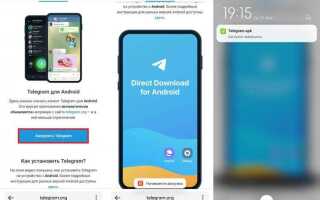
В случае отсутствия доступа к Google Play допускается загрузка APK-файла с официального сайта telegram.org. Перед установкой включите параметр «Установка из неизвестных источников» в настройках безопасности Android.
| Способ установки | Источник | Особенности |
|---|---|---|
| Через Google Play | Официальный магазин Android | Автоматические обновления, проверка безопасности Google |
| APK-файл | telegram.org/android | Нужен ручной контроль обновлений, настройка безопасности вручную |
После завершения установки иконка Telegram появится в меню приложений. Рекомендуется сразу обновить его до актуальной версии, если система предложит обновление.
Первый запуск и выбор языка интерфейса

После установки Telegram откройте приложение через ярлык на экране. При первом запуске программа проверяет доступ к интернету и отображает приветственный экран с кнопкой «Начать».
Сразу после входа можно изменить язык интерфейса. Для этого нажмите на значок меню с тремя линиями в левом верхнем углу, выберите пункт «Settings» («Настройки»), затем перейдите в раздел «Language» («Язык»). В списке доступно более 20 языков, включая русский, английский, испанский, немецкий, французский и украинский.
Чтобы активировать нужный вариант, коснитесь его в списке – интерфейс сменится мгновенно, без перезапуска приложения. При желании можно вернуться и изменить выбор в любое время.
Регистрация по номеру телефона

После установки Telegram откройте приложение и выберите страну из списка. Система автоматически определит код, но при необходимости его можно изменить вручную.
В поле ввода укажите свой мобильный номер в международном формате. Для России – +7, для Украины – +380, для Казахстана – +7 и т.д.
На указанный номер поступит SMS с кодом подтверждения. Введите его в приложение. Если SMS не пришло, доступен звонок с автоинформатором.
После подтверждения номера укажите имя и при желании загрузите фото профиля. Эти данные будут видны вашим контактам.
Используйте действующий номер, к которому у вас есть доступ. В дальнейшем он потребуется для восстановления доступа к аккаунту и подтверждения входа на других устройствах.
Подтверждение кода из SMS
После ввода номера телефона Telegram автоматически отправляет SMS с шестизначным кодом. Обычно сообщение приходит в течение нескольких секунд, но в редких случаях ожидание может занять до минуты.
Код необходимо ввести точно так, как он указан в SMS. При ошибке система не позволит продолжить настройку. Если код не пришёл, проверьте качество сигнала, включите мобильные данные или Wi-Fi для корректного обмена с сервером.
При повторной неудачной попытке используйте опцию звонка: робот Telegram продиктует код голосом. Важно принимать звонок только на тот номер, который вы указали при регистрации.
Чтобы исключить проблемы, убедитесь, что на SIM-карте отключена переадресация SMS, нет блокировки со стороны оператора, а в настройках телефона разрешён приём сообщений от коротких номеров.
Настройка профиля: имя и фото
Для персонализации Telegram важно правильно заполнить имя и установить фото профиля. Это помогает контактам легко узнавать вас и повышает удобство общения.
Пошаговая инструкция для Android:
- Откройте приложение Telegram и нажмите на три горизонтальные линии в левом верхнем углу, чтобы открыть меню.
- Выберите раздел Настройки.
- В верхней части экрана нажмите на имя пользователя или на иконку профиля.
Изменение имени:
- Нажмите на поле Имя и введите новое имя. Можно добавить фамилию в соответствующее поле.
- Имя отображается у контактов и в групповых чатах, оно должно быть узнаваемым и кратким.
- Telegram позволяет использовать до 64 символов для имени и до 32 для фамилии.
Установка фото профиля:
- Нажмите на иконку камеры рядом с текущей фотографией или аватаркой.
- Выберите Сделать фото для мгновенного снимка или Выбрать из галереи для существующего изображения.
- Используйте квадратное изображение с минимальным разрешением 512×512 пикселей для оптимального отображения.
- После выбора кадрируйте фото, чтобы центр лица находился в середине круга.
Рекомендации:
- Используйте реальное фото для личного аккаунта, чтобы контакты легко узнавали вас.
- Для рабочих чатов или каналов можно выбрать логотип или тематическое изображение.
- Регулярно обновляйте фото и имя, если меняются ваши контактные данные или профессиональная информация.
После завершения всех изменений нажмите галочку в верхнем правом углу, чтобы сохранить настройки.
Добавление контактов и начало переписки
Откройте приложение Telegram и нажмите на иконку с изображением человечка в правом нижнем углу экрана для перехода к списку контактов. Для добавления нового контакта выберите кнопку «Новый контакт» и заполните поля: имя, фамилия и номер телефона. Убедитесь, что номер введен в международном формате, начиная с кода страны без дополнительных символов.
После сохранения контакта Telegram автоматически синхронизирует его с вашей телефонной книгой. Чтобы начать переписку, откройте контакт из списка и нажмите «Сообщение». В появившемся окне можно сразу вводить текст, прикреплять файлы через иконку скрепки или отправлять голосовые сообщения, удерживая кнопку микрофона.
Для быстрого поиска контактов используйте строку поиска в верхней части экрана. Можно вводить имя, фамилию или номер телефона. Если контакт уже использует Telegram, приложение покажет его профиль с последними обновлениями статуса и возможностью отправки медиа.
Для групповой переписки откройте вкладку чатов, нажмите на значок карандаша и выберите «Новая группа». Добавьте участников из списка контактов, установите название группы и при необходимости загрузите изображение. После создания можно сразу отправлять сообщения, документы и ссылки всем участникам.
Если контакт недоступен для прямого сообщения, Telegram предложит опцию «Пригласить в Telegram» через SMS или ссылку. После установки приложения получатель автоматически появится в вашем списке контактов, и переписка станет доступной.
Вопрос-ответ:
Как установить Telegram на телефон с Android?
Для установки Telegram откройте магазин приложений Google Play на своём устройстве. В строке поиска введите «Telegram» и выберите официальный вариант приложения от Telegram FZ-LLC. Нажмите кнопку «Установить» и дождитесь завершения загрузки. После установки появится значок Telegram на рабочем столе телефона, через который можно открыть приложение и начать настройку.
Как зарегистрироваться в Telegram без проблем с номером телефона?
После запуска приложения Telegram появится экран приветствия с предложением ввести номер телефона. Введите номер, на который у вас есть доступ, и нажмите «Далее». На указанный номер придёт код подтверждения через SMS или звонок. Введите код в приложении, и регистрация будет завершена. Если код не приходит, проверьте правильность введённого номера или временные ограничения оператора связи.
Что делать, если Telegram не подключается к интернету на Android?
Если приложение не может подключиться, сначала проверьте стабильность интернет-соединения, переключившись между мобильными данными и Wi-Fi. Также стоит убедиться, что настройки даты и времени на телефоне верны. В некоторых случаях помогает перезапуск телефона или переустановка приложения. Если проблема сохраняется, проверьте, не блокирует ли доступ Telegram ваш антивирус или настройки роутера.
Можно ли использовать Telegram на Android без постоянного подключения к телефону?
Да, Telegram позволяет оставаться в сети даже при выключенном телефоне, если вы авторизованы на другом устройстве, например, на планшете или компьютере. Для этого достаточно установить Telegram на другом устройстве и войти в аккаунт, используя номер телефона и код подтверждения. Все сообщения будут синхронизированы между устройствами, и телефон не должен быть активным для получения сообщений на других устройствах.

 Загрузка...