Maple предоставляет встроенные инструменты для построения двумерных и трёхмерных графиков, позволяя работать не только с простыми функциями, но и с параметрическими уравнениями, системами неравенств и массивами данных. Для каждого случая предусмотрены отдельные команды, что делает процесс визуализации максимально гибким.
При работе с функциями одной переменной достаточно использовать команду plot. Например, plot(sin(x), x = -Pi..Pi) строит график синусоиды на интервале от -π до π. Для отображения нескольких функций одновременно их список указывается внутри фигурных скобок: plot({sin(x), cos(x)}, x = 0..2*Pi).
Для трёхмерных построений применяется команда plot3d. Она позволяет визуализировать поверхности, заданные явной функцией, например plot3d(x^2 + y^2, x = -2..2, y = -2..2). Помимо этого, в Maple доступны опции для изменения цвета поверхности, добавления сетки и управления углом обзора.
Если требуется построить график на основе экспериментальных данных, используется команда pointplot из пакета plots. С её помощью можно нанести точки, соединить их линиями и сравнить результат с аналитической функцией, что особенно удобно при обработке результатов измерений.
Запуск среды Maple и подготовка рабочей области
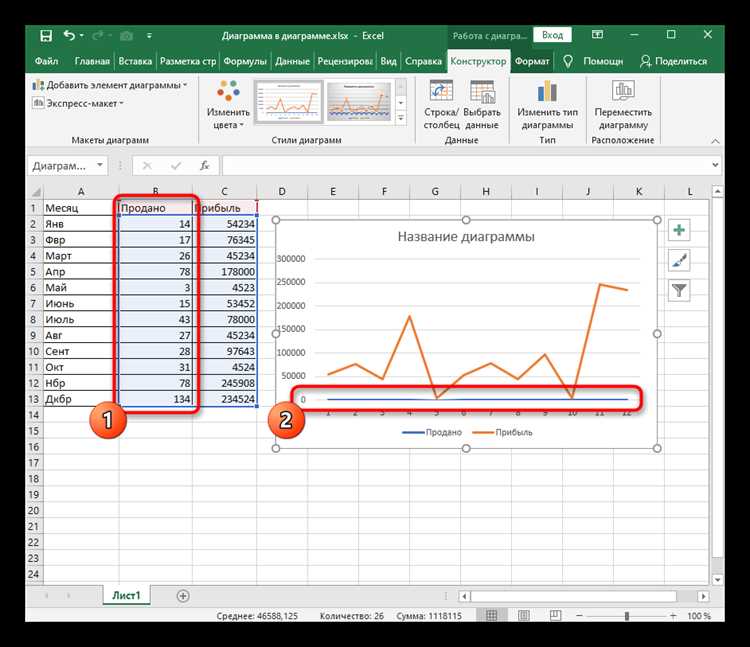
Запустите Maple через ярлык на рабочем столе или из меню приложений. После загрузки откроется стартовое окно с выбором: Worksheet, Document или Maple Help. Для построения графиков выберите режим Worksheet – он поддерживает пошаговое выполнение команд и отображение результатов в стандартной форме.
Перед началом работы задайте параметры окружения. В меню Tools → Options установите Default Startup Code, например, with(plots):, чтобы библиотека построения графиков подключалась автоматически. Это исключает необходимость повторного вызова при каждом запуске.
Рекомендуется сразу определить директорию сохранения. Вызов currentdir("C:/MapleProjects"); задаст путь, где будут храниться все создаваемые файлы и графики. Убедитесь, что папка существует, иначе Maple выдаст ошибку.
Очистка рабочей области выполняется командой restart;. Применяйте её перед началом нового расчёта, чтобы исключить влияние ранее определённых переменных.
Ввод математической функции для построения графика
В Maple для задания выражения используется оператор присваивания. Например: f := x -> sin(x) + x^2; создаёт функцию с аргументом x. После этого её можно передать в команду plot(f, x=-5..5);.
Если требуется построить выражение без явного задания функции, достаточно записать: plot(cos(2*x), x=0..2*Pi);. Диапазон x=0..2*Pi обязателен, иначе график не будет отображён.
Для многочленов и дробно-рациональных выражений рекомендуется заключать числитель и знаменатель в скобки: plot((x^2+1)/(x-2), x=-4..4);. Это исключает ошибки интерпретации при вычислении.
Аргументы функций в Maple вводятся только в круглых скобках. Например, exp(x), а не exp[x]. Символ умножения * обязателен: запись x sin(x) недопустима, правильный вариант – x*sin(x).
При работе с функциями, определёнными пользователем, следует использовать стрелочную запись x -> выражение. Это позволяет строить несколько графиков с разными параметрами, например: plot(x -> a*x^2, x=-3..3); с последующим заданием значения a.
Использование команды plot для простого графика
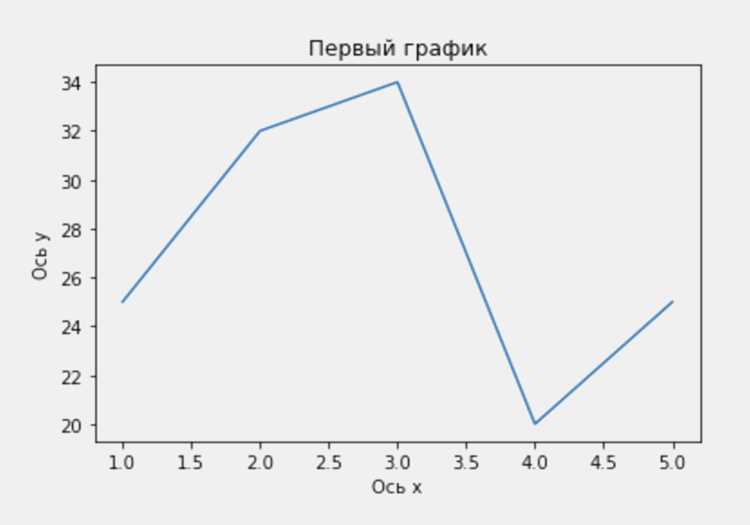
Команда plot строит двумерные графики функций. Синтаксис базовой команды: plot(f, x=a..b), где f – выражение функции, a и b – границы области построения по оси X. Например, plot(sin(x), x=0..2*Pi) строит график синуса от 0 до 2π.
Для построения нескольких функций на одном графике используется список: plot([f1, f2], x=a..b). Пример: plot([x^2, x^3], x=-2..2) отобразит квадратичную и кубическую функции одновременно.
Можно настраивать отображение линии и цвет через опции color и thickness. Пример: plot(sin(x), x=0..2*Pi, color=red, thickness=2) построит красный график с толщиной линии 2.
Для добавления подписей осей используют опции labels=["X", "Y"], а для заголовка графика – title="График функции". Пример: plot(x^2, x=-3..3, labels=["X","Y"], title="Парабола").
Команда plot поддерживает функции с параметрами. Если требуется построить график функции нескольких переменных, ограничивают область одной переменной: plot(f(x, a), x=a..b), подставляя значение параметра заранее.
Для точного контроля отображения используют опцию view=[xmin..xmax, ymin..ymax]. Пример: plot(sin(x), x=0..2*Pi, view=[0..2*Pi, -0.5..0.5]) масштабирует график по оси Y.
Команда plot эффективно интегрируется с другими возможностями Maple, включая сохранение графика в файл через exportplot и построение графиков в пакете plots для расширенной визуализации.
Настройка диапазона переменной на оси X
В Maple диапазон переменной на оси X задается через параметр xrange. Он определяет минимальное и максимальное значение отображаемой области графика.
Пример синтаксиса для функции plot:
plot(f(x), x = a..b);Здесь a и b – начальное и конечное значения оси X.
Если требуется расширенный контроль, используется параметр xrange:
plot(f(x), x = -10..10, xrange = [-5,5]);В этом случае график строится для x от -10 до 10, но на экране отображается область от -5 до 5.
- Для динамического анализа функции рекомендуется увеличивать точность шагов с помощью
n:
plot(f(x), x = -10..10, n = 500);- Можно использовать символьные выражения для границ:
plot(f(x), x = 0..Pi);Для сложных функций, где интерес представляет только конкретный интервал, xrange позволяет фокусироваться на выбранной области без изменения основной функции.
- Совет: проверяйте, чтобы значения
xrangeнаходились внутри диапазона, указанного послеx =, иначе часть графика будет скрыта. - При работе с несколькими графиками используйте
displayиз пакетаplotsсxrangeдля согласованного отображения осей.
Эффективная настройка диапазона X облегчает визуальный анализ функции и ускоряет нахождение критических точек. Минимальные изменения диапазона могут значительно улучшить читаемость графика.
Добавление подписей осей и заголовка графика
Для добавления заголовка используется опция title. Она принимает строку, которая отображается в верхней части графика. Пример: plot(cos(x), x = 0..2*Pi, title = "График функции cos(x)"). Заголовок поддерживает встроенные математические выражения Maple, например: title = "График функции " cat f(x).
Можно комбинировать подписи и заголовок одновременно: plot(x^2, x = -5..5, labels = ["x", "y"], title = "Парабола y = x^2"). Maple корректно отображает подписи и заголовок без перекрытия графика, при необходимости их положение регулируется параметрами axesfont и titlefont, где можно указать размер шрифта, стиль и цвет.
Для сложных графиков с несколькими кривыми используют опцию legend совместно с labels и title, чтобы обеспечить полное описание графика. Пример: plot([sin(x), cos(x)], x = 0..2*Pi, labels = ["x", "y"], title = "Сравнение синуса и косинуса", legend = ["sin(x)", "cos(x)"]).
Рекомендация: всегда указывать подписи осей и заголовок для облегчения интерпретации данных. Для математических выражений используйте встроенный синтаксис Maple через cat или plottools для корректного отображения формул.
Изменение стиля линий и цвета графика
В Maple параметры линий и цвета графика задаются через опции plot. Основные параметры: color, style, thickness. Цвет указывается стандартными именами, шестнадцатеричными кодами или через RGB. Например, color=red или color=`#00FF00`. Толщина линии задается числом, обозначающим ширину в пикселях, например, thickness=3. Стиль линии определяется ключевым словом: style=solid, style=dashed, style=dotted, style=dotdash.
Пример построения графика функции с изменением цвета и стиля линии:
plot(sin(x), x=0..2*Pi, color=blue, style=dashed, thickness=2);
Для построения нескольких графиков с разными стилями используют команду plots[display]. Каждый график оформляется отдельно, а затем объединяется:
g1 := plot(sin(x), x=0..2*Pi, color=red, style=solid, thickness=2);
g2 := plot(cos(x), x=0..2*Pi, color=green, style=dotted, thickness=3);
plots[display]([g1, g2]);
Ниже таблица с рекомендуемыми комбинациями стиля и цвета для наглядности графиков:
| Цель | Цвет | Стиль линии | Толщина |
|---|---|---|---|
| Основная функция | blue | solid | 2 |
| Дополнительная функция | green | dashed | 2 |
| Сравнительный график | red | dotted | 3 |
| Прогнозные значения | orange | dotdash | 2 |
Для комплексных графиков можно комбинировать стили и цвета, используя массивы: color=[red, green, blue] и style=[solid, dashed, dotted]. Maple будет применять соответствующие параметры к каждому графику по порядку.
Особенности: при печати рекомендуется использовать контрастные цвета и толщину ≥2 для читаемости. Для экспортируемых изображений в векторном формате (eps, pdf) толщина линии сохраняется, а цвета можно настроить в RGB для точного соответствия корпоративной палитре.
Построение нескольких функций на одном графике
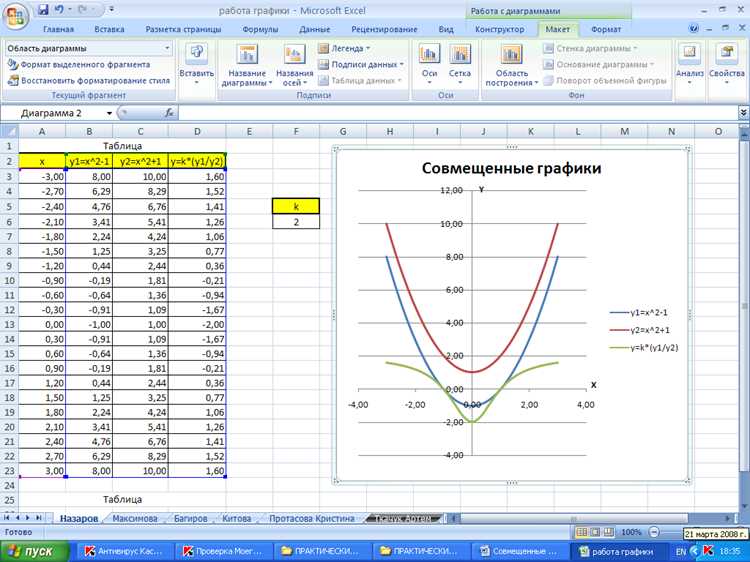
В Maple построение нескольких функций на одном графике осуществляется с помощью команды plot с массивом функций в качестве аргумента. Например, чтобы отобразить функции sin(x) и cos(x) на интервале от 0 до 2π, используется запись: plot([sin(x), cos(x)], x=0..2*Pi);. Функции будут автоматически различимы по цвету.
Для точного контроля отображения каждой кривой можно назначить конкретные цвета через опцию color. Пример: plot([sin(x), cos(x)], x=0..2*Pi, color=[red, blue]); – sin(x) будет красной, cos(x) – синей.
Можно добавлять стили линий с помощью опции linestyle, где 1 – сплошная, 2 – пунктирная, 3 – штрихпунктирная. Пример: plot([x^2, x^3], x=-2..2, color=[green, magenta], linestyle=[1,2]);.
Для комбинирования графиков разных типов функций (например, аналитической и табличной) используют команду display из пакета plots. Сначала строят отдельные графики: p1 := plot(sin(x), x=0..Pi); p2 := plot([1,2,3,4], style=point);, затем объединяют: display([p1,p2]);.
Если требуется легенда для функций, Maple поддерживает опцию legend. Пример: plot([sin(x), cos(x)], x=0..2*Pi, color=[red, blue], legend=["sin(x)","cos(x)"]);. Легенда автоматически сопоставляется с порядком функций.
Для повышения наглядности полезно задавать диапазон осей через axes=boxed или view=[xmin,xmax,ymin,ymax]. Например: plot([exp(x), ln(x)], x=0.1..2, view=[0,2,0,3]);.
Комбинация цветов, стилей линий и легенд позволяет создавать информативные графики с несколькими функциями без перегрузки визуальной информации.
Сохранение графика в файл различных форматов

В Maple графики можно сохранять в нескольких форматах, включая PNG, JPEG, PDF, EPS и SVG. Выбор формата зависит от дальнейшего использования: для публикаций лучше PDF или EPS, для веба – PNG или JPEG.
Основные шаги для сохранения графика:
- Создать график с помощью команды
plotилиplots[display]. - Использовать команду
plotsetupдля указания формата и имени файла. - Вывести график в выбранный файл.
Пример сохранения графика в PNG:
with(plots):
p := plot(sin(x), x = 0..2*Pi):
plotsetup("png", "sine_curve.png", 800, 600):
display(p):
plotsetup(default):
Параметры команды plotsetup:
- Первый аргумент – формат: «png», «jpeg», «pdf», «eps», «svg».
- Второй аргумент – путь и имя файла, например «C:/Graphs/graph.pdf».
- Третий и четвертый аргументы – ширина и высота изображения в пикселях (для растровых форматов).
Для PDF и EPS можно сохранять векторные графики без потери качества:
plotsetup("pdf", "sine_curve.pdf"):
display(p):
plotsetup(default):
Рекомендации:
- Перед сохранением проверяйте размер графика: маленькие размеры ухудшают читаемость осей и подписей.
- Для прозрачного фона используйте PNG и добавьте
background = "transparent". - Всегда возвращайте настройки по умолчанию через
plotsetup(default), чтобы последующие графики не сохранялись автоматически.
Используя эти методы, можно быстро создавать высококачественные графические файлы Maple в нужных форматах для публикаций, презентаций и веб-проектов.
Вопрос-ответ:
Как в Maple построить график функции одной переменной?
Для построения графика функции одной переменной в Maple используется команда plot. Например, чтобы изобразить график функции f(x) = x^2 на интервале от -5 до 5, нужно написать plot(x^2, x=-5..5). Maple автоматически построит график в окне графики. Можно настроить цвет линии, толщину и стиль с помощью дополнительных опций, таких как color и thickness.
Можно ли в Maple построить несколько графиков на одной координатной плоскости?
Да, Maple позволяет объединять несколько графиков на одной плоскости. Для этого используется оператор графического сложения. Например, чтобы совместить графики функций x^2 и sin(x) на интервале от -5 до 5, пишут plot([x^2, sin(x)], x=-5..5). Каждую функцию можно отдельно оформить: задать цвет, стиль линии и подпись, чтобы различать графики.
Как добавить подписи и легенду к графику в Maple?
В Maple можно использовать опции title, labels и legend. Например, команда plot(sin(x), x=0..2*Pi, title=»График синуса», labels=[«x», «y»]) создаст график с заголовком и подписями осей. Для нескольких функций можно добавить легенду: plot([sin(x), cos(x)], x=0..2*Pi, legend=[«sin(x)», «cos(x)»]). Легенда позволяет быстро идентифицировать линии на графике.
Как построить трёхмерный график функции двух переменных в Maple?
Для построения 3D-графика используется команда plot3d. Например, plot3d(x^2 + y^2, x=-2..2, y=-2..2) создаёт поверхность функции f(x,y) = x^2 + y^2. Можно настроить отображение сетки, цвета и угол обзора с помощью опций grid, style и orientation. Это помогает лучше визуализировать форму поверхности и выявить особенности функции.
Как сохранить график из Maple в виде изображения?
График можно сохранить с помощью меню Maple или командой export. В графическом окне выбирают File → Export As → выбирают формат (PNG, JPEG, PDF) и указывают путь для сохранения. Также можно использовать команду plotsetup(«png», «имя_файла.png») перед построением графика, тогда Maple сразу сохранит изображение в указанном формате. Такой подход удобен для подготовки отчетов или презентаций.
Как построить график функции с несколькими переменными в Maple?
В Maple для построения графиков функций с двумя переменными используют команду plot3d. Например, чтобы построить график функции f(x, y) = x^2 + y^2, нужно ввести plot3d(x^2 + y^2, x = -2..2, y = -2..2). Maple автоматически создаст трёхмерное изображение поверхности. Для улучшения визуализации можно добавить параметры, отвечающие за цветовую гамму или сетку, например plot3d(x^2 + y^2, x = -2..2, y = -2..2, style = patchnogrid, color = [x, y, x^2+y^2]).
Можно ли в Maple одновременно отображать несколько графиков на одной области?
Да, Maple позволяет комбинировать несколько графиков с помощью команды display из пакета plots. Сначала необходимо создать отдельные объекты графиков, например g1 := plot(sin(x), x = 0..2*Pi) и g2 := plot(cos(x), x = 0..2*Pi), а затем отобразить их вместе с помощью display([g1, g2]). Это объединяет графики на одной координатной сетке, при этом можно настроить легенду, цвета линий и стиль отображения каждой функции.

 Загрузка...