

В Telegram каждая группа имеет собственную ссылку-приглашение, через которую можно быстро подключить новых участников. Эта ссылка формируется автоматически при создании сообщества и может быть как открытой, так и ограниченной по времени или количеству переходов.
Открытая ссылка позволяет присоединяться без одобрения администратора. Её удобно использовать для больших сообществ, где важно быстро увеличить количество участников. Закрытая ссылка применяется в случаях, когда доступ нужно контролировать – например, при добавлении только знакомых или сотрудников компании.
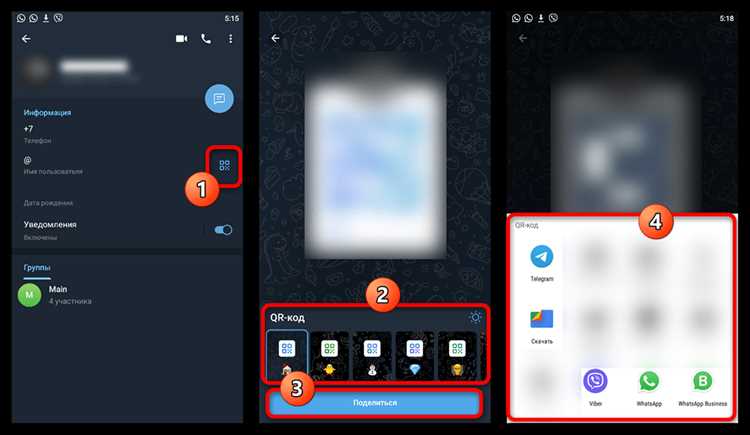
Поделиться ссылкой можно через встроенное меню самой группы: в настройках выбрать «Информация» → «Ссылка-приглашение» и отправить её в мессенджерах, по электронной почте или разместить на сайте. Telegram также поддерживает создание QR-кодов, что упрощает подключение офлайн – достаточно отсканировать код камерой смартфона.
Для администраторов предусмотрена возможность отмены старых ссылок и генерации новых, если доступ оказался в руках нежелательных пользователей. Это особенно важно при управлении крупными сообществами, где требуется защита от спама и контроля над аудиторией.
Где найти ссылку-приглашение в настройках группы
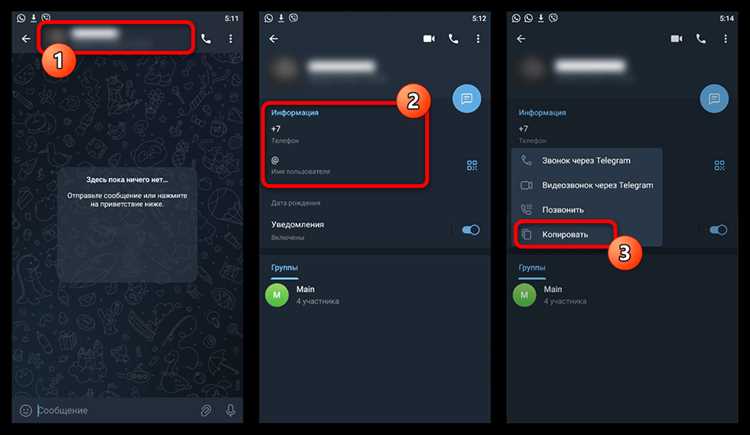
Ссылка-приглашение формируется автоматически при создании группы и доступна администратору в настройках. Чтобы её открыть, выполните следующие шаги:
- Зайдите в нужную группу.
- Нажмите на название группы в верхней части экрана.
- Выберите пункт «Управление группой» или «Изменить» (зависит от платформы: Android, iOS или десктоп).
- Перейдите в раздел «Ссылка-приглашение» или «Пригласить в группу по ссылке».
В этом разделе вы можете:
- Скопировать основную ссылку и передать её пользователям.
- Создать дополнительные ссылки с ограничением по времени действия или количеству участников.
- Отозвать активные ссылки, чтобы прекратить доступ по ним.
На десктопной версии Telegram раздел с приглашениями находится в меню «Управление группой» → «Информация о группе» → «Ссылка-приглашение».
Как скопировать ссылку на группу и отправить её собеседнику
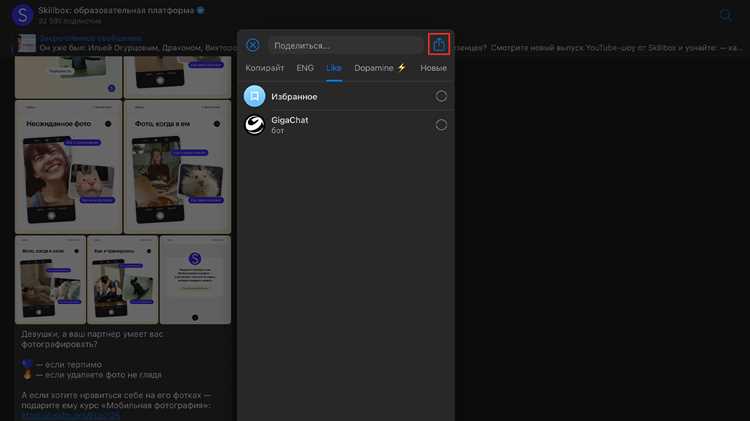
Ссылка на группу в Telegram формируется автоматически и позволяет быстро приглашать новых участников. Доступ к ней зависит от типа группы.
- Открытая группа: ссылка всегда доступна в настройках.
- Закрытая группа: администратор может создать приглашение вручную.
- Откройте группу.
- Нажмите на её название в верхней части экрана.
- Перейдите в раздел «Информация» или «Управление группой».
- Выберите пункт «Ссылка-приглашение» или «Пригласить по ссылке».
- Нажмите «Копировать».
Отправить ссылку можно любым удобным способом:
- в личный чат в Telegram;
- через SMS или мессенджеры;
- по электронной почте;
- в социальных сетях.
Если нужно ограничить доступ, используйте временные или одноразовые ссылки, которые доступны в настройках администрирования.
Использование QR-кода для приглашения в группу
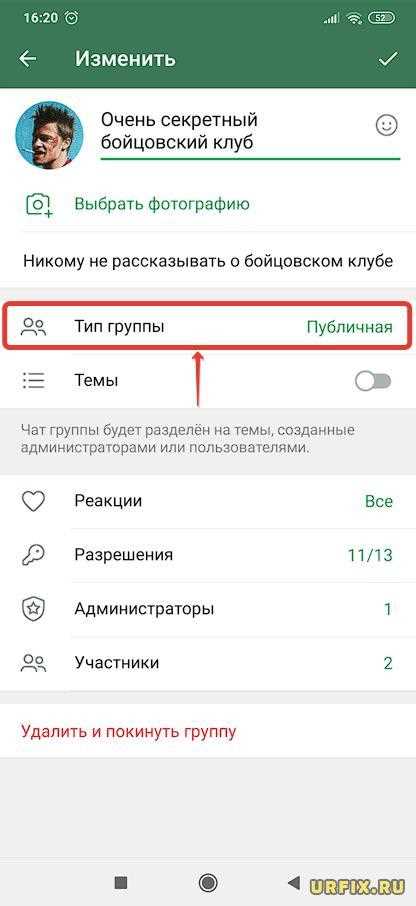
Telegram автоматически генерирует QR-код для любой публичной или приватной группы. Найти его можно в настройках чата: откройте страницу группы, нажмите на её название, затем выберите «Пригласить через ссылку». В открывшемся окне отобразится QR-код, связанный с приглашением.
QR-код можно сохранить в галерею устройства или сразу отправить через мессенджеры, почту, социальные сети. Его также удобно распечатать и разместить в офлайн-пространстве, например, на афишах, визитках, раздаточных материалах.
Важно: QR-код всегда привязан к актуальной ссылке приглашения. Если администратор сбросит её, старый код станет недействительным. При необходимости можно создать несколько разных ссылок, каждая из которых получит собственный QR-код – это позволяет отслеживать, по какому каналу пользователи вступили в группу.
Для повышения безопасности рекомендуется ограничивать срок действия приглашения и количество пользователей, которые могут присоединиться по конкретному QR-коду. Эти параметры задаются при создании ссылки в настройках группы.
Добавление участников напрямую через контакт-лист
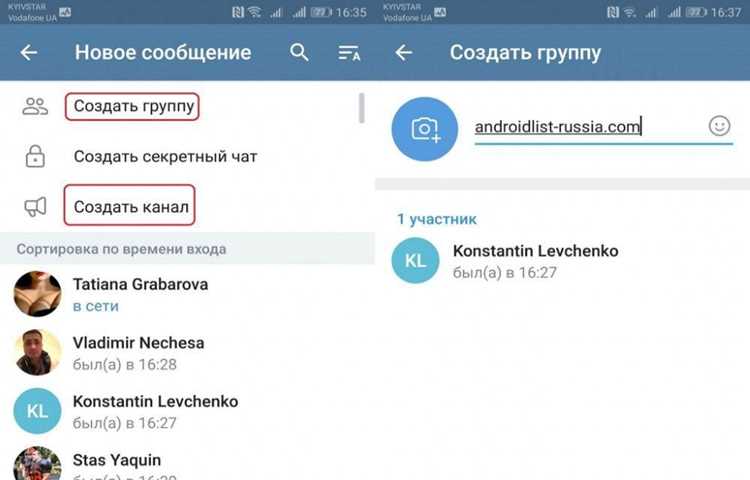
Откройте группу и нажмите на её название в верхней части экрана. В меню выберите пункт «Добавить участника». Появится список контактов, сохранённых в телефоне.
Чтобы ускорить поиск, используйте строку ввода имени или номера. Telegram автоматически отфильтрует совпадения. Нажмите на нужного человека и подтвердите добавление.
Если пользователь ещё не зарегистрирован в Telegram, рядом будет отображаться приглашение. При его выборе контакт получит SMS-ссылку для установки приложения.
Совет: не добавляйте слишком много людей за один раз, чтобы избежать автоматических ограничений со стороны сервиса.
Как ограничить доступ по ссылке при её распространении
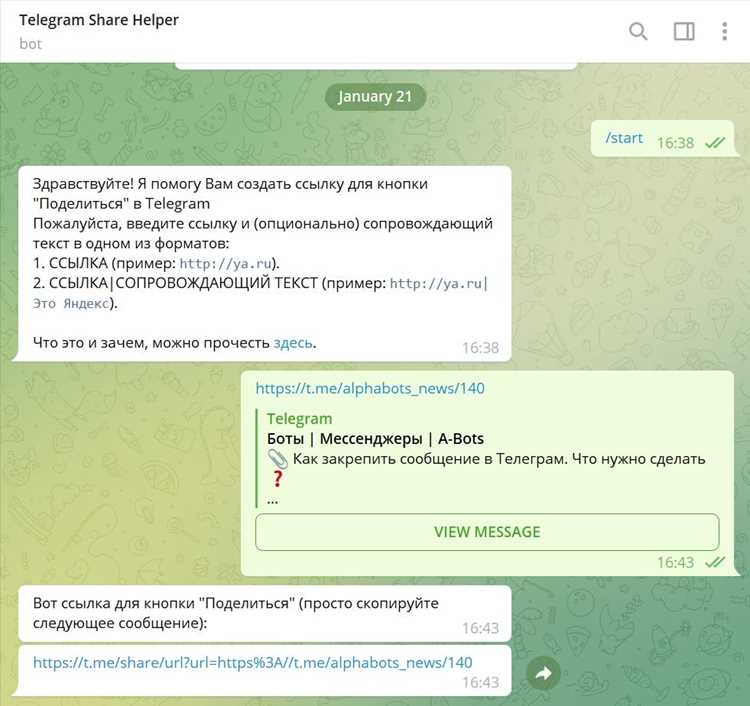
Telegram позволяет создавать публичные и приватные ссылки для присоединения к группе. Чтобы ограничить доступ, используйте функции временных или одноразовых ссылок.
Для настройки перейдите в Информация о группе → Пригласить по ссылке → Настройки ссылки. Здесь доступны следующие параметры:
| Тип ссылки | Описание | Применение |
|---|---|---|
| Обычная | Постоянная ссылка без ограничений | Подходит для открытых групп, не требует контроля участников |
| Временная | Ссылка действует ограниченное время (например, 24 часа, 7 дней, 30 дней) | Используется для краткосрочного доступа, предотвращает присоединение после истечения срока |
| Одноразовая | Ссылка становится недействительной после первого использования | Подходит для закрытых групп и эксклюзивных приглашений |
| Ограничение количества участников | Ссылка перестает работать после достижения указанного числа присоединившихся | Контроль размера группы без постоянного изменения настроек |
Рекомендуется сочетать временные и одноразовые ссылки для минимизации риска несанкционированного доступа. В случае утечки ссылки можно сразу создать новую и деактивировать старую через меню управления ссылками.
Для автоматизации контроля приглашений используйте ботов, которые отслеживают количество присоединившихся или блокируют пользователей по IP/ID. Это особенно важно для закрытых сообществ с ограниченным числом участников.
Регулярная проверка активных ссылок и их удаление снижает вероятность попадания нежелательных участников в группу.
Создание временной ссылки с ограниченным сроком действия
В Telegram можно создать ссылку на группу, которая автоматически истечет через заданное время. Это удобно для приглашения участников на ограниченный период или для временного доступа к закрытому сообществу.
Чтобы создать временную ссылку, откройте группу и нажмите на название в верхней части экрана, затем выберите “Добавить участника” → “Пригласить по ссылке”. В открывшемся меню нажмите “Создать новую ссылку”.
При создании новой ссылки появятся настройки срока действия и лимита участников. Вы можете выбрать конкретное количество часов, дней или недель до истечения ссылки. Например, установив срок 24 часа, ссылка автоматически перестанет работать через сутки.
Telegram также позволяет ограничивать количество пользователей, которые могут воспользоваться ссылкой. После достижения лимита доступ по ней автоматически блокируется.
После создания временной ссылки вы получите уникальный URL, который можно скопировать и отправить участникам. Для управления всеми ссылками используйте раздел “Управление ссылками”, где можно продлить срок действия, удалить ссылку или изменить лимит участников.
Рекомендация: используйте временные ссылки для публичных приглашений или событий с ограниченной аудиторией, чтобы сохранить контроль над группой и предотвратить случайное попадание нежелательных участников.
Что делать, если ссылка на группу перестала работать

Если приглашение в Telegram-группу перестало работать, первым шагом проверьте, не истекла ли его активность. Ссылки с ограничением времени автоматически деактивируются после заданного периода.
Убедитесь, что ссылка не была отозвана администратором. В настройках группы администратор может вручную аннулировать любой активный invite-ссылку. В этом случае старое приглашение становится недействительным.
Попробуйте создать новую ссылку. Для этого откройте настройки группы → «Пригласить в группу» → «Создать новую ссылку». Можно задать ограничение по количеству использований или сроку действия, чтобы контролировать доступ.
Проверьте корректность формата ссылки. Telegram-ссылки должны начинаться с https://t.me/ и содержать уникальное имя группы или токен. Любые лишние символы или пробелы делают ссылку недействительной.
Если ссылка была публичной, убедитесь, что название группы не изменилось. Изменение username публичной группы автоматически делает старую ссылку недействительной.
Для закрытых или приватных групп используйте прямое приглашение через Telegram. Отправьте приглашение напрямую пользователю через его username, если ссылка не работает.
При повторяющихся проблем с приглашениями стоит проверить, не заблокирован ли бот или аккаунт, который создавал ссылку, а также актуальность версии Telegram. Обновления приложения часто решают неполадки с invite-ссылками.
Вопрос-ответ:
Как сделать ссылку на группу в Telegram, чтобы ее могли увидеть другие пользователи?
Для того чтобы поделиться группой, сначала откройте ее в приложении Telegram. Нажмите на название группы в верхней части экрана, чтобы открыть информацию о ней. Там вы увидите пункт «Ссылка на группу» или «Пригласить в группу». Если группа публичная, будет доступна ссылка формата t.me/названиегруппы, которую можно скопировать и отправить любому пользователю. В случае приватной группы нужно выбрать опцию «Пригласить по ссылке», после чего Telegram создаст уникальную ссылку, действующую до тех пор, пока вы ее не деактивируете.
Может ли ссылка на приватную группу Telegram перестать работать?
Да, ссылки на приватные группы могут быть отключены администратором. Это делается в настройках группы, в разделе «Пригласительные ссылки». Там можно удалить текущую ссылку или создать новую, если старая перестала быть актуальной. После удаления предыдущая ссылка становится недействительной, и пользователи, пытающиеся перейти по ней, не смогут присоединиться к группе.
Можно ли делиться группой Telegram с людьми, которые не используют приложение?
Да, но с ограничениями. Если человек, которому вы отправили ссылку, не установил Telegram, ему сначала нужно будет скачать и зарегистрироваться в приложении. Ссылка сама по себе откроет страницу группы в Telegram, и пользователь сможет присоединиться только после создания аккаунта. Для публичных групп это проходит проще, так как они доступны сразу после регистрации, а для приватных потребуется именно пригласительная ссылка.
Как ограничить число людей, которые смогут присоединиться по ссылке?
Telegram позволяет создавать одноразовые или ограниченные по времени ссылки для приватных групп. Для этого откройте информацию о группе, выберите «Пригласительные ссылки», затем «Создать новую ссылку». Там можно указать максимальное количество пользователей, которые смогут присоединиться, или срок действия ссылки. После достижения лимита или окончания времени ссылка перестанет работать автоматически.
Можно ли поделиться группой через QR-код в Telegram?
Да, Telegram поддерживает генерацию QR-кодов для групп. В информации о группе выберите «Ссылка на группу», затем «Создать QR-код». Полученный код можно сохранить и отправить другим пользователям. Когда человек сканирует QR-код с помощью камеры или специального приложения, он автоматически перейдет к странице группы в Telegram и сможет присоединиться, если ссылка активна.

 Загрузка...


