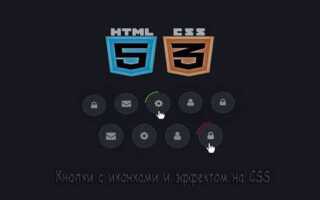
При создании интерактивных элементов важно обеспечить пользователю визуальную обратную связь. Один из базовых способов – добавить подсветку кнопки при наведении курсора. Для этого используется комбинация HTML-разметки и CSS-псевдокласса :hover, позволяющего изменять внешний вид элемента в момент взаимодействия.
Чтобы подсветка была заметной, применяют изменение фона, границы или тени кнопки. Например, достаточно в CSS указать свойство background-color для состояния наведения, либо добавить свойство box-shadow, чтобы кнопка визуально выделялась над остальным контентом.
Эффект подсветки можно усилить за счет плавного перехода. Для этого к кнопке добавляют свойство transition с параметрами, задающими скорость изменения цвета или тени. Такой прием делает интерфейс более понятным: пользователь мгновенно видит, что элемент реагирует на его действия.
Создание базовой кнопки с помощью тега <button>

Тег <button> применяется для создания интерактивных элементов управления. В отличие от <input type=»button»>, он поддерживает вложенный текст и HTML-содержимое, что упрощает настройку.
Минимальный пример:
<button>Нажми меня</button>По умолчанию кнопка имеет атрибут type=»submit», который отправляет форму. Если требуется отдельное действие, указывайте type=»button»:
<button type="button">Обычная кнопка</button>Атрибут disabled делает элемент неактивным:
<button type="button" disabled>Недоступно</button>Для добавления подсказки используйте title, например:
<button type="button" title="Запуск действия">Старт</button>Тег поддерживает вложенные теги, например иконки или <span> для форматирования текста:
<button type="button"><span>▶</span> Пуск</button>Добавление стиля кнопки через CSS-класс

Для управления внешним видом удобно назначить кнопке собственный класс. Это позволяет отделить оформление от структуры и быстро изменять дизайн без изменения HTML-кода.
Пример разметки:
<button class="btn-hover">Нажми меня</button>CSS для класса:
.btn-hover {
background-color: #3498db;
color: #fff;
border: none;
padding: 12px 24px;
font-size: 16px;
cursor: pointer;
transition: background-color 0.3s ease;
}
.btn-hover:hover {
background-color: #217dbb;
}
Использование transition делает смену цвета плавной. Важно явно указывать cursor: pointer, чтобы обозначить интерактивность элемента.
Использование псевдокласса :hover для изменения фона

Псевдокласс :hover применяется к элементу в момент наведения курсора. Наиболее часто его используют для кнопок, чтобы выделить их при взаимодействии. Изменение фона создаёт чёткий визуальный отклик.
Пример минимального CSS-кода для кнопки:
button {
background-color: #4CAF50;
color: white;
border: none;
padding: 10px 20px;
}
button:hover {
background-color: #45a049;
}
В таблице представлены ключевые параметры, которые рекомендуется изменять вместе с фоном для усиления эффекта:
| Свойство | Назначение | Пример значения |
|---|---|---|
background-color |
Основная смена цвета фона | #45a049 |
color |
Контраст текста при новом фоне | #ffffff |
box-shadow |
Подсветка элемента при наведении | 0 0 5px rgba(0,0,0,0.3) |
transition |
Плавность изменения стиля | 0.3s ease |
Рекомендуется всегда задавать transition, чтобы смена фона происходила плавно, а кнопка воспринималась более интерактивной.
Изменение цвета текста при наведении
Чёткая, доступная смена цвета текста при наведении достигается сочетанием правильного выбора цвета, плавного перехода и поддержки клавиатуры и устройств с ограниченной анимацией.
- Минимальные требования контраста: для обычного текста – контраст 4.5:1, для крупного текста (≥24px или ≥19px жирный) – 3:1. Проверяйте значения инструментами (WebAIM, Lighthouse, Color Contrast Checker).
- Переходы: используйте duration 120–240ms; пример –
transition: color 160ms ease-in-out, background-color 160ms ease-in-out;. Дольше – риск воспринимаемой задержки; короче – резкость. - Селекторы: комбинируйте
:hoverи:focus-visibleдля мыши и клавиатуры:.btn:hover, .btn:focus-visible { color: ... }. - Адаптация к системным предпочтениям: уважаемые пользователи с отключённой анимацией –
@media (prefers-reduced-motion: reduce). - Переменные тем и тёмная тема: храните цвета в CSS-переменных и подменяйте через
@media (prefers-color-scheme)или класс темы. - Тач-устройства: не полагайтесь на hover-исключительно; обеспечьте видимый active/focus-стейт (
:active,:focus-visible).
Примеры (копируйте в CSS/HTML):
<button class="btn">Отправить</button>
.btn{
--text: #1f2937;            /* базовый текст */
--text-hover: #ffffff;      /* текст при наведении */
--bg: #f3f4f6;              /* фон кнопки */
--bg-hover: #2563eb;        /* фон при наведении (обеспечьте контраст) */
padding: .6rem 1rem;
font-size: 16px;
color: var(--text);
background: var(--bg);
border: 0;
border-radius: .5rem;
cursor: pointer;
transition: color 160ms ease-in-out, background-color 160ms ease-in-out;
}
/* мышь + клавиатура (доступность) */
.btn:hover,
.btn:focus-visible{
color: var(--text-hover);
background: var(--bg-hover);
outline: none;
}
/* явный фокус для клавиатуры – контрастный контур */
.btn:focus-visible{
box-shadow: 0 0 0 3px rgba(37,99,235,0.18);
}
/* поддержка уменьшённой анимации */
@media (prefers-reduced-motion: reduce){
.btn{ transition: none; }
}
Шаги проверки и отладки:
- Подставьте предполагаемые цвета в контрастный чекер – добейтесь ≥4.5:1 (обычный текст).
- Проверьте клавиатурную навигацию: Tab → виден
:focus-visible. - Тест на сенсорных устройствах: симулируйте касание – должна быть доступна альтернатива hover (active/focus).
- Проверьте в разных масштабах (zoom 125–200%) и при различных размерах шрифтов.
- Прогоните Lighthouse accessibility и исправьте найденные предупреждения.
Практические рекомендации по выбору цвета:
- Для цветных фонов предпочтительнее белый или очень тёмный текст – легче обеспечить контраст.
- Используйте HSL/HSLA для лёгкой тональной подстройки (меняйте L на ±8–12% для hover вместо подбора нового цвета вручную).
- Если кнопка размещена на изображении – добавьте полупрозрачную подложку (например,
background: linear-gradient(...)) или тёмную/светлую обводку для читаемости.
Короткие контрольные чек-пункты при релизе:
- Контраст hover-стейта соответствует WCAG.
- Клавиатурный фокус заметен и не полагается только на цвет.
- prefers-reduced-motion поддержан.
- Поведение протестировано на десктопе, планшете и мобильных (включая масштаб и ассистивные технологии).
Применение перехода с помощью свойства transition
Свойство transition позволяет управлять скоростью изменения цвета кнопки при наведении. Без него изменение происходит мгновенно, а с ним можно задать плавный эффект.
transition-property– указывает, какое свойство будет анимироваться, напримерbackground-colorилиcolor.transition-duration– время, за которое произойдёт изменение, например0.3s.transition-timing-function– кривая ускорения, напримерease,linear,ease-in-out.transition-delay– задержка перед запуском эффекта.
Пример кода:
button {
background-color: #4CAF50;
color: white;
transition: background-color 0.3s ease, color 0.3s ease;
}
button:hover {
background-color: #45a049;
color: #f0f0f0;
}
Рекомендуется анимировать только свойства, которые поддерживают аппаратное ускорение: цвет, прозрачность, трансформации. Избегайте применения переходов к width и height, так как это нагружает рендеринг.
Добавление свечения через свойство box-shadow

Для создания эффекта свечения кнопки используется CSS-свойство box-shadow. Оно принимает четыре основных значения: смещение по оси X, смещение по оси Y, размытие и цвет тени. Для свечения рекомендуется использовать нулевое смещение и увеличенное размытие.
Пример базового эффекта для кнопки при наведении:
button:hover { box-shadow: 0 0 10px rgba(0, 123, 255, 0.8); }
Здесь 0 0 задаёт отсутствие смещения, 10px – радиус размытия, а rgba(0, 123, 255, 0.8) определяет синий цвет свечения с прозрачностью 0.8.
Для более яркого свечения можно использовать множественные тени, разделённые запятой:
button:hover { box-shadow: 0 0 10px rgba(0,123,255,0.7), 0 0 20px rgba(0,123,255,0.5); }
Увеличение второго значения размытия создаёт эффект «расширяющегося» света. Цвет можно подбирать под бренд, но желательно сохранять прозрачность 0.4–0.8 для естественного свечения.
Для плавного появления эффекта добавьте переход:
button { transition: box-shadow 0.3s ease-in-out; }
Это обеспечит мягкое появление и исчезновение свечения при наведении курсора. Совмещая несколько слоёв box-shadow и плавный transition, можно создавать динамичные и выразительные эффекты подсветки кнопок.
Создание плавной анимации при наведении
Для плавной анимации кнопки используйте CSS-свойство transition. Оно позволяет контролировать скорость изменения параметров при наведении. Рекомендуется задавать отдельные значения для свойств, влияющих на цвет, фон, тень и трансформацию.
Пример: transition: background-color 0.3s ease, box-shadow 0.3s ease, transform 0.2s ease;. Здесь 0.3s – длительность изменения, ease – функция ускорения. Она обеспечивает естественное нарастание и снижение эффекта.
Для подсветки кнопки применяйте изменение background-color или box-shadow. Например, при наведении добавить мягкую тень: box-shadow: 0 4px 15px rgba(0,0,0,0.2);. Комбинируйте это с небольшим увеличением масштаба через transform: scale(1.05); для более выразительного отклика.
Для кнопок с градиентами используйте background-position в сочетании с transition. Это позволяет создавать эффект смещения света по поверхности кнопки без применения JavaScript.
Оптимальная длительность анимации для кнопок интерфейса – 0.2–0.4 секунды. Короткие значения делают эффект резким, длинные – замедляют отклик, что снижает интерактивность.
Не забывайте о состоянии :focus для клавиатурной навигации. Применяйте те же свойства transition, чтобы визуальный отклик был одинаковым при наведении мышью и фокусе с клавиатуры.
Для тестирования плавности используйте браузерные инструменты разработчика и изменяйте значения transition-timing-function между ease, linear и cubic-bezier. Это позволяет точно подобрать скорость анимации под дизайн.
Использование градиента для подсветки кнопки

Градиентная подсветка позволяет визуально выделить кнопку при наведении, создавая эффект динамического свечения. Для этого используется свойство background с функцией linear-gradient или radial-gradient.
Пример линейного градиента для подсветки: linear-gradient(90deg, #ff7e5f, #feb47b). При наведении цветовая смена достигается через :hover с плавным переходом, реализуемым свойством transition.
Рекомендуется использовать transition: background 0.3s ease для плавного проявления градиента. Цвета градиента должны иметь достаточный контраст с основным фоном кнопки, чтобы визуальный эффект был заметен, но не отвлекал.
Для более выраженного свечения можно комбинировать градиент с box-shadow, создавая эффект объёмной подсветки. Например: box-shadow: 0 0 15px rgba(255,126,95,0.6) усилит эффект градиента при наведении.
Использование радиального градиента подходит для кнопок с круглыми или овальными формами: radial-gradient(circle at center, #ffe066, #ff6b6b). Центр градиента совпадает с центром кнопки, что создаёт концентрированное свечение, усиливающее визуальную интерактивность.
Важно тестировать градиенты на разных устройствах и разрешениях, чтобы цвета сохраняли яркость и гармонировали с дизайном страницы. Для адаптивного дизайна рекомендуется использовать em или % в позиционировании градиента вместо фиксированных пикселей.

 Загрузка...