Корзина в Snapchat – это функция, позволяющая восстановить удалённые снимки и истории до 30 дней после удаления. Она интегрирована в раздел «Мои данные» и работает только при условии, что на устройстве включено автоматическое сохранение снимков. Для доступа к корзине необходимо открыть приложение, перейти в профиль, нажать на значок настроек и выбрать пункт «Мои данные», где будет доступна опция восстановления удалённого контента.
Удалённые Snaps хранятся в облаке Snapchat, поэтому их можно восстановить даже после очистки памяти телефона. Для этого нужно авторизоваться в аккаунте через мобильное приложение или веб-версию, выбрать раздел «Корзина» и отметить необходимые файлы для восстановления. Snapchat позволяет восстанавливать не только фотографии и видео, но и черновики историй, если они были удалены недавно.
Важно учитывать, что срок хранения удалённого контента в корзине ограничен 30 днями, после чего файлы удаляются окончательно. Рекомендуется регулярно проверять корзину и восстанавливать важные материалы сразу после удаления. Также стоит убедиться, что приложение обновлено до последней версии, так как интерфейс и доступ к корзине могут меняться в новых обновлениях Snapchat.
Использование корзины особенно актуально для профессиональных пользователей, которые публикуют контент ежедневно. Своевременное восстановление позволяет сохранить контент для аналитики, повторной публикации или архивирования, минимизируя риск потерять важные снимки или видео.
Где находится корзина в приложении Snapchat
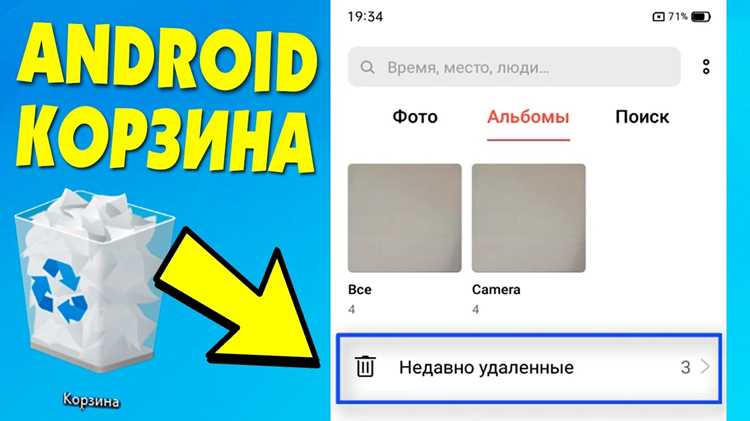
В Snapchat отсутствует традиционная «корзина» как в операционных системах. Удалённые сообщения и снимки можно восстановить через раздел «Недавние» или функцию «Сохранённые данные». Все удалённые медиа и чаты хранятся временно в облаке Snapchat до 30 дней для восстановления.
Для доступа к удалённым элементам выполните следующие шаги:
| Действие | Описание |
|---|---|
| 1. Откройте Snapchat | Запустите приложение и войдите в свой аккаунт. |
| 2. Перейдите в профиль | Нажмите на иконку профиля в верхнем левом углу экрана. |
| 3. Выберите «Настройки» | Иконка шестерёнки в правом верхнем углу профиля. |
| 4. Откройте «Мои данные» или «Восстановление» | Здесь доступны удалённые истории, снимки и чаты, которые можно восстановить. |
| 5. Выберите элементы для восстановления | Отметьте нужные снимки и чаты, нажмите «Восстановить». |
Важно учитывать, что восстановление возможно только для контента, удалённого в пределах допустимого периода хранения Snapchat. После 30 дней удалённые файлы становятся недоступными для восстановления.
Для пользователей iOS и Android путь к удалённым данным идентичен. Корзина Snapchat не имеет визуального интерфейса, поэтому доступ ограничен внутренними инструментами восстановления в настройках.
Как открыть корзину на iPhone

Откройте приложение Snapchat и перейдите в раздел Снимки или Чаты, где были удалены медиафайлы. Коснитесь иконки профиля в левом верхнем углу экрана. В меню выберите Настройки (иконка шестерёнки).
В настройках прокрутите список до блока Дополнительно и найдите пункт Корзина. Нажмите на него, чтобы открыть список удалённых снимков и историй, доступных для восстановления.
Файлы в корзине можно восстановить или удалить окончательно. Snapchat хранит медиа в корзине до 30 дней с момента удаления. После этого файлы автоматически удаляются и восстановлению не подлежат.
Для быстрого поиска конкретного снимка используйте строку поиска в верхней части корзины. Можно фильтровать по дате удаления или типу контента: Фото или Видео.
Если корзина пуста или отсутствует пункт в настройках, убедитесь, что приложение обновлено до последней версии через App Store.
Как открыть корзину на Android
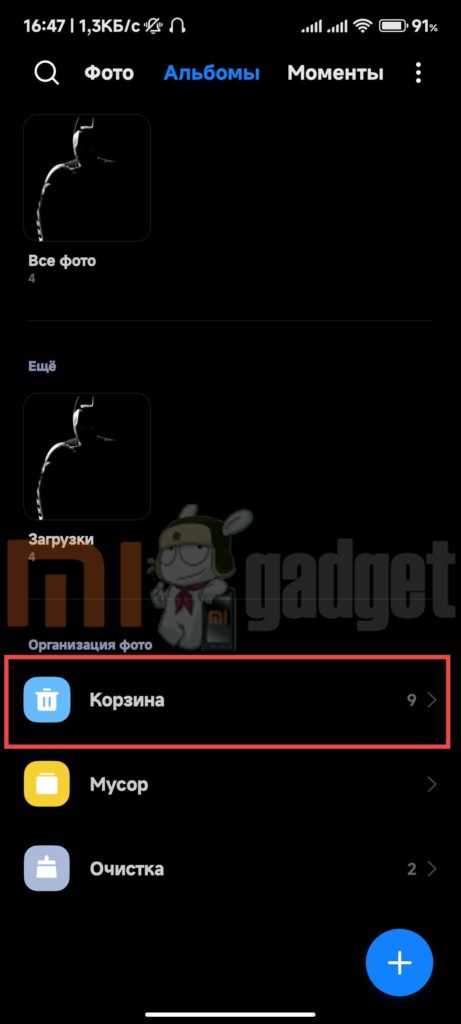
Запустите приложение Snapchat на устройстве Android и авторизуйтесь. Нажмите на свой профиль в левом верхнем углу экрана, чтобы открыть меню профиля. В правом верхнем углу профиля выберите значок шестерёнки для перехода в «Настройки». Прокрутите меню вниз до раздела «Мои данные» и выберите «Корзина». Здесь отображаются все удалённые фотографии и видео, доступные для восстановления в течение 30 дней. Чтобы восстановить элемент, удерживайте его и выберите «Восстановить». Для окончательного удаления нажмите «Удалить навсегда» рядом с нужным файлом. При необходимости включите уведомления о восстановлении, чтобы получать подтверждение операций.
Восстановление удалённых сообщений из корзины

Чтобы восстановить удалённые сообщения в Snapchat, сначала убедитесь, что используете актуальную версию приложения. Откройте чат, из которого было удалено сообщение, и нажмите на иконку профиля собеседника в верхнем правом углу. Выберите «Сохранённые сообщения» или «Корзина» в меню чата. Snapchat хранит удалённые сообщения до 30 дней после удаления, при этом восстановление возможно только для сообщений, не удалённых навсегда пользователем.
Для возврата сообщения выделите нужный текст и нажмите «Восстановить». В случае восстановления медиафайлов, таких как фотографии или видео, они будут сохранены в локальном хранилище устройства и в разделе Memories. Если сообщение не отображается, проверьте подключение к интернету и повторите попытку через несколько минут – иногда синхронизация с сервером занимает время.
При восстановлении групповых чатов сообщения будут возвращены только для вашего аккаунта; другие участники не получат восстановленные копии. Snapchat не поддерживает восстановление сообщений старше 30 дней или сообщений, удалённых через функцию «Очистить чат». Для предотвращения потери данных рекомендуется регулярно сохранять важные сообщения вручную в разделе Memories или экспортировать их через функцию «Сохранить в Галерею».
Восстановление удалённых фотографий и видео
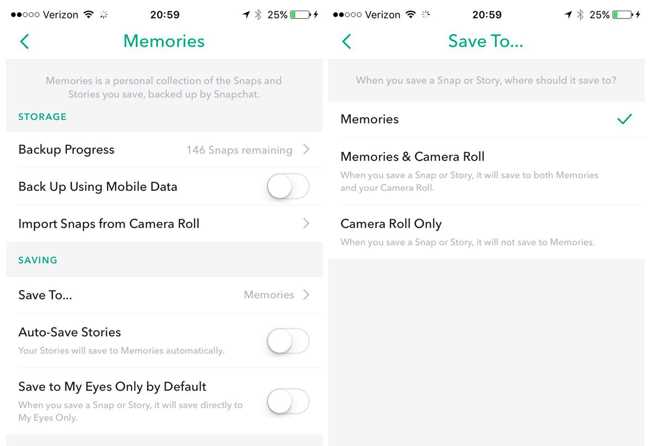
В Snapchat удалённые файлы сохраняются в Корзине 30 дней. Чтобы их восстановить, откройте приложение, перейдите в профиль, нажмите на значок шестерёнки, выберите «Мои данные» и затем «Корзина».
Файлы можно восстановить только в исходном виде, без изменения качества. Выберите нужное фото или видео, нажмите «Восстановить», после чего контент вернётся в память устройства или в облачное хранилище, если включена синхронизация.
Если файл отсутствует в Корзине, проверьте резервные копии устройства. Snapchat не хранит данные после истечения 30 дней, поэтому восстановление через сторонние приложения невозможно.
Для предотвращения потерь рекомендуется регулярно сохранять снимки в Memories или на локальное устройство, а также включить автоматическую синхронизацию с облаком.
При восстановлении больших видео убедитесь, что подключение к интернету стабильно, иначе процесс может завершиться с ошибкой.
Сколько времени хранятся файлы в корзине
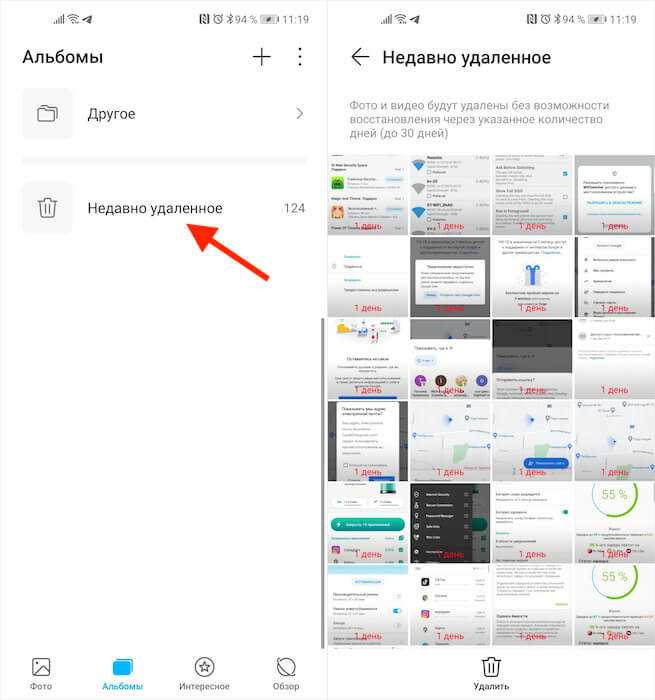
В Snapchat удалённые файлы, включая фото и видео, попадают в корзину и хранятся там ограниченное время.
- Снимки и видео в Memories: до 30 дней с момента удаления.
- Файлы из чатов (Snaps): до 24 часов после удаления, если они не сохранены вручную.
- Истории: удаляются автоматически через 30 дней после окончания публикации, даже если они находятся в корзине.
После истечения этих сроков файлы безвозвратно удаляются, восстановление становится невозможным.
Рекомендуется регулярно проверять корзину и восстанавливать важные файлы в первые дни после удаления.
- Откройте Snapchat и перейдите в раздел Memories.
- Выберите «Корзина» для просмотра удалённых файлов.
- Сохраните нужные снимки или видео обратно в основной раздел до истечения срока хранения.
Почему не удаётся найти корзину и что делать
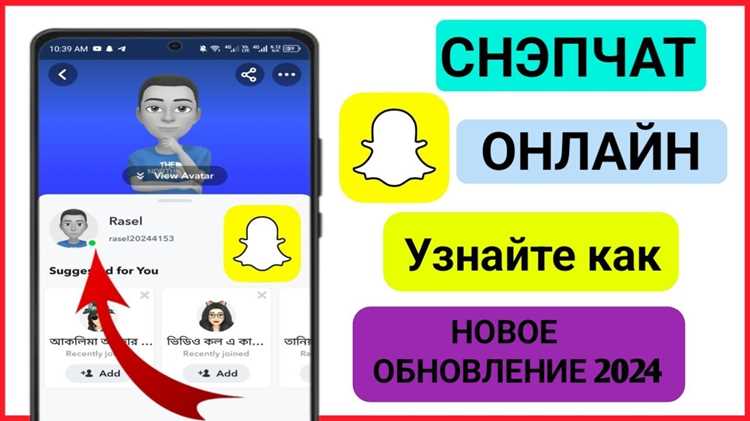
В Snapchat нет привычной корзины как в файловых системах. Удалённые фото и видео хранятся только в «Недавно удалённые» в течение 30 дней. Если вы не видите эту папку, причины могут быть следующие:
- Старая версия приложения: Функция «Недавно удалённые» доступна начиная с версии Snapchat 11.74. Обновите приложение через App Store или Google Play.
- Удалённые материалы старше 30 дней: После этого срока данные автоматически удаляются без возможности восстановления.
- Материалы удалены из памяти устройства: Если фото или видео сохранялись на локальном устройстве, а не в Snapchat, их восстановление через приложение невозможно.
- Сбои синхронизации: В случае временных проблем с сервером Snapchat «Недавно удалённые» может не отображаться. Попробуйте перезапустить приложение и проверить интернет-соединение.
Что делать, чтобы найти удалённые материалы:
- Обновите Snapchat до последней версии.
- Откройте свой профиль → Настройки → «Мои данные» → «Недавно удалённые». Здесь хранятся все удалённые Snaps и истории, если срок хранения не истёк.
- Если материалы были на устройстве, используйте встроенные функции восстановления (например, «Фото» на iOS или «Google Фото» на Android) в течение 30 дней после удаления.
- Проверяйте стабильность интернет-соединения и, при необходимости, перезагрузите приложение для корректного отображения данных.
- Создавайте резервные копии Snap через Memories, чтобы избежать потери данных в будущем.
Следуя этим рекомендациям, можно минимизировать риск утраты контента и понять, почему корзина в Snapchat может быть недоступна.
Вопрос-ответ:
Где в Snapchat находится корзина для удалённых сообщений?
В Snapchat нет отдельного пункта меню с названием «корзина». Удалённые сообщения можно восстановить через функцию архива или резервного копирования, если она была активирована заранее. Для этого нужно зайти в настройки аккаунта, выбрать раздел «Мои данные» и следовать инструкциям для восстановления сообщений.
Можно ли вернуть удалённые фото или видео из Snapchat?
Если фото или видео были удалены из чата, их восстановление возможно только через локальное хранилище телефона или архивные копии в облаке. В самой программе Snapchat восстановление напрямую доступно только для контента, который был сохранён в «Мои воспоминания» или автоматически сохранён на устройстве.
Что делать, если я случайно удалил историю в Snapchat?
Для восстановления истории сначала проверьте раздел «Воспоминания» в приложении. Там хранится контент, который вы сохранили вручную или настроили на автоматическое сохранение. Если история отсутствует в воспоминаниях, можно попробовать восстановить данные через резервную копию устройства, но Snapchat не хранит удалённые истории на своих серверах длительное время.
Можно ли настроить автоматическое сохранение удалённых снимков в Snapchat?
Прямой функции автоматического сохранения удалённых сообщений в Snapchat нет. Чтобы не потерять контент, рекомендуется сохранять важные снимки в «Воспоминания» или на устройстве сразу после отправки или получения. Это позволит при необходимости быстро получить доступ к фото и видео, даже если они были удалены из чата.
Как проверить, что сообщение было удалено в Snapchat?
Удалённые сообщения в чате отображаются как «Удалено». В групповых чатах вы можете увидеть уведомление о том, что сообщение было удалено отправителем. Если сообщение исчезло без уведомления, возможно, его удалили автоматически после прочтения, так как Snapchat по умолчанию очищает чаты после просмотра.

 Загрузка...