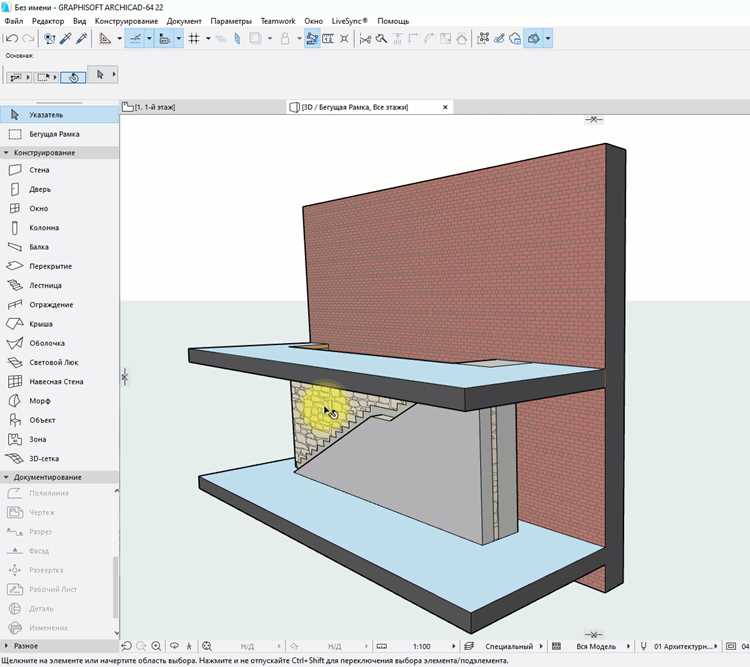
Для точного отображения проекта в Archicad важно правильно настроить камеру. Начните с выбора нужного вида в 3D окне, используя инструмент Camera. Определите точку обзора и направление, чтобы включить все ключевые элементы модели, избегая лишнего пустого пространства.
Регулировка параметров перспективы влияет на масштаб и глубину сцены. В Archicad доступны перспектива 1-точка и 2-точечная перспектива. Для архитектурных интерьеров чаще используют 1-точечную, чтобы сохранить правильные пропорции стен и мебели. Установите значение Field of View между 35° и 50° для естественного восприятия без искажений.
Важно контролировать положение камеры по высоте. Оптимальная высота для просмотра интерьеров – 1,6–1,8 метра от пола, что соответствует среднему уровню глаз человека. Для экстерьеров высота зависит от требуемой динамики кадра, но обычно не превышает 2,5 метра для сохранения реалистичной перспективы.
Используйте настройки Depth of Field и Target Point для фокусировки на ключевых элементах проекта. Это позволяет создавать визуально логичные кадры, акцентируя внимание на пространственных отношениях и архитектурных деталях. Рекомендуется проверять кадрирование на нескольких этапах движения камеры, чтобы исключить резкие обрезки объектов.
Выбор типа камеры для плана и 3D-вида

В Archicad доступны три основных типа камер: Перспективная, Ортографическая и 3D Навигация. Для планов помещений рекомендуется использовать ортографическую камеру с настройкой «Вид сверху», что исключает искажения пропорций и позволяет точно измерять расстояния между объектами.
Перспективная камера подходит для презентационных 3D-визуализаций. Настройка «Око человека» с углом обзора 35–50° позволяет сохранить реалистичное восприятие пространства без чрезмерного вытягивания объектов. Для панорамных видов используйте параметры с углом до 90°, если нужно показать большие помещения или экстерьер здания.
3D Навигация применяется для интерактивного исследования модели. Выбирайте режим «Свободное перемещение» для точной корректировки положения камеры, либо «Следование за объектом», чтобы автоматизировать движение вдоль заранее заданного пути. Это удобно при создании анимаций или визуализации маршрутов.
При комбинированной работе с планами и 3D-видами рекомендуется сохранить отдельные камеры для каждого типа вида в «Органайзере 3D-камер». Это позволяет быстро переключаться между точным планом и презентационной перспективой без потери настроек.
Для детальной проработки интерьеров используйте ортографические камеры с увеличением до 200–300%, что обеспечивает точное отображение мебели и инженерных элементов. Для внешних видов на объект оптимальны перспективные камеры с уровнем горизонта на 1,5–2 м от земли, что соответствует среднему человеческому росту и улучшает восприятие масштаба.
Установка позиции камеры с точными координатами
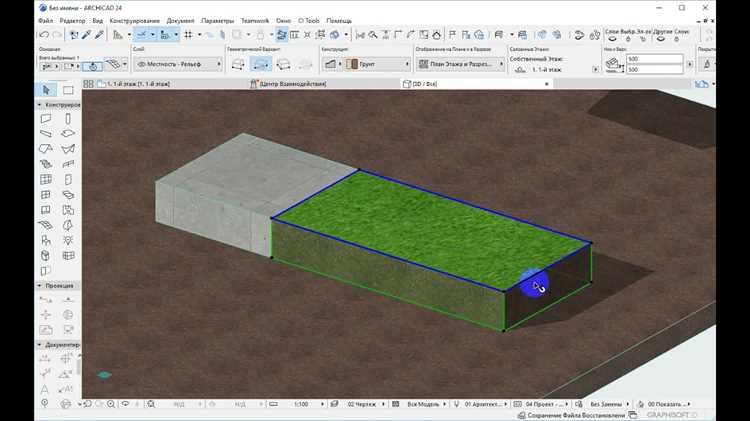
Для точного размещения камеры в Archicad откройте инструмент Camera и перейдите в режим 3D проекции. В свойствах камеры активируйте ручной ввод координат.
В таблице координат задаются три значения: X, Y и Z. Они соответствуют положению камеры в пространстве проекта относительно нулевой точки модели. Пример точного ввода:
| Параметр | Значение |
|---|---|
| X | 12.5 м |
| Y | 8.0 м |
| Z | 2.2 м |
После ввода координат проверьте направление взгляда (Target Point). Оно также задается точными координатами XYZ для контроля ориентации камеры.
| Параметр Target Point | Значение |
|---|---|
| X | 14.0 м |
| Y | 9.5 м |
| Z | 1.8 м |
Для сохранения положения камеры используйте кнопку «Add Viewpoint», чтобы зафиксировать выбранные координаты и ориентацию. Это позволяет возвращаться к точной позиции при последующих изменениях модели.
Если требуется корректировка высоты или смещения, изменяйте только Z для подъема/опускания камеры и X/Y для горизонтального перемещения. Рекомендуется проверять точность через режим Perspective, чтобы избежать искажений перспективы.
Настройка угла обзора и перспективы

В Archicad угол обзора камеры регулируется через параметр Field of View (FOV). Для архитектурных интерьеров оптимальное значение FOV находится в диапазоне 35°–50°, что минимизирует искажения пропорций. Для экстерьеров чаще используют 50°–70° для захвата большего пространства без чрезмерного сжатия объектов.
Изменение перспективы производится через настройку типа проекции: перспективная или параллельная. Перспективная проекция передает глубину сцены, но может искажать вертикали при значениях FOV выше 70°. Параллельная проекция сохраняет прямые линии вертикалей, что удобно для чертежей и планов.
Для точной регулировки угла обзора используйте панель 3D-настроек: вручную вводите значение FOV или корректируйте ползунком. Обратите внимание на точку привязки камеры – смещение вверх или вниз изменяет перспективу без изменения FOV, позволяя корректировать визуальную высоту горизонта.
Рекомендуется проверять результат через быстрый рендер или 3D-вью, чтобы убедиться, что объекты сохраняют правильные пропорции. При необходимости используйте функцию “Camera Target Distance” для увеличения или уменьшения глубины сцены, что позволяет тонко подбирать визуальный масштаб без изменения угла обзора.
Для экстерьеров с длинными перспективами применяйте FOV не более 60° и увеличивайте дистанцию до цели камеры, чтобы минимизировать эффекты «бочкообразного» искажения. Для интерьерных сцен с ограниченным пространством уменьшение FOV до 35°–40° позволяет избежать непропорционального расширения объектов по краям кадра.
Регулировка фокуса и глубины резкости
В Archicad фокус на объекте устанавливается через инструмент Камера. Для точной настройки выделите камеру и откройте панель Параметры вида. Ползунок Фокусное расстояние определяет точку, на которой строится резкость. Рекомендуется выбирать значение, соответствующее среднему расстоянию до ключевых элементов проекта: 5–10 м для интерьеров, 20–50 м для экстерьеров.
Глубина резкости регулируется параметром Диапазон резкости. Уменьшение значения сужает область резкости, акцентируя отдельные объекты, увеличение – обеспечивает равномерную четкость на всей сцене. Для архитектурных визуализаций интерьеров оптимальна глубина 3–7 м, экстерьеров – 15–30 м. Минимальная глубина применяется для выделения деталей, максимальная – для общей сцены.
Для контроля резкости используйте инструмент предпросмотра в 3D окне. Перед рендерингом проверьте точку фокуса на главных элементах композиции, изменяя позицию камеры или значение фокусного расстояния. Резкость объектов, находящихся ближе или дальше основной точки, зависит от выбранной глубины резкости.
При работе с линзами Archicad учитывайте соотношение фокусное расстояние / глубина резкости. Для коротких линз (до 35 мм) глубина резкости больше, для длинных (50–100 мм) – меньше. Это позволяет создавать эффект «выделения объекта» или «панорамного охвата сцены». Практика показывает, что точная настройка фокуса в диапазоне ±0,5 м от основной точки обеспечивает естественную резкость без искажений.
Для динамических сцен используйте автофокус с фиксированной глубиной резкости, чтобы избежать смазывания при изменении положения камеры. Комбинация ручного фокуса и корректной глубины резкости обеспечивает контроль над композицией и детализацией всех элементов модели.
Использование ориентации камеры для нужного ракурса
В Archicad ориентация камеры задаётся через параметры положения, направления взгляда и наклона. Для точного ракурса рекомендуется сначала установить камеру на нужной высоте: стандартно для видов с человеческим ростом используйте 1600–1700 мм от уровня пола. Положение камеры задаётся координатами X, Y и Z в панели 3D-окна.
Для направления взгляда используйте инструмент «Направление камеры» и задайте точку фокусировки. Сосредоточьтесь на ключевых элементах проекта: например, фасад здания или центральную комнату. Точная настройка точки фокуса уменьшает искажения перспективы и позволяет выравнивать линии горизонта.
Наклон камеры регулируется углом по вертикали: положительные значения поднимают взгляд вверх, отрицательные – опускают вниз. Для естественной перспективы интерьеров используйте наклон в диапазоне −5°…+5°. В экстерьере угол наклона можно увеличить до ±15°, чтобы подчеркнуть масштабы здания.
Для сохранения точного ракурса применяйте опцию «Сохранить вид» в меню 3D-окна. Это позволяет быстро возвращаться к ранее настроенной ориентации без необходимости повторной калибровки координат и углов.
Использование сетки направления камеры помогает выставить горизонтальные и вертикальные линии строго параллельно элементам проекта. Для сложных перспектив применяйте несколько камер с различными точками фокуса и наклона, а затем комбинируйте кадры в визуализации для создания более точного представления пространства.
Сохранение и управление видами камер в проекте
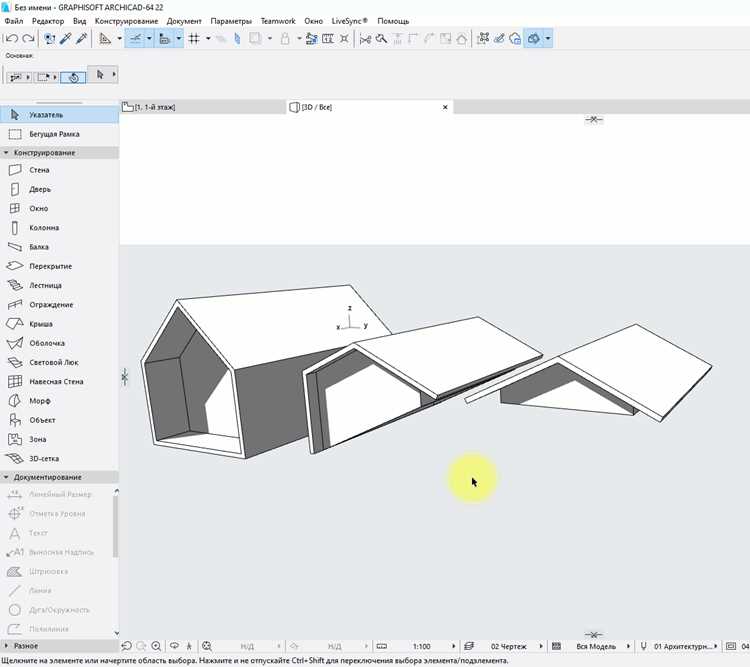
В Archicad сохранение камер позволяет фиксировать точные позиции обзора и быстро возвращаться к ним при работе над проектом. Для этого используется инструмент 3D Camera и панель Навигатор.
Чтобы сохранить текущую камеру:
- Выберите команду Вид → Сохранить вид или используйте Ctrl+Shift+S.
- Задайте имя вида, отражающее его назначение, например «Фасад_Юг» или «Интерьер_Кухня».
- Укажите параметры сохранения: плоскость видимости, перспективу, стиль визуализации (Каркас, Текстурированный, Фотореализм).
- Сохраните вид в выбранной папке проекта для упрощенного поиска.
Для управления сохранёнными камерами:
- Используйте Навигатор → Виды → 3D виды для группировки и сортировки по этажам, зонам или типам интерьера.
- Редактируйте параметры сохраненного вида через правый клик → Параметры вида для изменения перспективы или визуализации без создания нового вида.
- Для временной модификации позиции камеры применяйте инструмент 3D Camera → Настроить вид и затем обновляйте существующий сохранённый вид кнопкой Обновить вид.
- Удаление или перемещение вида осуществляется через правый клик на списке видов, что сохраняет порядок проекта и уменьшает перегрузку навигатора.
Использование именованных и структурированных 3D видов ускоряет подготовку презентаций и рабочих чертежей, а также обеспечивает точное соответствие визуализации архитектурной документации.
Экспорт изображений и визуализация с камеры
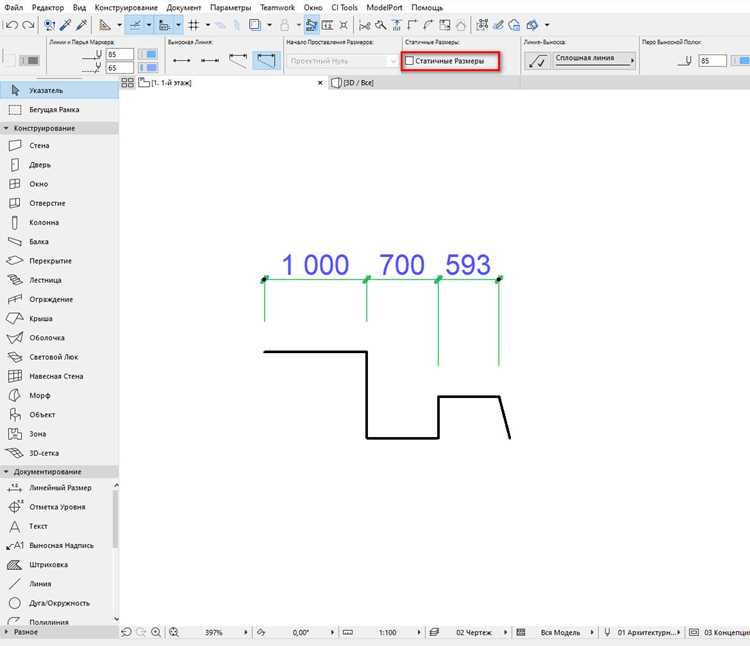
Для точного экспорта изображений в Archicad важно сначала убедиться, что параметры камеры настроены правильно. Используйте точные значения фокусного расстояния, высоты и угла обзора, чтобы кадр соответствовал проектной задумке.
Пошаговый процесс экспорта:
- Перейдите в меню Файл → Сохранить как и выберите формат изображения: PNG для прозрачности, TIFF для печати, JPEG для презентаций.
- В диалоговом окне Настройки экспорта укажите разрешение. Рекомендуется не менее 300 dpi для печати и 1920×1080 для экранного просмотра.
- Включите опцию Использовать текущую камеру, чтобы изображение соответствовало выбранной точке обзора.
- При необходимости активируйте Глубину резкости для реалистичного эффекта фокусировки.
- Сохраните настройки как пресет для повторного использования при аналогичных проектах.
Рекомендации по визуализации:
- Для реалистичного освещения используйте Настройки света Sun & Sky с точной географической привязкой.
- Применяйте Текстуры с высоким разрешением для материалов, чтобы избежать размытых участков при увеличении.
- Используйте Рендеринг в 3D-виде для проверки композиции перед финальным экспортом.
- Сохраняйте промежуточные версии в формате TIFF для возможности коррекции без потери качества.
- Если проект требует панорамного обзора, применяйте 360° камеру и экспортируйте в форматы equirectangular или VR-ready.
Правильная последовательность и точные настройки камеры позволяют получить визуализации, полностью соответствующие проектной задумке, без необходимости повторного рендеринга.
Если хочешь, я могу сразу написать ещё один раздел про оптимизацию настроек рендера для ускорения экспорта в том же стиле. Хочешь, чтобы я это сделал?
Вопрос-ответ:
Как изменить положение камеры в Archicad для нужного ракурса?
В Archicad положение камеры можно изменять с помощью инструмента «Камера» в 3D-виде. Для этого выберите камеру и переместите её по координатной сетке, используя стрелки или ввод точных координат в панели настроек. Также можно изменять угол обзора, вращая камеру вокруг оси или регулируя высоту глаз наблюдателя. Такие действия помогают получить нужный визуальный эффект без изменения самой модели.
Какие параметры камеры влияют на перспективу и глубину изображения?
Главные параметры, которые формируют перспективу, — это фокусное расстояние объектива и высота камеры. Меньшее фокусное расстояние создаёт широкий угол обзора и более выраженную перспективу, увеличивая ощущение глубины, а большее делает изображение более «плоским». Высота установки камеры влияет на точку схода линий и может создавать эффект взгляда сверху или снизу. Корректное сочетание этих настроек позволяет получать естественные и убедительные визуализации.
Можно ли сохранить несколько настроек камеры для разных видов проекта?
Да, Archicad позволяет создавать и сохранять несколько камер с разными настройками. Для этого в меню «3D-вид» или «Камеры» создайте новую камеру, задайте её положение и параметры, а затем сохраните под уникальным именем. После этого можно переключаться между камерами, чтобы быстро получать нужные виды без повторного ручного позиционирования. Это особенно удобно при подготовке презентаций или при работе с большими проектами.
Как настроить вид камеры для внутреннего пространства здания?
Для внутреннего вида обычно используют камеры с невысоким расположением и умеренным фокусным расстоянием, чтобы подчеркнуть пропорции помещения. В Archicad можно перемещать камеру вдоль оси пола на уровне глаз человека и вращать её, чтобы охватить интересующие зоны. Полезно включать функцию ограничения видимости, чтобы исключить лишние объекты, и экспериментировать с углом наклона для более реалистичной передачи объёма и глубины интерьера.
Что делать, если при перемещении камеры появляются искажения изображения?
Искажения обычно возникают из-за слишком широкого угла обзора или некорректного положения камеры. В Archicad стоит проверить фокусное расстояние и угол наклона. Слишком низкая или слишком высокая установка может исказить вертикальные линии. Кроме того, полезно включать опцию «ограничить перспективу» или корректировать параметры перспективной проекции, чтобы сохранить естественные пропорции объектов на изображении.
Как изменить фокус камеры в Archicad для конкретного объекта?
В Archicad фокус камеры можно настроить через панель настроек 3D-вида. Для этого выберите камеру, откройте свойства вида и найдите раздел «Положение и направление». Здесь можно задать точку, на которую камера будет направлена, и изменить расстояние до объекта. Также можно использовать опцию «Привязка к объекту», чтобы камера автоматически следила за выбранным элементом при перемещении модели.
Какие параметры камеры в Archicad влияют на качество визуализации и как их правильно установить?
Качество визуализации зависит от нескольких параметров камеры. Во-первых, это угол обзора: широкий угол даёт эффект перспективы, но может искажать пропорции, а узкий угол делает сцену более сжатой. Во-вторых, глубина резкости позволяет выделять объекты на переднем плане и размывать фон, создавая акцент. В-третьих, положение источников света и экспозиция камеры влияют на яркость и тени в кадре. Чтобы получить качественный результат, лучше экспериментировать с небольшими изменениями каждого параметра, проверяя визуально, как это отражается на сцене.

 Загрузка...