
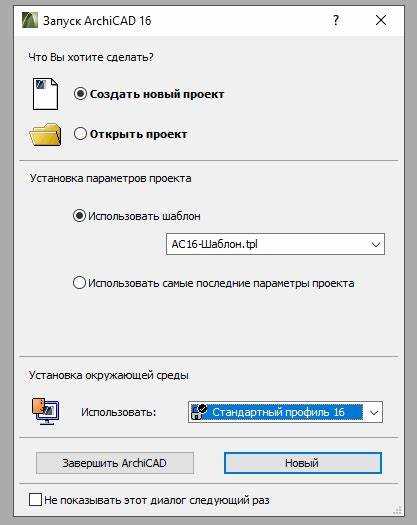
Archicad 19 оставляет на компьютере не только основную программу, но и связанные с ней файлы конфигурации, библиотеки и временные данные. Полное удаление требует проверки нескольких каталогов, включая Program Files, AppData и системный реестр Windows.
Перед удалением рекомендуется сохранить все пользовательские шаблоны и проекты, расположенные в папках Документы\Archicad 19. Без этой меры восстановление данных после деинсталляции невозможно.
Стандартный способ удаления через Панель управления → Программы и компоненты запускает мастер удаления, но не всегда удаляет библиотеки и ключи реестра. Для полной очистки нужно вручную проверить каталоги C:\Program Files\Graphisoft\Archicad 19 и C:\Users\ИмяПользователя\AppData\Roaming\Graphisoft.
После удаления файлов рекомендуется использовать встроенный инструмент regedit для удаления оставшихся ключей Archicad 19. Это позволит избежать конфликтов при установке более новых версий программы.
Удаление Archicad 19 с компьютера: пошаговая инструкция
Закройте все открытые проекты Archicad 19 и убедитесь, что программа полностью завершена через Диспетчер задач.
Откройте «Панель управления» и перейдите в раздел «Программы и компоненты».
В списке установленных программ найдите Archicad 19, выберите его и нажмите «Удалить». Подтвердите действие в появившемся окне.
Дождитесь завершения стандартного деинсталлятора. Обычно это занимает 5–10 минут в зависимости от объема установленных компонентов.
После удаления откройте Проводник и удалите оставшиеся папки Archicad 19: по умолчанию это C:\Program Files\GRAPHISOFT\Archicad 19 и C:\Users\Имя_Пользователя\AppData\Roaming\GRAPHISOFT\Archicad 19.
Очистите системный реестр: нажмите Win+R, введите regedit, перейдите в HKEY_CURRENT_USER\Software\GRAPHISOFT\Archicad 19 и удалите ключи, связанные с программой. Создавайте резервную копию реестра перед удалением.
Перезагрузите компьютер для завершения удаления и освобождения всех ресурсов, используемых Archicad 19.
Проверьте, что в списке установленных программ и в указанных папках Archicad 19 отсутствует, чтобы убедиться в полном удалении.
Проверка установленной версии Archicad 19 перед удалением
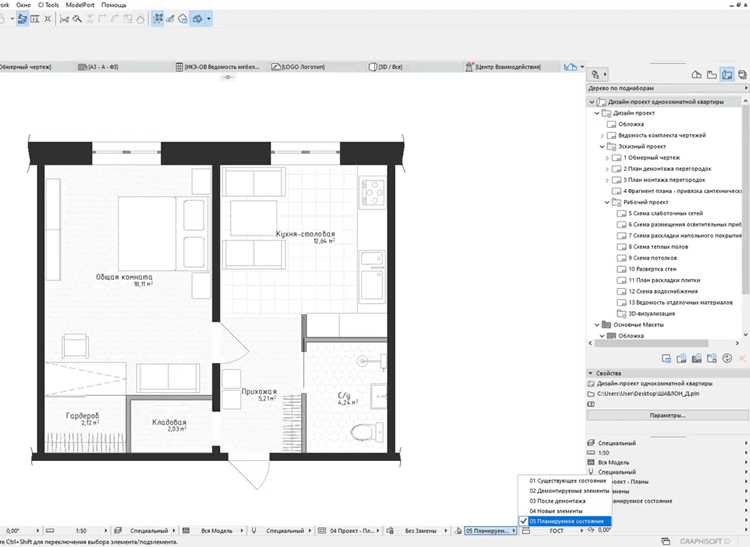
Для точного удаления необходимо убедиться, что на компьютере установлена именно версия Archicad 19. Откройте программу и в главном меню выберите «Справка» → «О программе». В появившемся окне будет указана полная версия, включая номер сборки и разрядность (32-bit или 64-bit).
Если программа не запускается, воспользуйтесь панелью управления Windows: откройте «Программы и компоненты», найдите Archicad в списке установленных приложений. В колонке «Версия» будет отображен точный номер версии. Для дополнительной проверки можно щелкнуть правой кнопкой по исполняемому файлу Archicad (обычно C:\Program Files\Graphisoft\Archicad 19) и выбрать «Свойства» → «Подробно», где указана версия продукта.
Убедившись в версии, создайте резервную копию рабочих библиотек и пользовательских настроек, чтобы избежать потери данных при удалении. Это особенно важно при переходе на другую версию Archicad.
Только после подтверждения, что на компьютере установлена именно Archicad 19, следует переходить к процессу полного удаления. Пропуск этой проверки может привести к удалению другой версии программы и нарушению рабочих файлов.
Закрытие всех процессов и служб Archicad 19 в системе
Перед удалением Archicad 19 необходимо полностью завершить его процессы и службы. Откройте Диспетчер задач комбинацией клавиш Ctrl + Shift + Esc. Вкладка Процессы содержит все активные задачи, связанные с Archicad. Обратите внимание на процессы Archicad.exe, Graphisoft License Manager и Background Service. Выберите каждый процесс и нажмите Завершить задачу.
После этого откройте оснастку Службы через поиск Windows (services.msc). Найдите службы, связанные с Archicad, включая Graphisoft License Manager и Graphisoft Background Service. Щелкните правой кнопкой и выберите Остановить. Убедитесь, что статус службы изменился на Остановлено.
Для проверки остаточных процессов используйте команду tasklist в командной строке. Введите tasklist | findstr Archicad и убедитесь, что в списке нет активных процессов Archicad. При необходимости повторите завершение через Диспетчер задач.
Закрытие всех процессов и служб гарантирует корректное удаление программы без повреждения системных файлов и лицензий. Только после этого можно переходить к удалению файлов и ключей реестра Archicad 19.
Удаление Archicad 19 через стандартный инструмент Windows
Для удаления Archicad 19 откройте меню «Пуск» и перейдите в «Панель управления» → «Программы и компоненты».
В списке установленных программ найдите «Archicad 19» и выделите его. Нажмите кнопку «Удалить» или «Удалить/Изменить».
Появится мастер удаления. Следуйте инструкциям на экране: выберите «Полное удаление» и подтвердите действие. Процесс может занять несколько минут.
После завершения удаления рекомендуется проверить наличие оставшихся файлов и папок Archicad на диске:
| Расположение | Действие |
|---|---|
| C:\Program Files\GRAPHISOFT\Archicad 19 | Удалите, если папка осталась |
| C:\Users\[Имя пользователя]\AppData\Roaming\GRAPHISOFT\Archicad 19 | Очистите содержимое |
| C:\Users\[Имя пользователя]\AppData\Local\GRAPHISOFT\Archicad 19 | Удалите все файлы |
Для полного удаления рекомендуется перезагрузить компьютер после завершения процесса. Это гарантирует удаление временных файлов и освобождение ресурсов системы.
Очистка оставшихся файлов и папок вручную
После удаления Archicad 19 стандартными средствами на диске могут оставаться каталоги с настройками, временными файлами и библиотеками. Основные пути для проверки:
- C:\Program Files\Graphisoft\Archicad 19 – основная папка установки, удалите вручную, если она осталась.
- C:\Users\[Имя_пользователя]\AppData\Roaming\Graphisoft\Archicad 19 – содержит пользовательские настройки и шаблоны проектов.
- C:\Users\[Имя_пользователя]\AppData\Local\Graphisoft\Archicad 19 – временные файлы и кэш, безопасно удалять.
- C:\ProgramData\Graphisoft\Archicad 19 – системные файлы лицензий и библиотек, если планируется полная очистка, удалите.
Перед удалением убедитесь, что Archicad не запущен и все процессы Graphisoft завершены через Диспетчер задач. Для AppData папок включите отображение скрытых элементов в проводнике. После удаления вручную рекомендуется очистить корзину и перезапустить компьютер, чтобы полностью снять блокировки файлов.
Для завершения очистки используйте поиск по системе по ключевым словам Archicad 19 и Graphisoft, чтобы удалить остаточные файлы библиотек, проектов и логов. Проверяйте содержимое перед удалением, чтобы не затронуть другие версии Archicad.
Дополнительно можно очистить записи в реестре: HKEY_CURRENT_USER\Software\Graphisoft\Archicad 19 и HKEY_LOCAL_MACHINE\SOFTWARE\Graphisoft\Archicad 19. Создайте резервную копию реестра перед удалением ключей.
Удаление записей Archicad 19 из реестра Windows

Для полного удаления Archicad 19 с компьютера необходимо очистить все связанные записи в реестре Windows. Этот процесс требует осторожности: неправильное удаление ключей может привести к нестабильной работе системы.
- Нажмите Win + R и введите
regedit, затем нажмите Enter для открытия редактора реестра. - Сделайте резервную копию реестра: выберите Файл → Экспорт, укажите имя и сохраните копию.
- Перейдите к ключам, связанным с Archicad 19:
HKEY_CURRENT_USER\Software\GRAPHISOFT\Archicad 19HKEY_LOCAL_MACHINE\SOFTWARE\GRAPHISOFT\Archicad 19- Для 64-битной системы дополнительно:
HKEY_LOCAL_MACHINE\SOFTWARE\WOW6432Node\GRAPHISOFT\Archicad 19
- Удалите папку Archicad 19 в каждом из перечисленных ключей, кликнув правой кнопкой мыши и выбрав Удалить.
- Используйте поиск по реестру для удаления оставшихся записей: Правка → Найти, введите
Archicad 19, удалите найденные ключи и значения. - После удаления всех записей закройте редактор реестра и перезагрузите компьютер для применения изменений.
После выполнения этих действий реестр будет очищен от всех следов Archicad 19, что позволяет безопасно установить новую версию или освободить ресурсы системы.
Перезагрузка компьютера и проверка полной очистки
После удаления Archicad 19 необходимо перезагрузить систему для завершения удаления всех временных файлов и освобождения заблокированных ресурсов.
- Сохраните все текущие документы и закройте программы.
- Перейдите в меню «Пуск» → «Завершение работы» → «Перезагрузка».
- Убедитесь, что перезагрузка прошла полностью, а система загрузилась в обычном режиме.
После перезагрузки нужно проверить остаточные файлы и записи в системе:
- Откройте Проводник и проверьте папки:
- C:\Program Files\Graphisoft\Archicad 19
- C:\Users\[Имя_пользователя]\AppData\Roaming\Graphisoft\Archicad 19
- C:\Users\[Имя_пользователя]\AppData\Local\Graphisoft\Archicad 19
- Удалите оставшиеся файлы и подпапки вручную, если они присутствуют.
- Проверьте системный реестр:
- Нажмите Win + R → введите regedit → перейдите к HKEY_CURRENT_USER\Software\Graphisoft и HKEY_LOCAL_MACHINE\Software\Graphisoft.
- Удалите ключи, относящиеся к Archicad 19, только после создания резервной копии реестра.
- Очистите корзину и перезагрузите компьютер повторно для полной очистки.
После этих действий система будет свободна от всех компонентов Archicad 19, включая скрытые настройки и временные файлы.
Вопрос-ответ:
Как полностью удалить Archicad 19 с компьютера без оставшихся файлов?
Для полного удаления программы необходимо пройти несколько шагов. Сначала откройте «Программы и компоненты» в панели управления и удалите Archicad 19. После этого проверьте папки на диске C:, особенно «Program Files» и «ProgramData», на наличие папок Graphisoft или Archicad и удалите их. Затем очистите системный реестр, удалив ключи, связанные с Archicad, через редактор реестра. Наконец, перезагрузите компьютер, чтобы изменения вступили в силу.
Можно ли удалить Archicad 19 через стандартный деинсталлятор Windows?
Да, стандартный деинсталлятор подходит для базового удаления. Откройте «Программы и компоненты», найдите Archicad 19, выберите «Удалить» и следуйте инструкциям мастера. Однако после этого могут остаться некоторые конфигурационные файлы и записи в реестре, поэтому для полного очищения рекомендуется дополнительно проверить папки Graphisoft и очистить соответствующие ключи реестра.
Что делать, если при удалении Archicad 19 появляется ошибка?
Если процесс удаления прерывается ошибкой, сначала убедитесь, что программа не запущена и отсутствуют фоновые процессы Archicad в диспетчере задач. Попробуйте запустить деинсталлятор от имени администратора. Если проблема сохраняется, можно воспользоваться сторонними утилитами для удаления программ, которые умеют очищать остаточные файлы и записи реестра. После успешного удаления обязательно проверьте системные папки и реестр на наличие оставшихся данных.
Нужно ли после удаления Archicad 19 чистить реестр и системные папки?
Да, это желательно. Стандартное удаление оставляет конфигурационные файлы, библиотеки и записи в реестре, которые могут занимать место и мешать установке новых версий Archicad. Проверьте папки Program Files, ProgramData и AppData, удалите связанные с Graphisoft и Archicad файлы. В реестре удалите ключи, содержащие упоминания Archicad. После этих действий перезагрузите компьютер, чтобы система обновила свои настройки.

 Загрузка...


