
Для реализации сайта, занимающего весь экран, ключевым элементом является правильная структура документа. Использование контейнера с атрибутом width=»100%» и height=»100vh» позволяет точно подстроить содержимое под размеры окна браузера без дополнительных библиотек.
Важно учитывать блоки header, main и footer. Их можно размещать внутри основного контейнера и управлять размерами через атрибуты style или встроенные CSS-свойства, чтобы каждый блок занимал необходимое место, сохраняя адаптивность.
Для центровки элементов на весь экран используются комбинации flexbox или grid через встроенные свойства: display: flex; justify-content: center; align-items: center;. Это обеспечивает вертикальное и горизонтальное выравнивание без сложных скриптов и гарантирует корректное отображение на любых устройствах.
При создании интерактивных элементов, таких как кнопки или формы, рекомендуется использовать стандартные HTML-теги с атрибутами width=»auto» и height=»auto», чтобы они автоматически подстраивались под размеры контейнера. Это снижает риск наложений и обеспечивает удобство взаимодействия на экранах разных разрешений.
Оптимизация загрузки также критична: минимальное количество внешних ресурсов и использование встроенных SVG-график вместо растровых изображений ускоряет отображение страницы, особенно на мобильных устройствах, и обеспечивает корректное масштабирование элементов на весь экран.
Настройка базовой структуры HTML для полноэкранного сайта
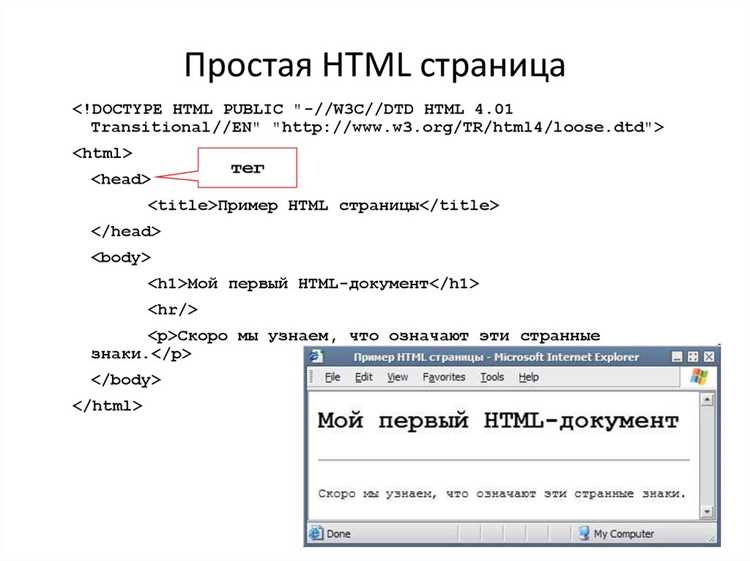
Для создания полноэкранного сайта важно правильно организовать структуру документа. Начните с указания типа документа: <!DOCTYPE html>, чтобы браузер корректно отображал элементы в стандарте HTML5.
В разделе <head> добавьте обязательные метатеги: <meta charset="UTF-8"> для корректного отображения символов и <meta name="viewport" content="width=device-width, initial-scale=1.0"> для адаптивного масштабирования под разные экраны.
Для удобного управления контентом создайте контейнер с идентификатором, например <div id="fullscreen-container">. Этот контейнер будет занимать всю площадь окна браузера и служить базой для всех блоков сайта.
Внутри контейнера рекомендуется структурировать страницы с помощью семантических тегов: <header> для верхней панели, <main> для основного контента и <footer> для нижней части. Это улучшает восприятие структуры браузером и поисковыми системами.
Для динамических элементов заранее добавьте пустые блоки с уникальными классами или идентификаторами, чтобы подключать скрипты и стили без изменения основной структуры.
Финальный каркас может выглядеть как последовательность тегов: <head> с метаданными, <div id="fullscreen-container"> с <header>, <main>, <footer>. Это создаёт оптимальную основу для полноэкранного сайта и упрощает дальнейшее оформление и скриптинг.
Использование CSS для растягивания блоков на весь экран

Для создания блоков, занимающих весь экран, в CSS используют свойства width и height с единицами 100vw и 100vh. vw обозначает процент от ширины окна браузера, vh – процент от высоты.
Пример базового блока на весь экран:
Для адаптивности следует учитывать, что 100vh на мобильных устройствах может включать высоту панели браузера. Чтобы избежать обрезки контента:
- Использовать
min-height: 100vh, позволяя блоку увеличиваться при появлении клавиатуры. - Применять CSS-переменные и JS для корректного расчета высоты окна:
:root {
--vh: 1vh;
}
.fullscreen-block {
height: calc(var(--vh, 1vh) * 100);
}
Для внутренних элементов блока удобно применять Flexbox или Grid:
display: flex; justify-content: center; align-items: center;– выравнивание по центру.display: grid; place-items: center;– простое центрирование без дополнительных вложенных элементов.
При использовании нескольких блоков на весь экран для лендингов или презентаций:
- Добавьте
overflow: hidden;для предотвращения появления скролла. - Используйте
position: relativeилиabsoluteдля точного позиционирования контента внутри блока. - Устанавливайте
box-sizing: border-box;, чтобы паддинги не увеличивали размеры блока.
Дополнительно можно применять медиа-запросы для точной подгонки размеров на экранах с нестандартным соотношением сторон:
@media (max-width: 768px) {
.fullscreen-block {
height: 90vh;
}
}
Эти методы позволяют создавать полностью растянутые блоки, которые корректно отображаются на любых устройствах, обеспечивая визуальную целостность страницы.
Применение viewport-единиц для адаптивного размера элементов
Viewport-единицы (vw, vh, vmin, vmax) позволяют задавать размеры элементов относительно видимой области браузера. 1vw равен 1% ширины окна, 1vh – 1% высоты. Это обеспечивает прямую зависимость размеров от экрана пользователя, что особенно важно для сайтов на весь экран.
Для текста оптимально использовать диапазон от 2vw до 5vw для заголовков и от 1vw до 2.5vw для основного контента. Такой подход сохраняет читаемость на десктопах и мобильных устройствах без дополнительных медиазапросов.
Блоки и контейнеры рекомендуется задавать в vh для высоты и vw для ширины. Например, hero-секция высотой 100vh полностью занимает экран вне зависимости от устройства. Если внутри секции несколько колонок, их ширину удобно регулировать через vw: колонки по 30vw и 65vw создают гибкую сетку без жестких пиксельных значений.
Для изображений и видео можно использовать max-width: 100vw и max-height: 100vh, чтобы избежать выхода за пределы экрана. При этом сохранение пропорций достигается через height: auto или width: auto в сочетании с viewport-единицами.
vmin и vmax удобны для элементов, которые должны реагировать на меньшую или большую сторону окна. Например, кнопки с размером font-size: 2vmin сохраняют читаемость при изменении ориентации экрана, а блоки с width: 50vmax занимают половину наибольшей стороны, обеспечивая визуальный баланс.
Комбинация viewport-единиц с calc() позволяет создавать сложные адаптивные размеры. Например, width: calc(50vw — 20px) учитывает отступы и сохраняет пропорции блока, что предотвращает сжатие или растягивание при изменении размера окна.
Использование viewport-единиц упрощает адаптивный дизайн и снижает необходимость медиазапросов для базовых элементов. Ключевой принцип – всегда проверять минимальные и максимальные размеры через min/max-width и min/max-height, чтобы элементы оставались удобными для взаимодействия на всех устройствах.
Фиксация фона и изображений на весь экран
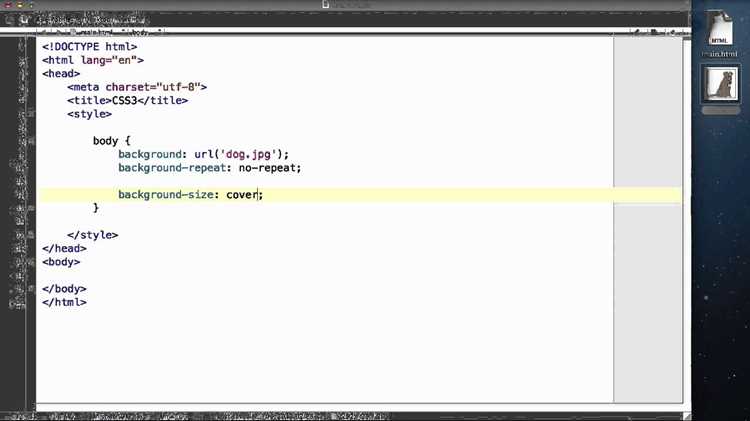
Для создания фонового изображения, которое занимает весь экран и остается фиксированным при прокрутке, используют сочетание CSS-свойств. Основные параметры:
- background-image: указывает путь к изображению.
- background-size: cover; растягивает изображение на всю ширину и высоту контейнера, сохраняя пропорции.
- background-attachment: fixed; закрепляет изображение, предотвращая его смещение при скролле.
- background-position: center; центрирует изображение по горизонтали и вертикали.
- background-repeat: no-repeat; отключает повторение изображения.
Пример кода для блока с фиксированным фоном на весь экран:
Контент блока
Рекомендации по оптимизации:
- Используйте изображения с минимальным весом до 500 КБ для ускорения загрузки.
- Для адаптивности создавайте версии изображений с разными разрешениями и подключайте через media queries.
- При текстовом контенте убедитесь, что контраст с фоном достаточный для читабельности.
- Для плавной загрузки можно применять
background-colorаналогичного оттенка изображения до полной загрузки. - На мобильных устройствах фиксированный фон может потреблять ресурсы; при необходимости используйте условное отключение
background-attachment: scroll;.
Такая структура позволяет обеспечить визуально стабильный фон на весь экран без дополнительных скриптов, сохраняя производительность и кроссбраузерность.
Добавление полноэкранного меню и навигации
Для создания полноэкранного меню используйте фиксированное позиционирование и размеры 100% по ширине и высоте окна. Элемент меню должен перекрывать весь экран и иметь фоновый цвет с прозрачностью для визуальной читаемости контента.
Пример структуры меню:
| <nav id=»fullscreen-menu»> | <ul> | <li><a href=»#section1″>Раздел 1</a></li> |
| <li><a href=»#section2″>Раздел 2</a></li> | ||
| <li><a href=»#section3″>Раздел 3</a></li> | ||
| </ul> | </nav> |
Для активации меню применяйте JavaScript, добавляя и убирая класс, который меняет свойства отображения. Это позволяет плавно открывать и закрывать меню без перезагрузки страницы.
Рекомендации по навигации:
| 1. | Использовать якорные ссылки для быстрого перемещения по разделам. |
| 2. | Добавлять визуальные эффекты при наведении, чтобы пользователь понимал, на каком пункте находится курсор. |
| 3. | Поддерживать контраст текста и фона не менее 4.5:1 для читаемости. |
| 4. | Обеспечивать закрытие меню при клике вне области или на кнопку «Закрыть». |
| 5. | Оптимизировать меню под мобильные устройства: увеличенные зоны нажатия и адаптивное расположение пунктов. |
Для улучшения UX рекомендуется фиксировать кнопку открытия меню в верхней части экрана и добавлять анимацию появления элементов меню с задержкой 100–200 мс для каждого пункта.
Интеграция видео и слайдеров на весь экран
Для создания видео на весь экран используйте тег <video> с атрибутами autoplay, muted и loop. Это обеспечивает автоматическое воспроизведение без звука и зацикливание. Добавьте CSS-класс с width: 100vw; и height: 100vh;, чтобы видео занимало всю область окна браузера.
Для слайдеров рекомендуется применять современные библиотеки, такие как Swiper или Glide.js, которые поддерживают полноэкранный режим и адаптивность. Укажите height: 100vh; для контейнера слайдера и object-fit: cover; для изображений или видео внутри слайдов. Это предотвращает искажения контента.
При интеграции видео в слайдеры важно использовать lazy loading и preload=»metadata», чтобы ускорить загрузку страницы и уменьшить потребление трафика. Если слайдер содержит несколько видео, настройте автоплей только для активного слайда через события библиотеки, чтобы избежать одновременного воспроизведения.
Для мобильных устройств применяйте медиа-запросы с max-height и max-width, чтобы корректно масштабировать видео и изображения без потери качества. Для оптимизации производительности используйте форматы WebM и MP4 с компрессией H.264 или VP9.
Совместное использование видео и слайдеров требует контроля слоев: z-index помогает размещать текст и кнопки поверх видео, сохраняя интерактивность. Обязательно тестируйте на разных разрешениях и браузерах, чтобы весь контент оставался полноэкранным и адаптивным.
Оптимизация загрузки и производительности полноэкранного сайта
Для уменьшения времени загрузки полноэкранного сайта используйте минимизированные версии CSS и JavaScript. Минификация снижает размер файлов на 20–40%, что ускоряет рендеринг.
Оптимизируйте фоны и медиафайлы. Используйте форматы WebP или AVIF для изображений и видео, обеспечивающие на 30–50% меньший размер без потери качества. Для полноэкранных фоновых видео применяйте атрибут
Включите lazy loading для всех элементов вне зоны видимости. Для изображений и блоков с параллаксом используйте атрибут loading=»lazy» или Intersection Observer, чтобы уменьшить первоначальную нагрузку на сеть.
Сократите количество HTTP-запросов. Объединяйте файлы CSS и JS, используйте спрайты для иконок и шрифты с ограниченным набором глифов. Каждый лишний запрос увеличивает время полной загрузки на 50–100 мс.
Активируйте кэширование браузера через Cache-Control и Service Workers. Для статических ресурсов устанавливайте срок кэширования не менее 7 дней, что снижает повторные загрузки на 60–80%.
Контролируйте размер DOM. Полноэкранные сайты с множеством слоев и эффектов должны ограничивать вложенность до 10–12 уровней, иначе производительность падает на 30–40% на мобильных устройствах.
Используйте modern image formats с адаптивной подгрузкой через
Включайте предварительную загрузку шрифтов через и формат WOFF2. Это снижает время появления текста на экране с 200–300 мс до менее чем 50 мс.
Для полноэкранных анимаций применяйте CSS transitions и transforms вместо анимаций через JavaScript, так как GPU ускоряет их обработку, снижая нагрузку на главный поток и предотвращая пропуски кадров.
Мониторьте производительность через Lighthouse или WebPageTest. Замеряйте First Contentful Paint, Time to Interactive и Largest Contentful Paint, ориентируясь на значения FCP < 1,2 с, TTI < 3 с и LCP < 2,5 с для оптимального восприятия пользователем.
Вопрос-ответ:
Как сделать так, чтобы сайт занимал весь экран на разных устройствах?
Для этого можно использовать CSS-свойства, такие как width и height с значением 100%, а также viewport-единицы (vw и vh). Например, тег
можно оформить так:body { margin: 0; width: 100vw; height: 100vh; }. Это позволит содержимому адаптироваться к размерам экрана без появления полос прокрутки.
Можно ли сделать полноэкранный сайт без использования JavaScript?
Да, можно. Основная часть работы ложится на HTML и CSS. Например, можно использовать flexbox или grid, чтобы разместить элементы по центру или равномерно растянуть их на весь экран. JavaScript потребуется только в случае, если нужно динамически изменять размеры элементов или добавлять анимацию при изменении размеров окна.
Почему на некоторых мобильных устройствах сайт с 100% высотой не занимает весь экран?
Это связано с особенностями мобильных браузеров. Они скрывают или показывают адресную строку и панели инструментов, что изменяет видимую высоту окна. Для корректного отображения часто используют height: 100vh в сочетании с медиазапросами или вычисляют высоту через JavaScript, получая реальную видимую область через window.innerHeight.
Какие приёмы помогают разместить контент по центру на полноэкранной странице?
Самый простой способ — использовать flexbox. Например, для блока
display: flex; justify-content: center; align-items: center; height: 100vh;. Это выровняет все вложенные элементы по горизонтали и вертикали. Также можно применять grid: display: grid; place-items: center; height: 100vh;. Оба метода работают независимо от размера экрана и позволяют содержимому оставаться по центру даже при изменении окна браузера.
 (пока оценок нет)
 Загрузка...


