Visual Studio устанавливает не только саму среду разработки, но и десятки сопутствующих компонентов: пакеты SDK, библиотеки .NET, средства компиляции, обновления для C++ и отдельные утилиты. Их общий объём может превышать десятки гигабайт, поэтому простое удаление через «Программы и компоненты» редко освобождает диск полностью.
Чтобы удалить Visual Studio корректно, необходимо использовать Visual Studio Installer. Через него можно не только удалить IDE, но и отметить все связанные пакеты. После этого рекомендуется проверить список установленных программ и вручную удалить оставшиеся элементы: Microsoft .NET SDK, MSVC Redistributables, Build Tools и другие.
Если задача – полностью очистить систему, важно также удалить папки с остаточными файлами. Они обычно сохраняются в каталогах C:\Program Files (x86)\Microsoft Visual Studio, C:\ProgramData\Microsoft VisualStudio и в профиле пользователя. Эти шаги позволяют вернуть системе десятки гигабайт свободного пространства и исключить конфликты при последующей установке новой версии.
Закройте фоновые процессы и службы Visual Studio (MSBuild, VBCSCompiler, ServiceHub)
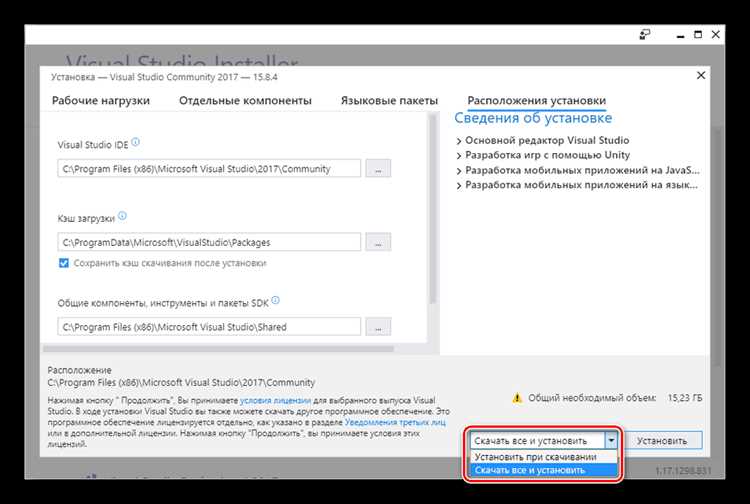
Перед удалением Visual Studio необходимо завершить все связанные процессы, иначе деинсталлятор может выдать ошибки или оставить файлы. Откройте «Диспетчер задач» (Ctrl+Shift+Esc) и перейдите на вкладку «Подробности».
Найдите процессы MSBuild.exe, VBCSCompiler.exe и компоненты ServiceHub (например, ServiceHub.RoslynCodeAnalysisService.exe, ServiceHub.Host.*). Для каждого из них нажмите «Завершить задачу».
Если ServiceHub автоматически перезапускается, остановите службу «Visual Studio Standard Collector Service» через окно «Службы» (services.msc). После этого закройте оставшиеся процессы вручную.
Проверьте, что в списке процессов больше нет экземпляров MSBuild, VBCSCompiler и ServiceHub. Только после этого переходите к удалению Visual Studio.
Удалите каждую установленную редакцию в Visual Studio Installer (кнопка «Дополнительно» → «Удалить»)
Порядок действий – точный и без пропусков: откройте «Visual Studio Installer» через Пуск (запустите от имени администратора), найдите в списке каждую установленную редакцию (например, Visual Studio 2019, 2022, Preview) и для каждой выполните «Дополнительно» → «Удалить». Удаление должно выполняться по одной редакции – массовые операции из сторонних утилит приводят к оставшимся компонентам.
-
Подготовка:
-
Закройте все экземпляры Visual Studio и связанные процессы (devenv, MSBuild, VBCSCompiler, vsixinstaller и т.п.).
-
Экспортируйте пользовательские настройки: Visual Studio → «Tools» → «Import and Export Settings» (или сохраняйте вручную папки настроек).
-
Сделайте список установленных workloads/компонентов – снимите скрин или выпишите (это поможет восстановить среду позже).
-
-
Удаление через Installer (основной и надёжный способ):
-
Для каждой редакции нажмите «Дополнительно» → «Удалить» и подтвердите. Если доступна опция «Repair» и удаление не запускается – сначала выполните «Repair», затем снова «Удалить». Удаляйте по одной редакции, дожидаясь завершения каждой операции.
-
Если появится запрос на перезагрузку – перезагрузите и повторите оставшиеся удаления из Installer.
-
-
Если удаление через Installer завершилось с ошибкой:
-
Запустите Installer от имени администратора и повторите попытку удаления/ремонта.
-
Если графическое удаление не проходит, используйте официальные инструменты Microsoft для чистки (в документации называются «Visual Studio Uninstall/InstallCleanup»). Перед запуском таких инструментов создайте точку восстановления и экспорт реестра – это защитит систему при некорректной очистке.
-
-
Проверка после удаления:
-
Откройте «Приложения и возможности» (или «Программы и компоненты») – убедитесь, что в списке не осталось записей для удалённых редакций.
-
Запустите поиск по диску для «Visual Studio», «MSBuild», «Microsoft Visual Studio» – проверьте, нет ли оставшихся папок в Program Files/Program Files (x86).
-
-
Явные очистки – вручную удалите оставшиеся папки и кеши:
-
Проверьте и при необходимости удалите каталоги (типовые места):
-
C:\Program Files\Microsoft Visual Studio\
-
C:\Program Files (x86)\Microsoft Visual Studio\
-
%ProgramData%\Microsoft\VisualStudio\
-
%LocalAppData%\Microsoft\VisualStudio\
-
%UserProfile%\.nuget\ (пакеты и кеши)
-
-
Очистите кеш NuGet командой в PowerShell или командной строке:
dotnet nuget locals all --clear. Это удалит локальные кеши пакетов. -
Удалите временные пакеты установщика (если остались) в %ProgramData% и %LocalAppData% – проверяйте каталоги, содержащие «VisualStudio», «VS», «Packages».
-
-
Очистка окружения и остаточных записей:
-
Проверьте системную переменную PATH – удалите пути, ссылающиеся на Visual Studio и MSBuild, если они остались.
-
При необходимости удалите служебные записи в «Планировщике задач» и службах, связанные с Visual Studio (обычно редкость).
-
-
Финальная проверка и восстановление:
-
Перезагрузите компьютер.
-
Откройте Visual Studio Installer: если вы хотите полностью удалить и сам Installer, выберите в нём «Удалить» (после удаления всех редакций). Проверьте «Приложения и возможности» – записи отсутствуют.
-
Если планируете установить новую версию – запустите установку заново и проверьте, что в целях экономии места выбраны только нужные workloads.
-
Советы по рискам: делайте бэкап важных проектов, базы пакетов и настроек перед удалением; при сомнении используйте встроенный Repair, затем Uninstall. Если требуется полностью «чистая» система перед новой установкой, последовательно выполните удаление по шагам выше и очистите кеши и переменные окружения.
Запустите утилиту vs_cleanup.exe для удаления остаточных компонентов Visual Studio
После стандартного удаления Visual Studio через «Программы и компоненты» остаются пакеты SDK, расширения и служебные процессы. Для их полной деинсталляции используется официальная утилита Microsoft – vs_cleanup.exe.
Скачайте утилиту с репозитория Microsoft Visual Studio (раздел Visual Studio Uninstallation). Выберите версию, соответствующую установленному выпуску: Community, Professional или Enterprise. Файл распространяется в виде архива, содержащего исполняемый модуль.
Запустите командную строку от имени администратора и перейдите в папку с утилитой. Для полного удаления всех следов выполните команду:vs_cleanup.exe -full
При необходимости можно ограничиться удалением только текущей версии, используя ключ:vs_cleanup.exe -productid:<ID_продукта>
После завершения работы перезагрузите систему и проверьте папки C:\Program Files (x86)\Microsoft Visual Studio и C:\ProgramData\Microsoft\VisualStudio. Если каталоги остались пустыми, значит очистка выполнена корректно.
Удалите Visual Studio Build Tools и связанные SDK (Windows SDK,.NET SDK), если они не нужны
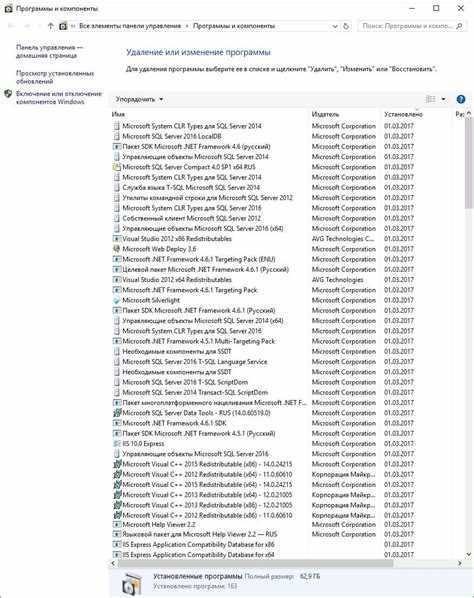
После удаления Visual Studio на диске остаются Build Tools, Windows SDK и .NET SDK. Эти компоненты могут занимать десятки гигабайт и не используются без среды разработки. Чтобы освободить место, их необходимо удалить отдельно.
Откройте Панель управления → Программы и компоненты или Параметры Windows → Приложения. Найдите следующие элементы и удалите их:
| Компонент | Как отображается в списке программ | Примерный размер |
|---|---|---|
| Visual Studio Build Tools | Microsoft Visual Studio Build Tools 20xx | 5–10 ГБ |
| Windows SDK | Windows Software Development Kit – Windows 10/11 | 2–8 ГБ |
| .NET SDK | Microsoft .NET SDK (версии 3.1, 5.0, 6.0 и др.) | 1–4 ГБ на каждую версию |
Удаление выполняется через стандартный деинсталлятор. Если установлено несколько версий SDK, удалите все, кроме той, что используется конкретными приложениями. Проверить актуальные версии можно командой dotnet --list-sdks в PowerShell.
После деинсталляции рекомендуется очистить папки C:\Program Files (x86)\Windows Kits и C:\Program Files\dotnet\sdk, если в них остались неиспользуемые файлы.
Очистите кэш NuGet и временные каталоги (%LOCALAPPDATA%\NuGet, %TEMP%)
После удаления Visual Studio на диске остаются папки с пакетами NuGet и временные файлы, которые могут занимать сотни мегабайт. Для их удаления откройте проводник и перейдите по пути %LOCALAPPDATA%\NuGet. Удалите содержимое папки Cache и все вложенные каталоги.
Затем перейдите в каталог %TEMP% (его можно быстро открыть через комбинацию Win + R, набрав %TEMP%). Очистите все файлы и папки. Если часть элементов не удается удалить из-за использования другими процессами, пропустите их или выполните очистку после перезагрузки системы.
Для автоматизации можно использовать встроенную утилиту командной строки NuGet: выполните nuget locals all -clear. Эта команда удалит кэш пакетов, HTTP-кэш и глобальные временные папки, что позволит освободить дополнительное пространство и предотвратить конфликты при повторной установке Visual Studio.
Проверьте переменные окружения и PATH, удалите записи MSBuild/Visual Studio
Откройте «Панель управления» → «Система» → «Дополнительные параметры системы» → «Переменные среды». В списке «Системные переменные» найдите PATH. Выберите «Изменить» и проверьте наличие путей к папкам Visual Studio и MSBuild, например:
C:\Program Files (x86)\Microsoft Visual Studio\2019\Community\MSBuild\Current\Bin
C:\Program Files\Microsoft Visual Studio\2022\Professional\MSBuild\Current\Bin
Удалите все записи, указывающие на устаревшие или удалённые версии Visual Studio. Убедитесь, что оставшиеся пути не содержат ссылок на удалённые инструменты.
Проверьте переменные VSINSTALLDIR и VisualStudioVersion. Если они существуют и указывают на несуществующие директории, удалите их, чтобы избежать конфликтов при установке новых версий или сборке проектов.
После изменений закройте все окна командной строки и PowerShell, затем откройте новые, чтобы изменения PATH вступили в силу. Проверьте командой where msbuild, что ссылки на удалённые версии отсутствуют.
Если вы используете Git Bash или WSL, проверьте PATH и переменные в соответствующих конфигурационных файлах (~/.bashrc, ~/.profile) на наличие путей к Visual Studio и удалите их.
Вопрос-ответ:
Можно ли удалить Visual Studio полностью через Панель управления?
Да, Visual Studio можно удалить через Панель управления Windows. Для этого нужно открыть «Программы и компоненты», найти в списке установленную версию Visual Studio и нажать «Удалить». Система предложит выбрать компоненты для удаления, после чего процесс завершится автоматически. Однако иногда остаются файлы и папки в системных директориях, которые нужно удалить вручную.
Останутся ли после удаления Visual Studio какие-либо настройки или проекты?
Удаление Visual Studio не затрагивает пользовательские проекты, сохранённые на диске, если только вы не удаляете папку с ними вручную. Настройки среды, такие как темы оформления или пользовательские шаблоны, могут сохраняться в профиле пользователя, в папках AppData или Documents, поэтому при необходимости их нужно удалять отдельно.
Как удалить Visual Studio вместе с сопутствующими компонентами, например .NET SDK и расширениями?
Для полного удаления необходимо сначала удалить саму Visual Studio через Панель управления или установщик Visual Studio. Затем нужно проверить наличие установленных .NET SDK и Runtime и удалить их через «Программы и компоненты». Расширения и плагины, установленные отдельно, могут храниться в пользовательских директориях и их удаление потребует удаления соответствующих папок вручную.
Что делать, если стандартное удаление Visual Studio не работает или процесс зависает?
Если удаление через Панель управления или установщик зависает, можно воспользоваться утилитой Visual Studio Installer с функцией «Repair/Modify», а затем попробовать удалить заново. Альтернативно, Microsoft предоставляет инструмент для принудительного удаления, который удаляет оставшиеся файлы и записи реестра. После использования этого инструмента рекомендуется перезагрузить компьютер.

 Загрузка...