При работе с макетами в CorelDRAW нередко возникает необходимость удалить текстовый объект полностью или убрать его отдельные фрагменты. Для этого используется инструмент Pick Tool, который позволяет выделить весь текстовый блок и удалить его клавишей Delete. Такой способ подходит для очистки макета от ненужных надписей, заголовков или вспомогательных комментариев.
Если требуется стереть часть текста, а не весь объект, нужно переключиться в инструмент Text Tool. С его помощью можно установить курсор внутрь блока, выделить нужный фрагмент и удалить его стандартными клавишами Delete или Backspace. Это удобно, когда необходимо корректировать длинные подписи или убирать отдельные символы.
В случае, когда текст предварительно преобразован в кривые командой Convert to Curves (Ctrl+Q), удалить его как текст уже невозможно. Такой объект обрабатывается как графический элемент: его можно выделить и удалить целиком, либо частично разорвать узлы в редакторе кривых. Этот момент важно учитывать при редактировании готовых макетов.
Выбор текстовых объектов: инструмент «Указатель» и «Диспетчер объектов»
Для точного выделения текста в CorelDRAW используется инструмент «Указатель». Щёлчок по тексту активирует рамку выделения, позволяя перемещать, изменять размеры или удалять объект. Двойной щелчок переводит объект в режим редактирования содержимого, что важно учитывать, чтобы не перепутать изменение текста и его выделение.
Если на странице размещено несколько элементов, удобнее пользоваться рамочным выделением: протяните указатель вокруг области с нужными текстами. При необходимости исключить лишние объекты удерживайте клавишу Shift и кликайте по ним.
«Диспетчер объектов» (Object Manager) позволяет работать с текстами в сложных макетах. Каждый объект представлен в отдельном слое, где можно включать и отключать видимость, блокировать элементы и выбирать конкретный текст без риска задеть соседние фигуры. Для быстрого поиска используйте иконку типа объекта – текст помечается символом «А».
Оптимально сочетать оба метода: для точного выбора – «Указатель», для контроля над структурой документа – «Диспетчер объектов».
Удаление выбранного текста: Delete, Backspace и контекстное меню
При работе с текстовыми объектами в CorelDRAW достаточно выделить нужный фрагмент, после чего можно использовать клавишу Delete для мгновенного удаления выделенного участка. Этот способ удобен при редактировании отдельных слов или предложений.
Клавиша Backspace удаляет символы слева от курсора. Если текст предварительно выделен, то результат будет аналогичен действию Delete – фрагмент исчезнет целиком.
Щелчок правой кнопкой мыши по выделенному тексту открывает контекстное меню, где доступна команда Удалить. Этот вариант полезен, если пользователь предпочитает управлять редактированием через меню, а не горячие клавиши.
Очистка содержимого текстовой рамки без удаления самой рамки
Цель: убрать весь текст внутри абзацной рамки и сохранить её размеры, положение, обводку, заливку и связи с потоком текста.
Быстрый способ: выберите инструмент Текст (F8), дважды щёлкните внутри рамки, нажмите Ctrl+A для выделения всего текста и затем Delete (или Backspace). Рамка останется на месте, очистится только содержимое.
Важно: убедитесь, что находитесь в режиме редактирования текста (курсор мигает внутри абзаца). Нажатие Delete при выделенной рамке инструментом Указатель удалит объект целиком.
Сохранение форматирования рамки: после очистки стиль абзаца и атрибуты рамки не меняются. Если нужен «чистый» абзац без локальных атрибутов, снова выделите пустой абзац (Ctrl+A в режиме редактирования) и примените базовый стиль на панели свойств.
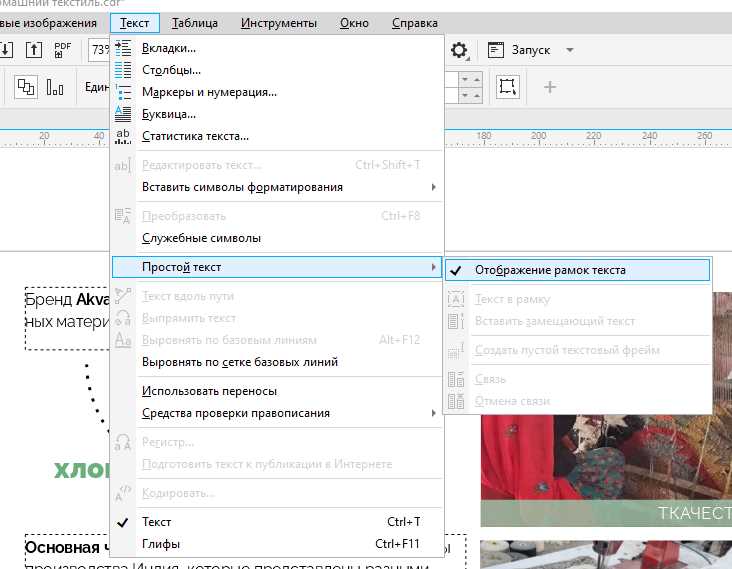
Плейсхолдер для верстки: чтобы сохранить высоту строки и проверить поведение переполнения, после очистки вставьте временный текст через меню Текст → Вставить заполнитель, а затем удалите его тем же приёмом (Ctrl+A → Delete).
Связанные рамки: при работе с потоком из нескольких рамок очистка производится отдельно в каждой: войдите в редактирование конкретной рамки и удалите её содержимое. Связи и направление потока не нарушаются.
Предотвращение случайного удаления рамки: если опасаетесь ошибочного удаления объекта, временно заблокируйте позицию рамки через меню Объект → Блокировать, затем редактируйте текст инструментом Текст.
Проверка результата: индикатор переполнения (красный маркер) у пустой рамки отсутствует; контуры и заливки рамки видны в режиме отображения контуров. При необходимости отрегулируйте поля рамки и параметры переносов на панели свойств.
Удаление текста внутри групп и контейнеров PowerClip
Группы: выделите группу, откройте докер «Окно → Докеры → Объекты» (Ctrl+F7), раскройте состав, щёлкните по нужному текстовому объекту и нажмите Delete. Для быстрого доступа без разгруппировки используйте Alt+клик по объекту несколько раз, пока не выделится нужный текст, затем Delete. Чтобы удалить сразу несколько текстов, удерживайте Shift и выбирайте их в докере «Объекты», затем Delete.
PowerClip: выделите контейнер, выполните «Объект → PowerClip → Редактировать содержимое» (или Ctrl+клик по контейнеру), выделите текст и нажмите Delete, затем «Готово» на панели свойств. Альтернатива без входа в режим редактирования: в докере «Объекты» раскройте контейнер (иконка PowerClip), выберите текстовый узел и Delete.
Если текст не удаляется: проверьте блокировку слоя/объекта в докере «Объекты» (иконка замка), снимите блокировку; убедитесь, что не активна защита от редактирования на странице мастер-слоя; проверьте, что текст не преобразован в кривые (в докере «Объекты» у текста отображается значок «A», у кривых – «кривая»).
Точный выбор: используйте Tab/Shift+Tab для перебора объектов в стеке; в режиме редактирования PowerClip применяйте Ctrl+A → удерживая Ctrl, снимайте лишние выделения кликом в докере «Объекты», затем Delete. Для скрытия мешающих объектов временно отключайте их видимость (иконка глаза) в докере.
| Задача | Действие/Меню | Горячие клавиши | Примечание |
|---|---|---|---|
| Выделить текст внутри группы | Alt+клик по объекту до выделения текста | Alt+Click | Не требуется разгруппировка |
| Удалить текст через докер | Окно → Докеры → Объекты → выбрать текст → Delete | Ctrl+F7, затем Delete | Работает и для PowerClip |
| Войти в содержимое PowerClip | Объект → PowerClip → Редактировать содержимое | Ctrl+клик по контейнеру | Выход кнопкой «Готово» |
| Быстро удалить несколько текстов в PowerClip | Режим редактирования → Ctrl+A → снять лишнее (Ctrl+клик в докере) → Delete | Ctrl+A, Delete | Ускоряет массовое удаление |
| Снять блокировку | Докер «Объекты» → иконка замка | – | Иначе удаление недоступно |
| Проверить тип объекта | Докер «Объекты» → значок «A» (текст) или «кривая» | – | Кривые не являются текстом |
| Разгруппировать при необходимости | Объект → Разгруппировать | Ctrl+U | Если Alt+клик недоступен |
| Перебор объектов в стопке | – | Tab / Shift+Tab | Полезно при плотной компоновке |
Рекомендация по чистоте проекта: после удаления текста пересоберите структуру (снова сгруппируйте нужные элементы Ctrl+G), проверьте PowerClip на лишние пустые объекты в докере и удалите их для снижения веса файла.
Удаление художественного и абзацного текста по контуру и на направляющих
Удаление текста, не трогая контур (текст по пути): выберите Текст (инструмент для редактирования текста), кликните внутрь строки текста по контуру, нажмите Выделить всё и удалите содержимое – контур останется нетронутым. Если текст представляет собой отдельный объект, используйте Инструмент Выделение, щёлкните по текстовому объекту и удалите его; при таком удалении привязанный контур обычно сохраняется. Перед удалением создайте резервную копию слоя, чтобы вернуть исходный объект при ошибке.
Удаление контура при сохранении внешнего вида текста: если нужно оставить визуальную форму надписи после удаления редактируемого текста – сначала преобразуйте текст в кривые через меню Arrange → Convert to Curves, затем примените Break Apart для разделения объектов (если требуется) и удалите исходный контур. Результат – векторные контуры букв, не зависящие от пути.
Удаление только контура, оставив текст редактируемым: если текст привязан к кривой, но нужно сохранить его как текстовый объект, выберите текст инструментом Text, скопируйте содержимое в буфер, создайте новый текстовый объект и вставьте текст; затем удалите исходный текст-по-пути и, при необходимости, привяжите новый текст к другому контуру.
Удаление абзацного текста в рамках и на направляющих: выделите рамку абзацного текста инструментом Pick и нажмите Delete для полного удаления объекта. Чтобы удалить только содержимое, не удаляя рамку, откройте рамку инструментом Text, выделите текст и удалите. Если рамка зафиксирована направляющей (или текст упирается в направляющие), предварительно разблокируйте направляющие в меню View → Guides → Unlock Guides.
Работа с направляющими и касающимися объектами: направляющие сами по себе не содержат текста и не удаляются при удалении текста; чтобы удалить направляющие, переключитесь в режим редактирования направляющих и удалите их отдельно. Если текст находится «на направляющей» только по выравниванию, выделите текстовый объект и переместите или удалите его как обычный объект.
Массовое удаление и поиск текстовых объектов: откройте панель Object Manager (Window → Dockers → Object Manager), отфильтруйте или просмотрите слой на предмет текстовых объектов и удаляйте выбранные элементы пакетно. Для поиска конкретного текста используйте диалог Find and Replace – можно найти строки и заменить их на пустую строку или удалить соответствующие объекты.
Устранение проблем с PowerClip, обтеканием и масками: если текст содержится внутри PowerClip или обтекания, сначала извлеките содержимое (Object → PowerClip → Extract Contents или соответствующая команда) или снимите маску, затем удаляйте текст. При удалении видимых пустых текстовых рамок проверьте, не использована ли опция «Show text frame» – скрытые рамки скрывают пустые объекты.
Рекомендации по безопасности операций: работайте на копии слоя, используйте Undo, прежде чем конвертировать текст в кривые – сохраните исходник в отдельном слое или файле. Проверяйте в панели Object Manager, чтобы случайно не удалить связанные с текстом невидимые объекты (маски, контейнеры, направляющие).
Быстрые советы: 1) удаляйте текст через инструмент Text, если нужно сохранить путь; 2) преобразуйте в кривые, если требуется сохранить визуальный стиль при удалении привязки; 3) пользуйтесь Object Manager для точечного или массового удаления; 4) при работе с направляющими сначала разблокируйте их в меню просмотра.
Работа со связанными рамками: разрыв потока и удаление текста
В CorelDRAW текст в нескольких связанных рамках управляется единым потоком. Чтобы разорвать связь между рамками и удалить текст в конкретной области, используйте встроенные инструменты управления текстом.
Для разрыва потока текста выполните следующие шаги:
- Выберите инструмент «Текст» (F8) и кликните по рамке с текстом.
- На панели управления текста нажмите значок Разрыв потока текста или используйте команду Разорвать связь через контекстное меню правой кнопкой мыши.
- После разрыва текст из последующих рамок остается неизменным, но дальнейшие изменения в исходной рамке не распространяются на связанные объекты.
Удаление текста в связанных рамках производится напрямую через рамку:
- Выделите текст внутри рамки с помощью инструмента «Текст».
- Нажмите клавишу Delete для удаления выбранного текста.
- Если необходимо удалить текст и разорвать связь одновременно, сначала разорвите поток, а затем удалите текст.
Дополнительные рекомендации:
- Для сохранения структуры документа лучше создавать резервные копии рамок перед разрывом связи.
- Использование разрыва потока позволяет редактировать отдельные сегменты текста без влияния на весь блок.
- Для быстрого удаления текста во всех связанных рамках можно выбрать все рамки и выполнить удаление через команду Очистить текст на панели свойств.
Таким образом, работа со связанными рамками в CorelDRAW требует точного разрыва потока для избирательного редактирования и безопасного удаления текста.
Массовое удаление текста на всех страницах через «Найти и заменить»
В CorelDRAW для удаления одинакового текста на всех страницах документа используется инструмент «Найти и заменить». Он позволяет быстро идентифицировать и удалить выбранные фразы без ручного поиска на каждой странице.
Для начала откройте меню «Правка» → «Найти и заменить» → «Найти текст». В появившемся окне введите точный текст или часть текста, который необходимо удалить. Используйте опцию «Соответствие регистру» для точного поиска или оставьте её выключенной, если требуется игнорировать регистр.
Установите область поиска на «Весь документ», чтобы CorelDRAW просматривал все страницы. В поле «Заменить на» оставьте пустым, если цель – полностью удалить текст. Нажмите «Заменить всё», чтобы мгновенно очистить все вхождения выбранного текста.
При работе с большими документами рекомендуется создать резервную копию файла перед массовой заменой, чтобы исключить случайное удаление важной информации. Для уточнения поиска можно использовать символы подстановки: «*» для любых символов, «?» для одного символа.
После выполнения операции проверьте документ, используя панель «Структура документа» или «Объекты», чтобы убедиться, что нежелательный текст удалён со всех страниц и не затронуты другие элементы макета.
Вопрос-ответ:
Как удалить текст из документа CorelDRAW, не затрагивая остальные объекты?
В CorelDRAW можно удалить текст несколькими способами. Если текст представлен в виде отдельного объекта, просто выберите его инструментом «Выбор» и нажмите клавишу Delete. При этом все другие элементы документа останутся без изменений. Если текст сгруппирован с другими объектами, сначала нужно разъединить группу через меню «Объект» → «Разгруппировать», а затем удалить текст.
Можно ли удалить текст, который находится внутри фигуры, не удаляя саму фигуру?
Да, это возможно. Для этого сначала нужно выбрать текстовый объект внутри фигуры с помощью инструмента «Выбор» или «Инструмент текста». После выделения нажмите Delete. Фигура при этом останется на месте. Если текст был в виде контурного текста, его можно превратить обратно в обычный объект текста и удалить без повреждения формы.
Как удалить текст, который уже преобразован в кривые?
Если текст в CorelDRAW был преобразован в кривые (Ctrl+Q), его невозможно редактировать как обычный текст. Удаление происходит как у любого другого векторного объекта: нужно выделить все кривые, составляющие текст, и нажать Delete. В случае сложного объекта удобно использовать инструмент «Выбор» с рамкой, чтобы выделить весь текст целиком.
Можно ли автоматически удалить все текстовые объекты на странице в CorelDRAW?
Да, с помощью функции поиска и замены объектов. В меню «Редактирование» → «Поиск и замена» выберите «Поиск объектов» и укажите тип «Текст». После того как CorelDRAW найдет все текстовые объекты, их можно выделить и удалить одним действием. Этот метод удобен при работе с большим количеством текста на странице.

 Загрузка...