
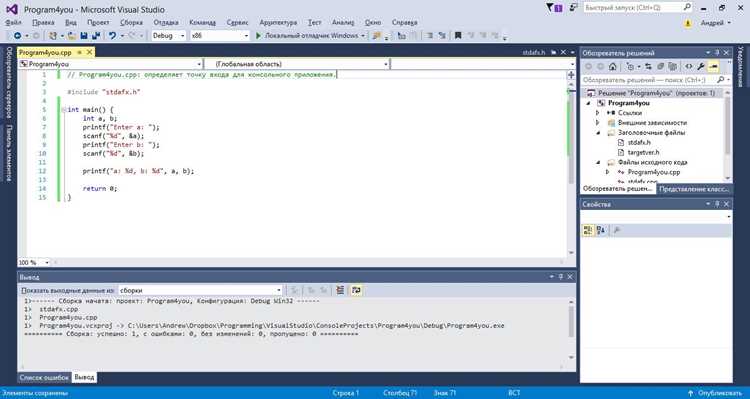
Visual Studio – мощная среда разработки, которая включает в себя все необходимые инструменты для поиска и устранения ошибок. Однако, даже с такими возможностями, часто ошибки могут оставаться незамеченными. Чтобы эффективно находить и исправлять ошибки, важно использовать все доступные механизмы для отладки и диагностики.
Первым шагом в поиске ошибок является использование инструмента отладки. Для этого достаточно установить точки останова (breakpoints) в коде, чтобы остановить выполнение программы в нужных местах. При этом важно не только проверять значения переменных, но и анализировать стэк вызовов с помощью окна Call Stack, которое позволяет отслеживать, где именно произошел сбой.
Для выявления логических ошибок, можно использовать встроенные средства тестирования, такие как Unit Testing, которые позволяют автоматически проверять функциональность отдельных компонентов. Важно писать тесты заранее и регулярно их запускать для проверки корректности работы кода после изменений.
Кроме того, можно воспользоваться Analyzers – специальными расширениями для Visual Studio, которые анализируют код на предмет потенциальных проблем и предлагают рекомендации по улучшению. Эти инструменты позволяют быстро обнаружить неэффективные или ошибочные участки кода, улучшая его читаемость и производительность.
Еще одной полезной функцией является Diagnostic Tools, который предоставляет подробную информацию о производительности приложения. Он позволяет отслеживать использование памяти, производительность процессора и другие метрики в реальном времени, что может помочь выявить неочевидные ошибки и утечки памяти.
Как настроить диагностику ошибок в Visual Studio
В Visual Studio настройка диагностики ошибок важна для своевременного выявления проблем в коде. Используя встроенные инструменты, можно повысить точность и скорость исправления ошибок. Вот несколько шагов, которые помогут настроить диагностику ошибок на максимально эффективном уровне.
Для начала перейдите в раздел настроек, выбрав пункт «Инструменты» в верхнем меню и далее «Параметры». В открывшемся окне настроек выберите «Проекты и решения» и затем «Диагностика и анализатор кода». Это меню позволяет настроить параметры диагностики для различных типов проектов.
Настройки диагностики в Visual Studio разделяются на несколько категорий:
| Категория | Описание |
|---|---|
| Ошибки компилятора | Настройка уровня важности сообщений от компилятора. Вы можете выбрать, отображать ли предупреждения или игнорировать их. |
| Анализ кода | Активирует статический анализатор, который ищет потенциальные ошибки, проблемы с производительностью и небезопасный код. |
| Отладка | Настройка параметров для диагностики на этапе отладки, включая слежение за переменными и стек вызовов. |
| Журналирование | Настройка уровня журналирования, включая детализированные логи для ошибок выполнения и исключений. |
Для повышения точности диагностики важно включить следующие параметры:
- Использование встроенного анализатора кода – в разделе «Анализ кода» активируйте правила проверки качества и безопасности кода.
- Обработка исключений – включите отображение всех типов исключений, что поможет выявить ошибки до момента их возникновения.
- Интерактивный анализ – настройте так, чтобы ошибки отображались в реальном времени при написании кода, а не только при сборке проекта.
Особое внимание уделите инструментам анализа производительности, таким как Performance Profiler, которые помогут выявить узкие места в вашем коде.
Не забывайте про интеграцию с системой контроля версий. Visual Studio позволяет отслеживать изменения кода и выявлять ошибки, связанные с конфликтами при слиянии веток, благодаря встроенной поддержке Git.
Использование отладчика для поиска проблем в коде
1. Установка точек останова
Точки останова (breakpoints) позволяют приостановить выполнение программы на определенной строке кода, что дает возможность исследовать текущее состояние переменных и стека вызовов.
- Чтобы установить точку останова, кликните левой кнопкой мыши по полю слева от строки кода, где хотите приостановить выполнение.
- Для удаления точки останова достаточно снова кликнуть по ней.
2. Просмотр значений переменных
После того как выполнение программы остановилось на точке останова, можно анализировать значения переменных, чтобы понять, где происходит ошибка.
- Для просмотра переменных откройте окно Watch или Locals, которые отображают текущее состояние всех переменных в области видимости.
- Также можно добавить переменную в окно Watch, кликнув правой кнопкой по ней и выбрав Add to Watch.
3. Шаги выполнения
Отладчик позволяет пошагово выполнять программу, чтобы увидеть, как она ведет себя на каждой итерации.
- Шаг внутрь (F11) – выполняет текущую строку кода и переходит внутрь вызовов функций.
- Шаг через (F10) – выполняет текущую строку, но не входит в функции.
- Шаг наружу (Shift + F11) – выходит из текущей функции и возвращает выполнение к предыдущей строке.
4. Использование условных точек останова
Условные точки останова позволяют приостанавливать выполнение программы только при выполнении заданного условия. Это полезно, когда ошибка возникает в специфичных ситуациях.
- Для создания условной точки останова, кликните по точке останова правой кнопкой мыши и выберите Conditions.
- Задайте условие (например, переменная X > 10), при котором выполнение будет приостановлено.
5. Анализ стека вызовов
Когда выполнение программы приостановлено, полезно посмотреть стек вызовов (Call Stack). Это покажет, как программа попала в текущую точку.
- Для этого откройте окно Call Stack и проанализируйте последовательность вызовов функций.
- Если стек вызовов длинный, можно перемещаться по нему и исследовать контекст каждого вызова.
6. Визуализация данных с помощью инструментов

Для сложных структур данных, например, коллекций, можно использовать встроенные инструменты визуализации.
- При наведении на переменную, которая является коллекцией или массивом, отладчик отобразит ее содержимое в виде развернутого списка или дерева.
7. Обратная связь с командой разработки

Если вы столкнулись с проблемой, которую не удается решить самостоятельно, используйте отладчик для детального описания ошибки и передайте информацию коллегам.
- Запустите программу в отладочном режиме и создайте дамп памяти, если приложение падает с ошибкой.
- Обратите внимание на все ошибки и предупреждения в окне Output, так как они могут содержать подсказки по исправлению.
Используя эти методы, вы сможете не только быстро находить, но и эффективно устранять ошибки в коде, минимизируя время на их поиск и исправление.
Как использовать анализатор кода для выявления ошибок
Анализатор кода в Visual Studio помогает находить ошибки и потенциальные проблемы ещё до выполнения программы. Он использует статический анализ, проверяя код на наличие нарушений стандартов, некорректных паттернов и уязвимостей. Для эффективного использования анализатора кода, важно понять, как настроить и интерпретировать его результаты.
Настройка анализатора кода
Для начала нужно убедиться, что в проекте активирован анализатор. В Visual Studio он включается через меню Tools → Options → Text Editor → C# → Code Style. Здесь можно задать параметры для стилей кода, таких как отступы, форматирование и предпочтительные практики. Также рекомендуется включить Microsoft.CodeAnalysis для обнаружения конкретных ошибок, например, утечек памяти или неправильного использования коллекций.
Типы ошибок, которые анализатор кода может выявить
Анализатор проверяет несколько типов ошибок: синтаксические, логические и стильные. Синтаксические ошибки чаще всего указывают на недочёты в написании кода, такие как неправильное использование переменных или пропущенные символы. Логические ошибки могут быть связаны с неправильно реализованной логикой или потенциальными багами. Ошибки стиля касаются несоответствия соглашений по кодированию (например, использование неверных имен переменных).
Как работать с предупреждениями анализатора
Каждое предупреждение анализатора отображается в окне Errors List, где можно увидеть подробную информацию о проблеме и предложенные исправления. Некоторые из предупреждений могут быть связаны с невыполнением требований безопасности или низкой производительностью кода. Чтобы устранить такие ошибки, достаточно следовать рекомендациям, приведённым в описаниях предупреждений.
Использование дополнительных правил анализа
Можно настроить анализатор для поиска специфических ошибок, например, связанных с безопасностью или производительностью. Для этого необходимо перейти в Project Properties → Code Analysis и выбрать дополнительные правила или подключить внешние библиотеки для улучшенного анализа.
Анализ кода в реальном времени
Включив режим реального времени, анализатор будет автоматически проверять код по мере его написания. Это позволяет сразу исправить ошибки до того, как они приведут к сбоям. Режим активируется через Tools → Options → Text Editor → C# → Advanced, где нужно отметить опцию Enable live code analysis.
Заключение
Анализатор кода является мощным инструментом для раннего выявления ошибок и повышения качества программного обеспечения. Регулярно использующийся в процессе разработки, он помогает предотвратить трудные для нахождения баги и обеспечивает соблюдение стандартов кодирования.
Пошаговый процесс исправления ошибок компиляции
Ошибки компиляции часто возникают из-за синтаксических ошибок или неверного использования библиотек и типов данных. Чтобы эффективно устранить ошибки, выполните следующие шаги.
1. Анализируйте сообщение об ошибке
Первая реакция на ошибку компиляции – прочитать сообщение, которое предоставляет Visual Studio. Оно обычно указывает на файл, строку и тип ошибки. Например, «Не удается преобразовать тип ‘int’ в ‘string'» явно указывает на ошибку приведения типов. Обратите внимание на все детали сообщения, включая подсказки о возможных причинах ошибки.
2. Понять контекст ошибки
Проверьте контекст, в котором произошла ошибка. Например, если ошибка возникает в методе или классе, проанализируйте соседние участки кода. Часто ошибка может быть вызвана неявными изменениями в другой части проекта, такими как изменение интерфейса класса или параметров метода.
3. Использование отладчика
Используйте встроенный отладчик Visual Studio, чтобы точно определить, на какой строке кода возникает ошибка. Установите точки останова на подозрительных участках и пошагово выполните программу, чтобы проверить значения переменных и параметры. Это поможет выявить логические ошибки или неправильное поведение кода.
4. Проверка зависимостей и ссылок
Ошибки компиляции часто связаны с отсутствием необходимых зависимостей. Проверьте, что все внешние библиотеки подключены и актуальны. В случае использования пакетов NuGet убедитесь, что все ссылки правильно установлены и версии библиотек совместимы с проектом.
5. Проверка типов данных
Ошибки типа часто происходят при несовпадении типов данных в операциях или методах. Убедитесь, что все операнды соответствуют ожидаемым типам. Используйте явное приведение типов или применяйте обертки, если необходимо работать с несовместимыми типами.
6. Поиск решения в интернете
Если ошибка не очевидна, воспользуйтесь поисковыми системами или форумами разработчиков. Часто с похожими проблемами сталкивались другие, и решение может быть уже опубликовано. Используйте точные фразы из сообщения об ошибке для поиска.
7. Компиляция и тестирование после исправлений
После исправления ошибок компиляции всегда выполняйте полную пересборку проекта, чтобы удостовериться, что все изменения учтены. Тестируйте исправления, чтобы убедиться, что ошибка больше не возникает и поведение программы соответствует ожиданиям.
8. Регулярная документация и комментарии
Для предотвращения ошибок в будущем документируйте сложные участки кода. Комментарии и четкие пояснения помогут в дальнейшем быстрее обнаруживать ошибки и упрощают понимание логики работы кода.
Как искать и устранять ошибки времени выполнения

Ошибки времени выполнения часто бывают сложными для диагностики, поскольку они возникают во время исполнения программы, а не на стадии компиляции. Для их обнаружения и исправления важно использовать встроенные инструменты и методы отладки Visual Studio.
1. Использование отладчика – основной инструмент для поиска ошибок. Включите точку останова (breakpoint) в тех местах кода, где предполагается возможная ошибка. Для этого достаточно щелкнуть левой кнопкой мыши на левой полосе кода рядом с номером строки. После этого программа будет останавливаться на этой строке, и вы сможете пошагово пройтись по коду, проверяя значения переменных и состояния объектов.
3. Использование «Immediate Window» – это окно позволяет в реальном времени выполнять команды и просматривать значения переменных, а также проверять состояния объектов без необходимости завершать выполнение программы.
4. Логирование и трассировка – добавление логирования на ключевых этапах работы программы помогает в случае неясных ошибок. Вставьте вызовы для логирования ошибок или значений переменных, чтобы в дальнейшем было проще восстановить последовательность событий, приведших к сбою. В Visual Studio можно использовать встроенные механизмы, такие как Trace.WriteLine() или Debug.WriteLine(), для отслеживания поведения приложения.
5. Использование профилировщика – профилировщик в Visual Studio помогает выявить узкие места производительности и ошибки, связанные с расходом ресурсов. Профилировка позволяет выявить блоки кода, которые могут вызывать излишние задержки, переполнения памяти или утечки ресурсов.
6. Работа с исключениями – настройка обработки исключений в Visual Studio позволяет лучше отслеживать их при выполнении программы. В разделе «Exception Settings» можно настроить, какие исключения программа будет прерывать, чтобы сразу перейти к месту возникновения ошибки. Также важно обрабатывать исключения в коде с использованием конструкций try-catch, чтобы программа не завершалась аварийно.
7. Анализ использования памяти – ошибки времени выполнения могут быть вызваны некорректной работой с памятью. Используйте инструменты для отслеживания утечек памяти, такие как встроенные в Visual Studio средства работы с памятью, которые помогают отследить выделение и освобождение памяти в процессе выполнения программы.
8. Проверка многозадачности – если ошибка связана с многозадачностью, используйте возможности Visual Studio для отладки многопоточных приложений. Отладчик позволяет отслеживать каждый поток и их взаимодействие, что помогает выявить проблемы синхронизации, состояния гонки и блокировки.
Для эффективного устранения ошибок времени выполнения важно постоянно тестировать приложение, а также использовать профилировку и логирование на всех этапах разработки. Это поможет минимизировать ошибки и ускорить их исправление в будущем.
Обзор популярных расширений для улучшения поиска ошибок
Для разработчиков, работающих в Visual Studio, использование расширений может значительно ускорить процесс поиска и исправления ошибок. Некоторые из них помогают в обнаружении ошибок в реальном времени, другие – в улучшении читабельности кода и обнаружении потенциальных проблем еще до компиляции.
1. ReSharper – одно из самых популярных расширений для улучшения качества кода. Оно включает в себя функционал для быстрого поиска ошибок, рефакторинга и статического анализа кода. ReSharper не только находит синтаксические ошибки, но и предупреждает о возможных логических ошибках, улучшая производительность кода и снижая количество багов.
2. SonarLint – инструмент для статического анализа кода, интегрирующийся в Visual Studio. SonarLint помогает находить баги и уязвимости на ранних стадиях разработки, анализируя код в реальном времени. Он поддерживает несколько языков программирования, включая C#, Java и JavaScript. Преимущество SonarLint – высокая точность диагностики и возможность интеграции с сервером SonarQube для комплексного анализа.
3. Visual Studio IntelliCode – расширение для автодополнения и улучшенной интеллектуальной подсветки кода. IntelliCode анализирует ваш код, чтобы предложить лучшие варианты автодополнения, а также выявляет потенциальные ошибки, основанные на искусственном интеллекте, обученном на миллионах проектов с открытым исходным кодом. Это помогает не только избежать ошибок, но и ускорить процесс написания кода.
4. CodeMaid – расширение для чистки и форматирования кода. Оно помогает улучшить читаемость и структуру кода, автоматизируя его форматирование, удаление неиспользуемых переменных и методов. Понимание структуры проекта также упрощается за счет инструментов для анализа и рефакторинга.
5. PVS-Studio – статический анализатор кода, предназначенный для поиска ошибок в C, C++, C# и Java. PVS-Studio анализирует код на наличие различных типов ошибок, включая утечки памяти, недоинициализированные переменные и другие проблемы, которые могут привести к багам в конечном приложении. Он также интегрируется с Visual Studio, позволяя оперативно получать уведомления о найденных ошибках.
6. OzCode – расширение для отладки кода, которое значительно упрощает процесс поиска и устранения ошибок. Оно предлагает визуализацию данных во время выполнения программы, улучшает процесс работы с точками останова и предоставляет аналитику для быстрого нахождения проблем в логике приложения.
Выбор подходящего расширения зависит от специфики проекта. Важно, чтобы расширение соответствовало не только языку программирования, но и потребностям команды по улучшению качества кода и повышению эффективности разработки.
Вопрос-ответ:
Как найти ошибку в коде, если Visual Studio не показывает подробности?
Если Visual Studio не предоставляет подробной информации об ошибке, стоит проверить окно «Output» (Вывод) и убедиться, что оно настроено на отображение всех сообщений компиляции. Иногда полезно также включить диагностику ошибок через «Tools» (Инструменты) > «Options» (Параметры) > «Text Editor» (Текстовый редактор), где можно настроить более подробное сообщение об ошибках. Также стоит посмотреть на панели «Error List» (Список ошибок) для поиска конкретных проблем в коде.
Почему код компилируется без ошибок, но не работает как нужно?
Это может быть связано с логическими ошибками в коде. В таких случаях стоит проверить алгоритм программы, убедиться, что все переменные и функции используют правильные значения. Иногда помогает использование точек останова (breakpoints) для поэтапного выполнения программы, чтобы выявить момент, когда поведение программы отклоняется от ожидаемого. Также можно проверить консоль на возможные ошибки во время выполнения.
Как исправить ошибку в подключении библиотеки в Visual Studio?
Для начала проверьте, правильно ли указаны пути к библиотекам. Откройте «Project Properties» (Свойства проекта) и перейдите в раздел «Linker» (Линковщик), чтобы убедиться, что путь к библиотеке задан корректно. Также проверьте, что сама библиотека существует в указанном месте и поддерживает нужную архитектуру (x86, x64). Если проблема не решена, попробуйте очистить и пересобрать проект.
Как устранить ошибку «Missing Reference» в Visual Studio?
Ошибка «Missing Reference» возникает, когда проект не может найти необходимую библиотеку или сборку. Чтобы исправить это, откройте окно «References» (Ссылки) в Solution Explorer (Обозреватель решений), щелкните правой кнопкой по ссылке, которая отсутствует, и выберите «Remove» (Удалить), затем добавьте правильную ссылку через «Add Reference» (Добавить ссылку). Если проблема связана с обновлением библиотеки, проверьте, что используете правильную версию или что ссылка на сборку актуальна.
Как можно улучшить поиск ошибок в Visual Studio при работе с большими проектами?
Для улучшения поиска ошибок в больших проектах можно использовать несколько полезных инструментов. Включите «Error List» (Список ошибок), чтобы сразу видеть все проблемы с кодом. Используйте «CodeLens», чтобы получить информацию о вызовах методов и изменениях в коде. Также полезно применять статический анализатор кода, который можно подключить через расширения или плагины, чтобы выявлять ошибки на более ранних стадиях разработки.
Как найти ошибку, если Visual Studio не показывает точное место ошибки в коде?
Для начала, стоит проверить сообщения об ошибке в «Output» или «Error List». Иногда IDE может не показать точное место из-за проблем с настройками компилятора или неправильного анализа кода. В таких случаях можно использовать пошаговую отладку (debugging), чтобы шаг за шагом проследить выполнение программы. Также полезно просматривать предупреждения и ошибки в файлах конфигурации проекта или искать дополнительные сообщения в логах, если они есть. Если ошибка не явная, можно использовать функционал «Find All References» для поиска мест использования переменной или метода, что помогает отслеживать причины возможных сбоев.
Почему после исправления ошибки в коде, Visual Studio все равно не компилирует проект?
Иногда Visual Studio может «запоминать» старые ошибки из-за кеша или неправильных настроек компиляции. Чтобы решить эту проблему, попробуйте выполнить «Clean Solution», чтобы удалить все временные файлы, а затем пересобрать проект. Также стоит проверить, не заблокированы ли какие-либо файлы или папки в проекте, например, если они используются другим процессом. Если ошибка сохраняется, возможно, стоит сбросить настройки проекта или пересоздать решение, чтобы исключить проблемы с его конфигурацией.

 Загрузка...


