Movavi Video Editor поддерживает работу с текстовыми слоями в формате .mov и .mp4, позволяя добавлять подписи, титры и водяные знаки без потери качества исходного видео. Для точного позиционирования текста используются координаты X и Y, а временное размещение регулируется через шкалу времени с точностью до кадра.
Программа предлагает более 100 встроенных шрифтов и возможность загрузки собственных файлов .ttf. Для выделения текста можно применить тени, обводку, прозрачность и анимацию появления. С помощью панели параметров можно задать длительность появления текста, скорость анимации и плавность переходов между сценами.
Movavi поддерживает экспорт видео с наложенным текстом в разрешении до 4K при частоте 60 кадров в секунду. Для оптимизации процесса рекомендуется работать с прокси-версией видео при монтаже больших файлов, а финальный рендер выполнять на отдельной дорожке с отключенными слоями редактирования, чтобы снизить нагрузку на систему.
Для точного редактирования текста полезно использовать функции привязки к сетке и выравнивания относительно объекта. Настройка цвета и прозрачности через RGBA позволяет интегрировать текст в кадр без резких границ, обеспечивая профессиональный вид готового ролика.
Импорт видео в Movavi и подготовка таймлайна
Откройте Movavi Video Suite и создайте новый проект с параметрами, соответствующими разрешению исходного видео. Рекомендуется устанавливать частоту кадров, совпадающую с оригиналом (24, 30 или 60 fps), чтобы избежать дрожания изображения.
Для импорта видео выполните следующие шаги:
- Нажмите кнопку Добавить файлы в верхнем левом углу окна.
- Выберите видеофайлы в формате MP4, MOV или AVI. Movavi поддерживает H.264 и HEVC кодеки без конверсии.
- После выбора файлов они появятся в медиапанели проекта.
Подготовка таймлайна включает:
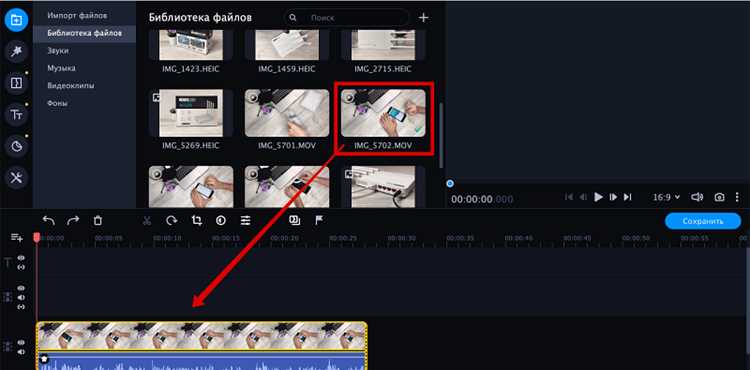
- Перетаскивание видео на дорожку Видео. Если клипов несколько, расположите их в нужной последовательности.
- Настройку длины клипов с помощью маркеров начала и конца. Рекомендуется использовать точные кадры для синхронизации с аудио.
- Включение сетки таймлайна через Вид → Сетка для точного позиционирования элементов текста и эффектов.
- При необходимости добавления звуковой дорожки используйте отдельную аудиодорожку и синхронизируйте с видеорядом через временные метки.
После импорта и организации таймлайна можно переходить к следующему этапу – наложению текста, с точным соблюдением позиций и длительности отображения каждого блока.
Выбор и добавление текстового блока на видео
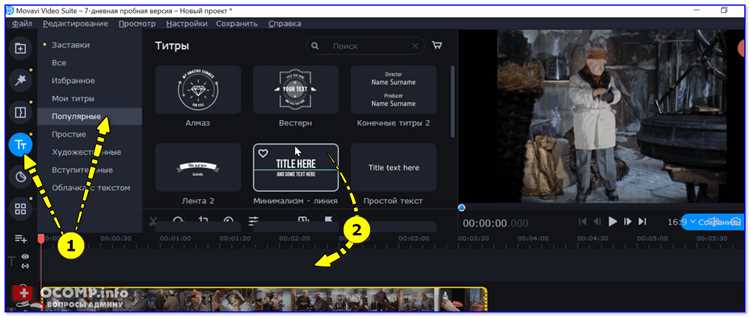
Откройте Movavi и перейдите в раздел «Титры». Для добавления текста нажмите кнопку «Добавить титр» или перетащите выбранный шаблон на временную шкалу. Movavi предлагает три типа блоков: стандартный, анимированный и нижний колонтитул. Стандартный используется для статичных надписей, анимированный – для динамичного появления текста, нижний колонтитул – для постоянных субтитров.
После добавления блока на временную шкалу щелкните по нему дважды, чтобы открыть редактор текста. Введите нужный текст и отрегулируйте параметры: шрифт, размер, цвет, интервал между буквами и строки. Рекомендуется использовать шрифты без засечек для видео с быстрым движением и шрифты с засечками для статичных сцен, чтобы повысить читаемость.
Для точного позиционирования текста воспользуйтесь панелью «Положение». Можно задать координаты X и Y, а также выбрать привязку к верхнему, нижнему или центральному краю кадра. Чтобы текст не перекрывал важные элементы видео, используйте сетку и направляющие, которые включаются через меню «Вид» → «Сетка и направляющие».
| Элемент | Рекомендация |
|---|---|
| Шрифт | Без засечек для динамичных сцен, с засечками для статичных |
| Размер | Минимум 24 pt для видео 1080p, 36–48 pt для заголовков |
| Цвет | Контрастный к фону, можно добавить тень для читаемости |
| Анимация | Использовать при акцентировании текста, не более 2–3 эффектов на один блок |
| Расположение | Избегать перекрытия лиц и важных объектов, проверять на нескольких кадрах |
После настройки всех параметров нажмите «Применить». Для копирования текста на другие сцены используйте команду «Дублировать», чтобы сохранить форматирование и анимацию. При необходимости скорректируйте длительность блока, перетаскивая его края на временной шкале, чтобы текст появлялся и исчезал в нужный момент видео.
Настройка шрифта, размера и цвета текста
В Movavi для точной настройки текста используйте панель инструментов редактора текста после добавления надписи на видео.
- Выбор шрифта:
- Откройте выпадающий список «Шрифт» в верхней панели.
- Для титров рекомендуются шрифты с засечками (например, Times New Roman, Georgia) для классического вида.
- Для субтитров выбирайте шрифты без засечек (Arial, Helvetica) для лучшей читаемости на любом фоне.
- Размер текста:
- Перетаскиванием ползунка «Размер» изменяйте масштаб надписи в диапазоне 12–120 pt.
- Для коротких титров оптимален размер 36–48 pt, для подзаголовков 24–30 pt, для субтитров 16–20 pt.
- Используйте масштабирование непосредственно на видео, чтобы проверить визуальное соответствие композиции кадра.
- Цвет текста:
- Нажмите на цветовую панель и выберите оттенок через палитру или введите HEX-код.
- Для контраста с фоном используйте белый (#FFFFFF) или черный (#000000), для ярких сцен – цвета из цветовой схемы видео.
- Добавляйте тень или обводку, чтобы текст оставался читаемым на динамичных или разноцветных фонах.
Дополнительно рекомендуется проверять видимость текста на разных устройствах, чтобы сохранить читаемость при мобильном просмотре и на больших экранах.
Использование этих настроек позволяет точно контролировать визуальное восприятие текста и обеспечивает профессиональный вид видео без перегрузки кадра.
Изменение положения текста и его анимации

Чтобы переместить текст на видео, выделите текстовый слой на таймлайне и используйте рамку редактирования в окне предпросмотра. Перетаскивая рамку, можно точно задать положение текста по горизонтали и вертикали. Для более точного позиционирования используйте координаты X и Y в панели свойств: например, X=320, Y=180 установит текст в центр кадра с разрешением 640×360.
Movavi позволяет изменять размер текста без искажения шрифта. В панели свойств задайте точное значение масштабирования в процентах. Например, 150% увеличит текст в полтора раза, сохранив четкость. Для выравнивания по краям или центру используйте кнопки «Выровнять по левому/центру/правому краю» и «По верхнему/центру/нижнему краю».
Анимация текста настраивается через вкладку «Анимация». Здесь можно выбрать тип появления: «Скользящий», «Растворение», «Масштабирование». Каждое действие сопровождается настройкой длительности: от 0,5 до 5 секунд, в зависимости от темпа видео. Для точного контроля добавляйте ключевые кадры: на таймлайне выделите текст, нажмите «Добавить ключевой кадр» и измените положение или масштаб текста в выбранной позиции.
Для комплексных эффектов комбинируйте движение и прозрачность. Например, установите первый ключевой кадр с X=100, Y=180, непрозрачность 0%, а второй X=320, Y=180, непрозрачность 100%. Текст появится с плавным скользящим движением и постепенным проявлением. Для повторного использования анимации сохраните настройки в пресетах и применяйте их к другим текстовым слоям.
Movavi поддерживает анимацию нескольких текстовых блоков одновременно. Разместите каждый блок на отдельной дорожке и настройте ключевые кадры для каждого, чтобы создать синхронное или последовательное появление текста. При сложных движениях используйте опцию «Линия движения», чтобы задать кривую траектории и ускорение/замедление движения текста.
Настройка продолжительности отображения текста на кадрах

После добавления текста на таймлайн Movavi выделите слой с надписью. В панели свойств появится поле Длительность. Здесь можно задать точное время отображения в секундах, например, 3.5 для короткой вставки или 12 для титров в начале видео.
Для синхронизации с конкретным кадром используйте маркеры на таймлайне. Перетащите край текстового блока к нужной позиции, чтобы совпадал с моментом появления объекта на видео. Точность можно увеличить, увеличив масштаб таймлайна до уровня отдельных кадров.
Movavi позволяет задавать различную длительность для одного и того же текста в разных местах клипа. Для этого скопируйте текстовый слой и подгоните его длину под нужный фрагмент. Рекомендуется проверять плавность появления и исчезновения с помощью функции Предпросмотр, чтобы надпись не обрывалась резко.
Если необходимо, чтобы текст плавно появлялся или исчезал, используйте эффекты анимации и задавайте отдельные значения для появления и скрытия текста. Например, Fade In 1 секунда и Fade Out 1.5 секунды обеспечат равномерное встраивание текста в кадр без диссонанса с видео.
Для точного контроля над временем отображения полезно включить отображение временных кодов. Это позволит задать длительность текста с точностью до кадра, особенно важно при монтаже под музыку или голос за кадром.
Добавление нескольких текстовых слоев и их синхронизация
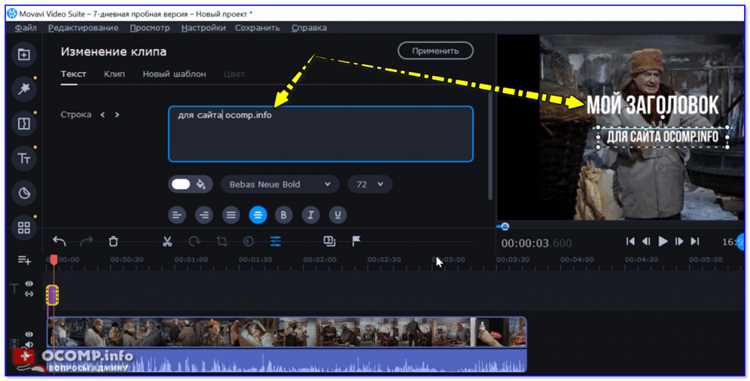
Для добавления второго и последующих текстовых блоков в Movavi откройте вкладку Текст и выберите подходящий шаблон. Перетащите его на временную шкалу поверх видеодорожки. Каждый слой автоматически отображается как отдельный объект на таймлайне.
Чтобы синхронизировать несколько текстовых слоев, выделите первый слой и настройте его длительность, потянув край объекта на таймлайне. Повторите для второго слоя, ориентируясь на ключевые моменты видео. Для точного совмещения используйте режим увеличения масштаба таймлайна, чтобы видеть кадры вплотную.
Movavi позволяет задавать задержку появления текста через поле Начало в свойствах слоя. Установите точные значения в секундах, чтобы фразы появлялись в нужные моменты. Для одновременного отображения нескольких блоков выставляйте перекрывающиеся интервалы на таймлайне.
Для последовательного появления текста рекомендуется использовать эффекты анимации входа и выхода. Например, для первого слоя примените Сдвиг слева, а для второго – Появление с задержкой 0,3–0,5 секунды. Это создаёт плавное чередование фраз без резких пересечений.
Если необходимо точное совмещение текста с аудиодорожкой, активируйте визуализацию звука и ориентируйтесь на пики громкости при размещении слоев. Дублируйте текстовые слои только при необходимости повторения информации, корректируя время начала и окончания, чтобы избежать наложения одинаковых фраз.
Сохраняйте проект после настройки каждого слоя. При больших проектах рекомендуется группировать текстовые слои в папки на таймлайне, чтобы упростить управление и последующую синхронизацию при внесении изменений.
Экспорт видео с наложенным текстом в нужном формате
После завершения работы с текстом перейдите в раздел «Экспорт» в верхней панели Movavi. Для сохранения видео с наложенными титрами рекомендуется выбирать формат, соответствующий конечной цели: MP4 – для публикации в интернете и социальных сетях, AVI – для архивного хранения без потерь, MOV – для дальнейшей профессиональной обработки.
В настройках экспорта задайте разрешение исходного видео. Для видео Full HD установите 1920×1080, для 4K – 3840×2160. Выбирайте битрейт от 8 до 12 Мбит/с для Full HD и 35–50 Мбит/с для 4K, чтобы текст оставался четким и не размывался при сжатии.
Убедитесь, что выбранный кодек совместим с целевой платформой. H.264 оптимален для большинства онлайн-сервисов, ProRes подойдет для профессионального монтажа. Для видео с анимацией текста активируйте аппаратное ускорение, если оно поддерживается вашей системой, чтобы избежать лагов и искажений при рендеринге.
Перед окончательным экспортом проверьте тайминг и положение текста на каждом фрагменте, используя функцию предпросмотра. При необходимости корректируйте прозрачность и тени шрифта, чтобы надписи оставались читаемыми на любых фонах.
После завершения настроек нажмите «Старт», укажите папку для сохранения и дождитесь завершения рендеринга. Для ускорения процесса при больших проектах можно выбрать пакетный экспорт, если видео состоит из нескольких клипов с одинаковыми настройками формата и кодека.
Вопрос-ответ:
Как добавить текст на видео в Movavi и выбрать подходящий стиль?
В Movavi сначала откройте проект и импортируйте нужное видео на таймлайн. Далее перейдите во вкладку «Текст» и выберите один из предложенных шаблонов. После этого можно редактировать содержание текста, менять шрифт, размер и цвет. Стиль текста можно настроить так, чтобы он сочетался с видео и был читаемым на фоне сцены.
Можно ли установить время появления текста на определённой секунде видео?
Да, Movavi позволяет точно определить, когда текст будет отображаться. Для этого нужно перетащить текстовый блок на таймлайне и подвинуть его к нужной позиции. Кроме того, длительность показа текста можно регулировать, растягивая или сжимая блок на таймлайне.
Как сделать так, чтобы текст плавно появлялся и исчезал в видео?
Для плавного появления и исчезновения текста можно использовать эффекты анимации, доступные в Movavi. После добавления текста откройте вкладку с анимацией и выберите нужный эффект. Можно настроить скорость появления и исчезновения, чтобы текст выглядел органично и не отвлекал от основного видео.
Можно ли одновременно добавить несколько текстовых блоков на одно видео?
Да, в Movavi можно добавить несколько текстовых блоков и расположить их на разных участках видео или одновременно на экране. Для этого создаются отдельные текстовые слои, которые можно редактировать независимо: менять шрифт, цвет, размер, а также устанавливать индивидуальное время появления каждого блока.
Как сохранить видео с наложенным текстом без потери качества?
После завершения редактирования текста перейдите в раздел экспорта. Там можно выбрать формат видео и настроить параметры качества, включая разрешение и битрейт. Movavi позволяет сохранять видео в высоком качестве, которое максимально сохраняет исходное изображение и четкость текста на экране.

 Загрузка...