

Процесс подключения сторонней библиотеки в Visual Studio требует точного следования последовательности действий. Сначала необходимо определить тип библиотеки – статическая (.lib) или динамическая (.dll) – и убедиться, что версия библиотеки соответствует архитектуре проекта (x86 или x64).
Для статических библиотек важно добавить путь к заголовочным файлам через Project Properties → C/C++ → General → Additional Include Directories, а путь к самой библиотеке через Linker → General → Additional Library Directories. После этого необходимо указать конкретные файлы библиотек в разделе Linker → Input → Additional Dependencies.
Динамические библиотеки подключаются аналогично, однако .dll файлы должны находиться в каталоге, доступном для исполняемого файла, либо прописан путь к ним в системной переменной PATH. Для упрощения тестирования рекомендуется копировать .dll в папку с исполняемым файлом проекта.
Если библиотека использует собственные пространства имен или требует определённые макросы, их нужно определить через Project Properties → C/C++ → Preprocessor → Preprocessor Definitions. Это гарантирует корректную компиляцию без конфликтов имен.
После всех настроек рекомендуется выполнить Clean Solution и Rebuild Solution, чтобы убедиться, что проект правильно видит все подключенные компоненты. Любые ошибки компоновки указывают на неверно указанные пути или несовпадение архитектуры.
Подключение библиотеки в Visual Studio: пошаговое руководство

Для подключения сторонней библиотеки в Visual Studio необходимо выполнить несколько точных шагов, обеспечивающих корректную работу проекта.
1. Создание или открытие проекта. Запустите Visual Studio и откройте существующий проект или создайте новый через File → New → Project. Выберите язык программирования и шаблон проекта.
2. Добавление файлов библиотеки. Скопируйте файлы заголовков (.h) и бинарные файлы (.lib, .dll) библиотеки в отдельную папку проекта, например ThirdPartyLib. Для динамических библиотек (.dll) убедитесь, что они будут доступны в пути выполнения проекта.
3. Настройка путей к заголовкам. В окне Solution Explorer щелкните правой кнопкой на проект и выберите Properties. Перейдите в C/C++ → General → Additional Include Directories и добавьте путь к папке с заголовочными файлами.
4. Настройка линковщика. В разделе Linker → General → Additional Library Directories укажите путь к папке с файлами .lib. В Linker → Input → Additional Dependencies пропишите имена файлов библиотек, например mylib.lib.
5. Настройка динамических библиотек. Если используется .dll, скопируйте файлы в каталог с исполняемым файлом проекта или добавьте путь к системной переменной PATH.
6. Проверка подключения. Добавьте в код заголовочный файл библиотеки и вызов функции. Выполните сборку проекта, чтобы убедиться в отсутствии ошибок линковки.
Ниже приведена таблица с ключевыми путями и настройками для Visual Studio:
| Этап | Настройка | Пример значения |
|---|---|---|
| Include Directories | C/C++ → General → Additional Include Directories | $(ProjectDir)ThirdPartyLib\include |
| Library Directories | Linker → General → Additional Library Directories | $(ProjectDir)ThirdPartyLib\lib |
| Additional Dependencies | Linker → Input → Additional Dependencies | mylib.lib |
| Dynamic Libraries | Копирование .dll или PATH | $(ProjectDir)ThirdPartyLib\bin |
Следуя этим шагам, библиотека будет корректно подключена, и проект готов к использованию её функций без ошибок компиляции и линковки.
Выбор нужной библиотеки и скачивание файлов

Для начала определите функциональные требования проекта. Составьте список библиотек, которые реализуют необходимые возможности, и проверьте их совместимость с вашей версией Visual Studio и используемым компилятором.
При выборе библиотеки учитывайте следующие параметры:
- Тип лицензии: MIT, Apache, GPL или проприетарная. Для коммерческих проектов избегайте GPL без разрешения.
- Активность разработки: последние коммиты на GitHub или другой платформе не старше 1–2 лет.
- Совместимость с платформой: Windows x64, x86 или кроссплатформенные сборки.
- Наличие документации и примеров использования для Visual Studio.
После выбора подходящей библиотеки скачайте официальные исходники или бинарные файлы:
- Перейдите на официальный сайт или репозиторий GitHub проекта.
- Скачайте архив с исходниками (.zip, .tar.gz) или бинарными сборками (.lib, .dll, .so).
- Если доступны несколько версий, выбирайте стабильную релизную версию, а не ветку разработки (master/main).
- Проверьте контрольную сумму или подпись файла, если она предоставлена, для защиты от повреждений или подмены.
Для удобства работы создайте отдельную папку в проекте Visual Studio, например Libraries, и разархивируйте туда скачанные файлы. Разделение исходников и бинарных файлов упростит подключение и обновление библиотеки в будущем.
Создание или открытие проекта в Visual Studio
Для создания нового проекта в Visual Studio откройте меню File → New → Project. В появившемся окне выберите язык программирования, например C++ или C#, и шаблон проекта. Для работы с библиотеками рекомендуется выбирать шаблон Console Application или Empty Project, так как они не содержат лишних зависимостей.
Укажите имя проекта и выберите директорию для хранения. Важно, чтобы путь не содержал пробелов и кириллицу, это предотвращает ошибки компиляции при подключении сторонних библиотек. После этого нажмите Create.
Если необходимо открыть существующий проект, выберите File → Open → Project/Solution. В диалоговом окне укажите путь к файлу решения (.sln) или проекту (.vcxproj для C++). Visual Studio автоматически подгрузит все связанные файлы и настройки сборки.
После создания или открытия проекта рекомендуется проверить конфигурацию сборки: Debug или Release, а также платформу x86 или x64, чтобы они соответствовали целевой библиотеке. Это критично для успешного подключения внешних библиотек и корректной компиляции кода.
Добавление файлов библиотеки в проект
Откройте ваш проект в Visual Studio. В Solution Explorer щелкните правой кнопкой по папке Source Files или Header Files, в зависимости от типа файлов библиотеки, и выберите Add → Existing Item….
В диалоговом окне укажите путь к файлам библиотеки. Для .h-файлов используйте папку Header Files, для .cpp или .lib – Source Files или References соответственно. После выбора файлов нажмите Add.
Если библиотека состоит из нескольких файлов в разных каталогах, рекомендуется сохранить структуру папок в проекте. Это упрощает управление зависимостями и предотвращает конфликты имен.
После добавления файлов откройте свойства проекта (Project → Properties). В разделе VC++ Directories → Include Directories добавьте путь к заголовочным файлам. Для библиотечных файлов (.lib) укажите путь в Library Directories и перечислите файлы в Additional Dependencies.
Проверка корректного подключения выполняется через сборку проекта. Ошибки типа file not found или unresolved external symbol указывают на неверные пути или пропущенные файлы. В таких случаях пересмотрите настройки директорий и убедитесь, что все зависимости добавлены.
Настройка путей к заголовочным файлам и библиотекам
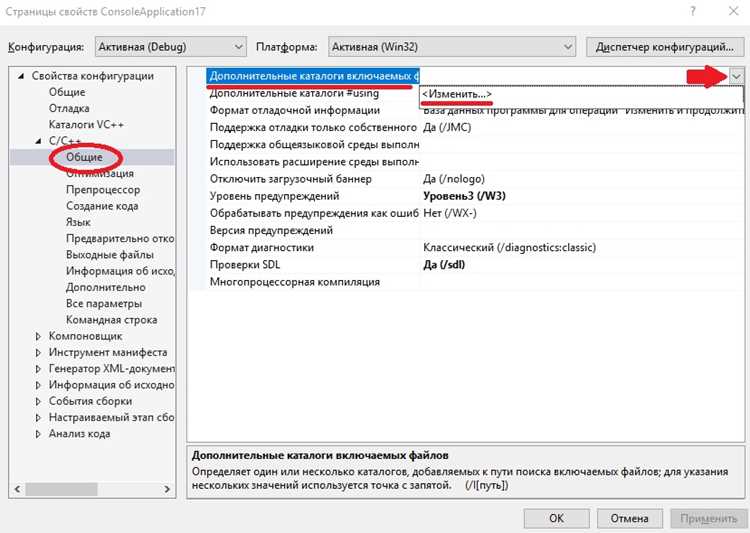
Откройте Visual Studio и перейдите в свойства проекта через меню Project → Properties. В разделе C/C++ → General найдите пункт Additional Include Directories. Добавьте абсолютный или относительный путь к папке с заголовочными файлами вашей библиотеки. Пример: C:\Libraries\MyLib\include или $(ProjectDir)\external\MyLib\include. Использование переменных типа $(ProjectDir) обеспечивает переносимость проекта.
Для подключения файлов реализации перейдите в Linker → General и настройте Additional Library Directories, указывая путь к папке с .lib файлами. Например: C:\Libraries\MyLib\lib\Debug. Для релизной сборки добавьте аналогичный путь к lib\Release.
После указания директорий откройте Linker → Input и в Additional Dependencies перечислите конкретные библиотеки, которые проект должен линковать, например: MyLib.lib. Если библиотека разделена на несколько модулей, перечисляйте их через точку с запятой.
Проверьте, чтобы тип платформы (x86 или x64) совпадал с версией библиотеки, иначе возникнут ошибки линковки. Используйте комбинацию Debug/Release и соответствующие поддиректории библиотек для корректной сборки. После настроек рекомендуется очистить и пересобрать проект, чтобы убедиться в правильности подключения.
Подключение библиотеки в коде проекта

После добавления библиотеки в проект Visual Studio необходимо подключить её в исходных файлах. Это обеспечит доступ к функциям и классам библиотеки во время компиляции.
Для подключения используйте директивы препроцессора:
- C++:
#include "имя_библиотеки.h"для локальных заголовков или#include <имя_библиотеки>для системных библиотек. - C#:
using NamespaceБиблиотеки;для доступа к пространствам имён библиотеки.
Если библиотека требует линковки, добавьте её в свойства проекта:
- Откройте Свойства проекта → Связка → Ввод.
- В поле Дополнительные зависимости укажите имя файла библиотеки (.lib для C++, .dll для динамических подключений).
- Для C++ добавьте путь к библиотеке в Дополнительные каталоги библиотек.
При работе с динамическими библиотеками (.dll) убедитесь, что файл доступен в каталоге запуска приложения или указан в системном пути.
Для проверки подключения вызовите функцию из библиотеки в main() или другом тестовом модуле. Компиляция без ошибок указывает на правильное подключение.
При использовании нескольких библиотек соблюдайте порядок подключения заголовков, чтобы избежать конфликтов символов и зависимостей.
Проверка работы библиотеки и компиляция проекта

После подключения библиотеки необходимо убедиться, что проект корректно её использует. Для этого создайте новый исходный файл или используйте существующий, добавьте директиву подключения заголовочного файла библиотеки, например #include "mylibrary.h".
Создайте простой тестовый объект или вызов функции из библиотеки. Например, если библиотека содержит функцию int add(int a, int b), вызовите её с конкретными аргументами и выведите результат через std::cout.
Перейдите в меню Build → Build Solution или нажмите Ctrl+Shift+B для компиляции проекта. Если Visual Studio возвращает ошибки линковки, проверьте, что путь к .lib файлу указан в Project Properties → Linker → General → Additional Library Directories, а сам файл подключен в Linker → Input → Additional Dependencies.
Если используется статическая библиотека, убедитесь, что конфигурация сборки (Debug/Release) совпадает с версией библиотеки. Для динамической библиотеки проверьте наличие .dll рядом с исполняемым файлом или добавьте путь к ней в системную переменную PATH.
Вопрос-ответ:
Как добавить внешнюю библиотеку в проект Visual Studio?
Для подключения внешней библиотеки сначала откройте свойства проекта. В разделе «С/С++ → Общие» укажите путь к заголовочным файлам библиотеки в пункте «Дополнительные каталоги включаемых файлов». Затем в разделе «Компоновщик → Общие» добавьте путь к библиотекам в «Дополнительные каталоги библиотек». После этого нужно указать имя файла библиотеки в «Дополнительные зависимости». После этих действий Visual Studio сможет корректно использовать функции библиотеки при сборке проекта.
Почему Visual Studio не видит библиотеку после добавления путей?
Чаще всего проблема возникает из-за неправильного указания путей. Убедитесь, что путь к заголовочным файлам указан относительно проекта или как абсолютный путь. Также проверьте, что путь к файлам .lib указан в разделе «Дополнительные каталоги библиотек» для нужной конфигурации (Debug или Release). Иногда требуется пересобрать проект или очистить кеш, чтобы изменения вступили в силу.
Можно ли подключить библиотеку только для одной конфигурации проекта?
Да, Visual Studio позволяет указывать настройки отдельно для конфигураций Debug и Release. Для этого откройте свойства проекта, выберите нужную конфигурацию в верхнем меню и добавьте пути и зависимости только для неё. Это удобно, если для отладочной версии используются одни файлы, а для финальной сборки другие или оптимизированные версии библиотек.
Как подключить статическую библиотеку и чем это отличается от динамической?
Статическая библиотека (.lib) встраивается в исполняемый файл проекта при компоновке, а динамическая (.dll) подключается во время выполнения. Для статической библиотеки достаточно указать путь к заголовкам и сам .lib файл в настройках проекта. Для динамической библиотеки нужно дополнительно убедиться, что .dll файл доступен в каталоге с программой или в системной переменной PATH, иначе программа не запустится.
Как проверить, что библиотека подключена правильно?
После добавления библиотеки можно попробовать включить один из её заголовочных файлов и вызвать функцию из библиотеки. Если проект компилируется без ошибок и программа запускается, значит библиотека подключена корректно. Также в окне вывода сборки Visual Studio можно увидеть, какие файлы .lib были подгружены компоновщиком, что помогает убедиться в правильности подключения.
Как подключить внешнюю библиотеку в проект Visual Studio?
Чтобы подключить внешнюю библиотеку в Visual Studio, сначала откройте свойства вашего проекта через контекстное меню на его имени в «Обозревателе решений». В разделе «С/С++ → Общие» добавьте путь к заголовочным файлам библиотеки в поле «Дополнительные каталоги включаемых файлов». Затем перейдите в «Компоновщик → Общие» и укажите путь к библиотеке в «Дополнительные каталоги библиотек». В разделе «Компоновщик → Ввод» добавьте имя файла библиотеки в список «Дополнительные зависимости». После этого пересоберите проект, чтобы убедиться, что подключение прошло успешно.

 Загрузка...


