

Visual Studio позволяет создавать исполняемые файлы (.exe) для проектов на C#, C++ и других языках с точным управлением параметрами сборки. Процесс начинается с выбора типа проекта: консольное приложение, Windows Forms или WPF. Конкретный выбор влияет на структуру создаваемого exe и включаемые библиотеки.
Компиляция выполняется через конфигурации Debug и Release. Для финального exe рекомендуется использовать Release: он оптимизирован, не содержит лишней отладочной информации и занимает меньше места. В настройках проекта можно указать платформу сборки (x86, x64), что важно для совместимости с целевыми системами.
Важный этап – настройка свойств сборки. В разделе Application задаются имя сборки и пространство имен, в Build – параметры оптимизации и предупреждения компилятора. Также можно включить single-file publish для объединения всех зависимостей в один exe.
После завершения сборки Visual Studio помещает готовый exe в папку bin\Release или bin\Debug. Для тестирования файла на других машинах требуется проверить наличие необходимых библиотек .NET или Visual C++ Redistributable, иначе запуск может завершиться ошибкой.
Эти шаги обеспечивают контроль над процессом создания exe, позволяют минимизировать ошибки при распространении и дают возможность гибкой настройки сборки под разные цели.
Создание exe файла в Visual Studio: пошаговое руководство
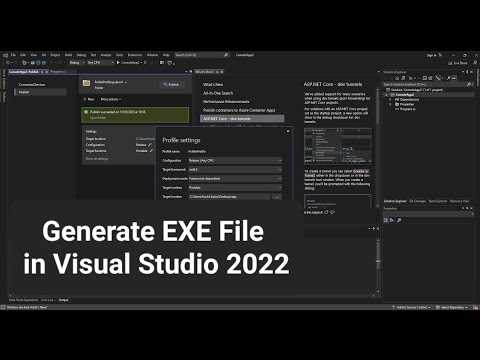
Откройте Visual Studio и создайте новый проект, выбрав Console Application или Windows Forms в зависимости от типа приложения. Укажите имя проекта и местоположение сохранения.
В главном окне проекта добавьте необходимые файлы исходного кода (.cs для C#, .cpp для C++). Проверьте, чтобы точка входа программы была корректно определена через метод Main().
Перейдите в меню Build и выберите Configuration Manager. Убедитесь, что для конфигурации Release установлены нужные платформы (x86, x64, Any CPU). Это важно для совместимости exe-файла с целевыми системами.
Для сборки exe-файла выберите Build → Build Solution или нажмите Ctrl+Shift+B. Visual Studio создаст исполняемый файл в папке bin\Release проекта.
Если требуется, настройте параметры публикации: Project → Publish. В окне публикации укажите путь для exe, включите нужные зависимости и выберите формат: Self-contained для автономного exe или Framework-dependent для меньшего размера файла.
Проверьте работу exe, запустив файл напрямую из Explorer или через командную строку. Убедитесь, что все ресурсы подключены, а приложение корректно реагирует на входные данные.
Для оптимизации размера и производительности используйте Release конфигурацию и включите code optimization в свойствах проекта: Project → Properties → Build → Optimize code.
Собранный exe можно перенести на любую совместимую систему. Если приложение использует сторонние библиотеки, убедитесь, что они включены в папку рядом с exe или установлены на целевой системе.
Установка и настройка Visual Studio для компиляции

Скачайте последнюю версию Visual Studio с официального сайта Microsoft. Для создания exe-файлов выберите версию Visual Studio Community или Professional, так как они включают все необходимые инструменты для компиляции.
При запуске установщика отметьте рабочие нагрузки: .NET desktop development для C# и VB.NET или Desktop development with C++ для C++. Эти пакеты автоматически добавят компиляторы, отладчики и необходимые библиотеки.
В разделе «Дополнительные компоненты» активируйте MSVC v143 — VS 2022 C++ x64/x86 build tools для C++ или .NET 6.0 runtime для C#. Это обеспечит совместимость с последними стандартами и оптимизацию сборки.
Выберите путь установки с достаточным свободным пространством: минимальная установка требует около 10 ГБ, полная – свыше 20 ГБ. Для ускорения сборки рекомендуется SSD-диск.
После установки откройте Visual Studio и через меню Tools → Options → Projects and Solutions → Build and Run установите значения MSBuild project build output verbosity на Detailed для удобного отслеживания ошибок компиляции.
Настройте конфигурацию проекта: через Solution Explorer → Project → Properties → Configuration Properties укажите Release для финальной сборки exe и платформу x64 или x86 в зависимости от целевой системы.
Убедитесь, что в разделе Linker → Advanced → Entry Point указан корректный точка входа (обычно main или WinMain), чтобы exe-файл запускался без ошибок.
Создание нового проекта и выбор типа приложения
Запустите Visual Studio и в стартовом окне выберите «Создать проект». В открывшемся меню определите язык разработки: C#, C++ или VB.NET. Для консольных утилит рекомендуется C#, для системных приложений – C++.
В списке шаблонов проекта обратите внимание на следующие типы: «Консольное приложение», «Приложение Windows Forms», «WPF-приложение» и «Библиотека классов». Для создания исполняемого файла (.exe) подходит любой тип, кроме «Библиотека классов», которая формирует DLL.
После выбора шаблона нажмите «Далее». Укажите имя проекта, например, MyApp, и выберите каталог хранения. Рекомендуется использовать путь без кириллицы и пробелов для избежания проблем при сборке.
В разделе «Дополнительные параметры» установите целевую платформу: x86, x64 или Any CPU. Для универсальной совместимости с 64- и 32-битными системами оптимально выбрать «Any CPU». Убедитесь, что включена опция «Создать каталог решения», если планируется организация нескольких проектов внутри одного решения.
Нажмите «Создать». Visual Studio автоматически сформирует структуру проекта с необходимыми файлами, включая Program.cs для консольных приложений или MainWindow.xaml для WPF. Проект готов к написанию кода и последующей сборке в .exe файл.
Написание минимального рабочего кода для exe
Для создания исполняемого файла в Visual Studio требуется минимальный набор кода, который компилируется в .exe без ошибок. Рассмотрим пример для C++.
1. Создание проекта:
- В Visual Studio выберите File → New → Project.
- Выберите Console App и укажите имя проекта.
- Убедитесь, что выбран язык C++ и тип проекта Console.
2. Основная структура минимального кода:
#include <iostream>
int main() {
std::cout << "Hello, World!" << std::endl;
return 0;
}
3. Рекомендации для успешной компиляции:
- Файл с кодом должен иметь расширение .cpp.
- Функция main обязательна для консольного exe.
- Используйте return 0; для корректного завершения программы.
4. Компиляция и запуск:
- Нажмите Build → Build Solution или сочетание Ctrl+Shift+B.
- Собранный exe файл будет находиться в папке Debug или Release внутри каталога проекта.
- Запуск через Visual Studio: Debug → Start Without Debugging (Ctrl+F5).
5. Проверка работоспособности:
- Откройте командную строку и перейдите в каталог exe.
Следуя этим шагам, вы получите полностью рабочий минимальный exe без лишнего кода или зависимостей.
Настройка конфигурации сборки: Debug и Release
В Visual Studio конфигурации сборки управляют оптимизациями, отладочной информацией и целевыми путями компиляции. Существуют две основные: Debug и Release.
Конфигурация Debug предназначена для разработки и тестирования. Она включает полную отладочную информацию, отключает оптимизации компилятора и использует макросы, такие как _DEBUG. В результате исполняемый файл больше по размеру и работает медленнее, но позволяет пошагово выполнять код и анализировать переменные.
Конфигурация Release оптимизирована для конечного использования. Компилятор выполняет агрессивные оптимизации, исключает отладочные символы и использует макрос NDEBUG. Файл exe становится компактным и быстрее работает, но отладка затруднена. Для включения минимальной информации можно использовать опцию Generate Debug Info с форматом PDB.
Для комплексного контроля сборки стоит установить флаги оптимизации и предупреждений вручную в свойствах проекта: Project → Properties → C/C++ → Optimization и Linker → Advanced. Это позволяет добиться нужной производительности в Release и удобства отладки в Debug.
Использование корректной конфигурации сборки критично для создания exe-файла, который соответствует назначению: быстрый и компактный для пользователей или полностью отлаживаемый для разработчика.
Компиляция проекта и поиск сгенерированного exe
Для начала убедитесь, что выбран нужный конфигурационный режим сборки: Debug или Release. В панели инструментов Visual Studio откройте выпадающий список конфигураций и выберите Release для оптимизированной версии или Debug для отладки.
Запустите компиляцию проекта через меню Build → Build Solution или сочетанием клавиш Ctrl+Shift+B. В окне Output отслеживайте процесс: ошибки и предупреждения отображаются с указанием файла и строки, что облегчает их исправление.
После успешной сборки откройте проводник и перейдите в каталог проекта. По умолчанию исполняемый файл создается в подпапке bin внутри каталога проекта. Полный путь выглядит как ProjectFolder\bin\Release или ProjectFolder\bin\Debug, в зависимости от выбранной конфигурации.
В папке Release/Debug найдите файл с расширением .exe, который носит имя проекта. Для проверки работоспособности дважды кликните на файл или запустите его через командную строку.
Если exe не найден, проверьте настройки проекта: Build → Configuration Manager и убедитесь, что для всех нужных проектов включена опция Build. Также убедитесь, что Output path в свойствах проекта корректно указывает на существующую папку.
Для облегчения доступа можно создать ярлык на exe на рабочем столе или настроить автоматическое копирование сгенерированного файла в отдельную папку с помощью событий пост-строительства (Post-Build Event) в свойствах проекта.
Решение ошибок компиляции и зависимостей

Ошибки компиляции в Visual Studio чаще всего связаны с отсутствующими библиотеками, неправильными путями к заголовочным файлам или конфликтами версий пакетов. Для их устранения необходимо выполнить систематическую проверку проекта.
- Проверка путей к заголовочным файлам и библиотекам:
- Откройте свойства проекта → C/C++ → Общие → Дополнительные каталоги включаемых файлов. Убедитесь, что пути указывают на актуальные версии библиотек.
- В разделе Компоновщик → Общие → Дополнительные каталоги библиотек проверьте наличие правильных .lib файлов.
- Устранение конфликтов версий NuGet-пакетов:
- Откройте диспетчер пакетов NuGet → Установленные. Сверьте версии с документацией проекта.
- При необходимости выполните команду
Update-Packageдля синхронизации версий.
- Исправление ошибок синтаксиса и ссылок:
- Используйте окно "Список ошибок" для точной идентификации файлов и строк с проблемами.
- Проверяйте наличие
#includeдля всех используемых функций и классов. - Проверяйте правильность пространств имен и квалификацию классов.
Если проект зависит от сторонних DLL:
- Разместите DLL в директории с исполняемым файлом или настройте PATH для поиска библиотеки.
- Убедитесь, что битность DLL соответствует конфигурации проекта (x86/x64).
Для комплексной диагностики используйте следующие инструменты Visual Studio:
- Build → Rebuild Solution для полной перекомпиляции всех модулей.
- Output Window для анализа конкретных предупреждений и ошибок линковки.
- Dependency Walker для проверки отсутствующих или конфликтующих DLL.
Систематический подход к проверке путей, версий библиотек и конфигураций компоновщика минимизирует ошибки компиляции и обеспечивает успешное создание exe файла.
Настройка параметров запуска и тестирование exe

После сборки проекта в Visual Studio важно правильно настроить параметры запуска для корректного тестирования exe-файла. Перейдите в меню Свойства проекта → Конфигурация → Отладка. Здесь можно задать аргументы командной строки, рабочую директорию и переменные окружения.
Аргументы командной строки указываются в поле Command Arguments. Они позволяют эмулировать запуск программы с конкретными параметрами без редактирования кода. Например, для тестирования логирования можно передать путь к тестовому файлу: log.txt.
Рабочая директория задается в поле Working Directory. Это критично для проектов, использующих относительные пути для чтения или записи данных. Установите её в $(ProjectDir), чтобы exe корректно находил все ресурсы проекта.
Переменные окружения позволяют тестировать поведение программы в различных системных условиях. Для этого используйте таблицу, указывая имя переменной и значение:
| Переменная | Значение |
|---|---|
| PATH | C:\MyLibraries |
| CONFIG_MODE | Debug |
| DATA_DIR | C:\TestData |
После настройки параметров запуска выполняется непосредственное тестирование exe. В Visual Studio используйте Debug → Start Without Debugging (Ctrl+F5), чтобы проверить работу программы в условиях, близких к реальному запуску. Это важно для выявления проблем с ресурсами, путями и внешними зависимостями.
Если exe-файл работает корректно в отладочном и релизном режиме, создайте копию в отдельной директории для финального тестирования на других машинах. Убедитесь, что все библиотеки и файлы данных присутствуют, иначе программа может завершиться с ошибкой.
Вопрос-ответ:
Как создать исполняемый файл из проекта в Visual Studio?
Чтобы получить исполняемый файл, откройте проект в Visual Studio и выберите конфигурацию сборки (обычно Debug или Release). Затем в меню "Сборка" выберите "Собрать решение" или используйте сочетание клавиш Ctrl+Shift+B. После успешной сборки exe файл появится в папке проекта, чаще всего в подкаталоге bin\Debug или bin\Release.
Можно ли изменить путь, где Visual Studio создаёт exe файл?
Да, путь для сборки можно настроить в свойствах проекта. Откройте "Свойства" проекта, перейдите в раздел "Сборка" и найдите поле "Выводной каталог". Здесь можно указать любую удобную папку для хранения готового exe файла. После изменения пути сборка будет сохранять файлы по новому адресу.
В чём разница между Debug и Release сборками exe файла?
Debug сборка создаётся с включёнными отладочными символами и без оптимизации, что позволяет отлаживать программу пошагово. Release сборка компилируется с оптимизацией и без лишних символов, что делает файл более быстрым и компактным. Для распространения программы лучше использовать Release версию.
Как включить внешние библиотеки в exe файл, чтобы программа запускалась на других компьютерах?
Если проект использует сторонние библиотеки, убедитесь, что они правильно подключены через NuGet или ссылки на DLL. Для Release сборки можно включить нужные DLL в папку с exe файлом или использовать статическую компиляцию (если язык и библиотека это поддерживают). Без этих действий программа может выдавать ошибки при запуске на компьютере без установленных зависимостей.
Что делать, если exe файл не запускается после сборки?
Сначала проверьте, соответствует ли архитектура файла вашей системе (x86 или x64). Затем убедитесь, что все зависимости проекта находятся рядом с exe файлом. Иногда проблема может быть связана с правами доступа или антивирусом. Также стоит открыть Visual Studio, собрать проект заново и обратить внимание на предупреждения и ошибки в окне вывода сборки.

 Загрузка...


