В Adobe InDesign точное размещение объектов требует использования направляющих. Направляющие помогают выравнивать текстовые блоки, изображения и графические элементы с точностью до пикселя, что критично для печатных и цифровых публикаций.
Создание направляющей начинается с панели Линейки (View → Show Rulers). Для горизонтальной направляющей нужно кликнуть на верхнюю линейку и перетащить курсор вниз на рабочую область. Вертикальная направляющая создается аналогично, начиная с левой линейки. Точное положение отображается в верхнем левом углу рабочей области, что позволяет установить координаты вручную.
Выделение направляющей выполняется через инструмент Selection Tool. При активной направляющей курсор меняется на стрелку, что сигнализирует о возможности перемещения. Для множественного выделения используйте клавишу Shift, это ускоряет редактирование сетки и выравнивание элементов.
Для блокировки или снятия выделения применяется команда Lock Guides (View → Grids & Guides → Lock Guides). Это предотвращает случайное смещение при работе с объектами. При необходимости направляющие можно удалить через Clear Guides, чтобы очистить рабочее пространство без удаления объектов.
Использование направляющих с привязкой объектов (Snap to Guides) повышает точность макета. Включение этой функции гарантирует, что текстовые и графические блоки автоматически выравниваются по установленной сетке, сокращая ошибки при подготовке к печати и ускоряя процесс верстки.
Выделение направляющей в InDesign: пошаговое руководство
Откройте документ в InDesign и убедитесь, что включены линейки. Для этого используйте комбинацию Ctrl+R (Windows) или Cmd+R (Mac).
Чтобы выделить горизонтальную или вертикальную направляющую, кликните по ней инструментом Выделение (Selection Tool, клавиша V). Курсор изменится на стрелку с маленькой линией.
Нажмите на направляющую один раз, чтобы она стала активной. Активная направляющая подсвечивается и отображает маркеры на концах.
Для выбора нескольких направляющих удерживайте Shift и кликайте по каждой. Это позволит перемещать и редактировать их одновременно.
Если направляющая заблокирована, выделение невозможно. Разблокируйте её через меню Вид → Направляющие → Разблокировать все направляющие.
После выделения направляющей вы можете изменить её позицию, перетаскивая мышью, либо задать точное значение через панель Преобразование (Transform) в поле X для вертикальной и Y для горизонтальной.
Для удаления выделенной направляющей нажмите Delete или используйте Правка → Очистить.
Открытие панели «Направляющие» и настройка рабочей области
Для доступа к панели «Направляющие» в InDesign откройте меню «Окно» → «Объект и макет» → «Направляющие». Панель появится в виде отдельного блока, который можно закрепить слева, справа или оставить плавающим для удобного доступа.
Настройка рабочей области начинается с установки единиц измерения. Перейдите в меню «Правка» → «Установки» → «Единицы и деления» и выберите миллиметры, пункты или пиксели в зависимости от формата проекта. Это обеспечит точное размещение направляющих.
В панели «Направляющие» активируйте опцию «Привязка к направляющим», чтобы объекты автоматически выравнивались при перемещении. Для создания горизонтальной или вертикальной направляющей перетащите её из линейки на рабочую область. Линейки включаются через «Вид» → «Линейки» → «Показать линейки».
Организация направляющих упрощается с помощью цветов и слоев. На панели можно назначить цвет каждой направляющей, чтобы визуально разделять группы для текста, графики и сетки макета. Для сложных проектов создавайте отдельные слои под направляющие через «Слои» → «Новый слой» и закрепляйте направляющие на этих слоях.
Для сохранения настроек рабочей области используйте меню «Окно» → «Рабочая область» → «Сохранить рабочую область». Это позволяет быстро переключаться между конфигурациями направляющих при работе с различными типами макетов.
Создание новой направляющей и её точное позиционирование
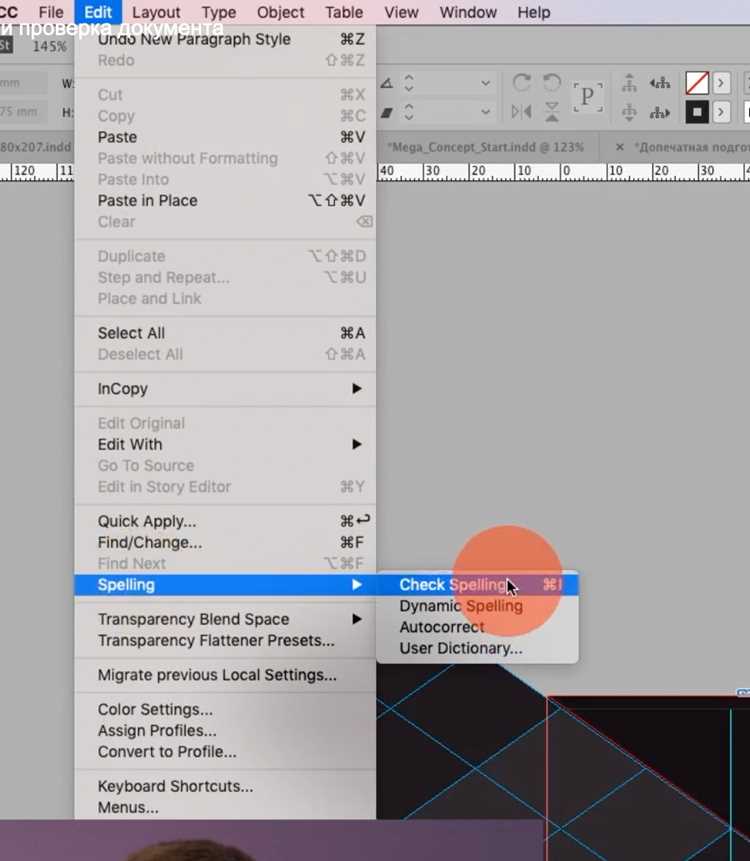
В Adobe InDesign направляющие создаются для точного выравнивания объектов и элементов макета. Процесс начинается с выбора типа направляющей: горизонтальной или вертикальной.
- Откройте панель Линейки через меню Вид → Линейки → Показать линейки или нажатием Ctrl+R (Cmd+R на Mac).
- Для создания направляющей щёлкните на линейке и перетащите её на рабочую область. Горизонтальная направляющая создаётся с верхней линейки, вертикальная – с левой.
- Для точного позиционирования выберите направляющую с помощью Инструмента Выделение (V).
- Откройте панель Transform (Преобразование) через Окно → Объект и макет → Преобразование.
- В поле X введите точное смещение для вертикальной направляющей, в поле Y – для горизонтальной.
- Чтобы зафиксировать направляющую и избежать случайного перемещения, используйте Объект → Направящие → Заблокировать направящие.
Дополнительные рекомендации:
- Используйте Shift при перетаскивании, чтобы направляющая перемещалась строго по оси.
- Для сетки с равными интервалами применяйте команду Макет → Создать направляющие…, где можно задать количество колонок и строк, а также отступы.
- Для сложных макетов удобно назначить цвета направляющим через Объект → Направящие → Цвет направляющей для быстрого визуального различения.
Выделение и изменение ориентации существующих направляющих
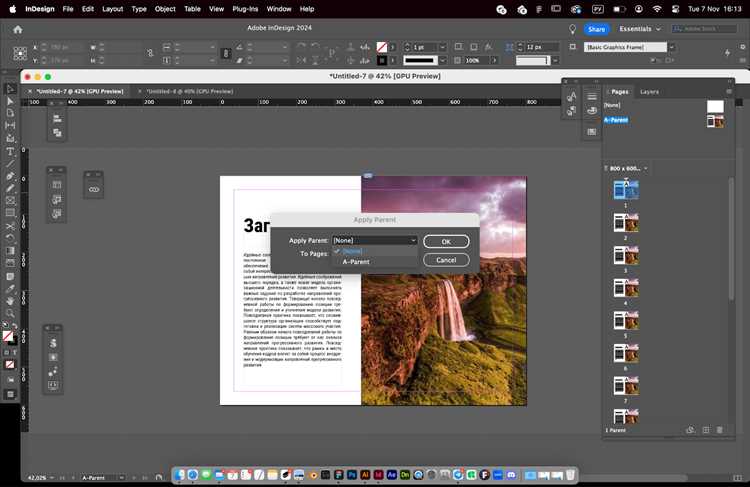
Чтобы выделить направляющую в InDesign, активируйте инструмент «Выделение» (V) и кликните по линии направляющей. Для точного выбора удерживайте клавишу Shift при выделении нескольких направляющих одновременно.
Если направляющая скрыта, убедитесь, что включена опция «Показать направляющие» через меню «Вид» → «Направляющие и сетка» → «Показать направляющие».
Для изменения ориентации направляющей с горизонтальной на вертикальную или наоборот, выберите её и перетащите к нужной границе рабочей области: горизонтальные направляющие перетаскиваются с верхней линейки, вертикальные – с левой.
Чтобы конвертировать уже созданную направляющую без удаления, зажмите Alt (Option на Mac) и перетащите её к другой линейке. Это создаст направляющую новой ориентации, сохранив исходное положение в прежнем направлении.
Изменение точного положения направляющей осуществляется в панели «Transform» через поля X и Y. Для горизонтальной направляющей редактируйте значение Y, для вертикальной – X. Изменение координат через клавиши со стрелками выполняется шагами по 1 пикселю, при зажатом Shift – по 10 пикселей.
Для удаления направляющей выделите её и нажмите клавишу Delete. Одновременное удаление нескольких направляющих выполняется через выделение группой с удержанием Shift.
Групповое выделение нескольких направляющих для редактирования
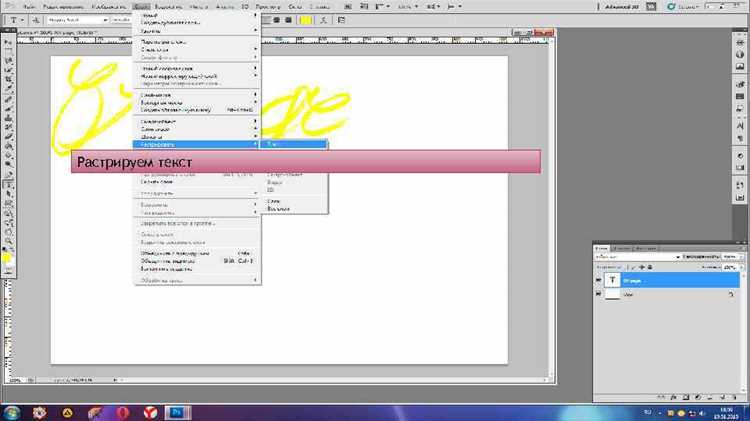
Чтобы выделить несколько направляющих одновременно, активируйте инструмент «Выделение» (V) и удерживайте клавишу Shift. Кликните по каждой направляющей, которую необходимо редактировать. Выбранные направляющие подсвечиваются синим индикатором.
Для выбора всех направляющих на странице используйте сочетание Ctrl+A (Cmd+A на Mac) после активации инструмента «Выделение». Это позволит массово перемещать, копировать или изменять их свойства.
Если направляющие находятся на разных слоях, убедитесь, что слои разблокированы. Переключение видимости слоев через панель «Слои» не влияет на возможность группового выделения, но заблокированные направляющие игнорируются.
После выделения нескольких направляющих их можно перемещать синхронно с помощью стрелок клавиатуры с шагом, указанным в настройках «Шаг перемещения» (Edit → Preferences → Units & Increments). Масштабирование и привязка к сетке сохраняются для каждой направляющей индивидуально, но перемещение происходит группой.
Для точного позиционирования нескольких направляющих используйте панель «Transform». Введите одинаковое значение координаты X или Y, чтобы выровнять их строго по вертикали или горизонтали.
Чтобы отменить выбор конкретной направляющей в группе, удерживайте Shift и кликните по ней повторно. Для снятия выделения со всех направляющих нажмите Esc.
Использование комбинаций клавиш для быстрого выбора направляющих
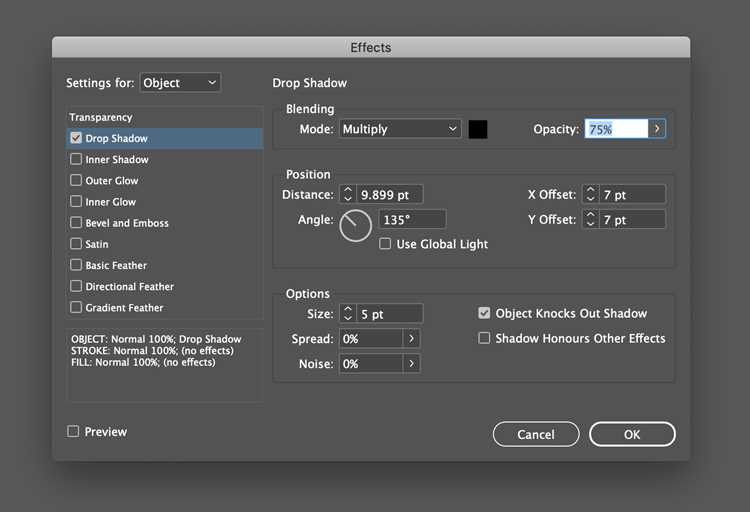
В Adobe InDesign направляющие можно выбирать не только мышью, но и с помощью клавиш, что ускоряет процесс верстки и повышает точность позиционирования объектов.
Для выбора направляющих используйте следующие комбинации:
| Действие | Windows | Mac |
|---|---|---|
| Выбрать все направляющие на странице | Ctrl + Alt + ; | Cmd + Option + ; |
| Выбрать одну направляющую (при активном инструменте «Выделение») | Щелчок мышью + Shift | Щелчок мышью + Shift |
| Переместить направляющую по сетке | Ctrl + стрелки | Cmd + стрелки |
| Блокировать выбранные направляющие | Ctrl + Alt + L | Cmd + Option + L |
| Разблокировать все направляющие | Ctrl + Alt + Shift + L | Cmd + Option + Shift + L |
Рекомендуется сначала выделять направляющие с помощью клавиши Shift, чтобы избежать случайного перемещения объектов. После выделения можно точно скорректировать положение с помощью стрелок на клавиатуре, удерживая Ctrl (Windows) или Cmd (Mac) для шага 1 pt, или без них для шага, заданного в настройках сетки.
Для ускорения работы создавайте пользовательские сочетания клавиш через Edit → Keyboard Shortcuts → Panel Menus → Guides. Это позволяет назначить часто используемые команды на удобные комбинации и экономит время при регулярной работе с направляющими.
Сброс выделения и удаление ненужных направляющих
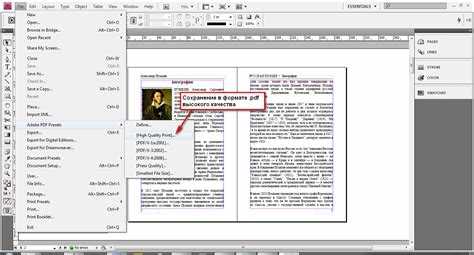
Чтобы снять выделение с направляющей, выберите инструмент «Выбор» (V) и кликните в пустой области документа. Если направляющая активна, вокруг нее появятся маркеры, которые исчезнут после клика в свободное пространство.
Для удаления отдельной направляющей выделите ее и нажмите клавишу Delete. При множественном выделении удерживайте Shift и кликайте по каждой ненужной направляющей, затем нажмите Delete.
Удаление всех направляющих одновременно выполняется через меню: «Вид» → «Направляющие» → «Удалить все направляющие». Этот способ безопасен для элементов макета, так как удаляет только вспомогательные линии.
Если направляющие заблокированы, их сначала необходимо разблокировать: «Вид» → «Направляющие» → «Разблокировать направляющие». После этого они становятся доступными для выделения и удаления.
Для точного контроля над выделением используйте панель «Слои»: скрывая или блокируя отдельные слои, можно управлять видимостью и доступностью направляющих без изменения основного макета.
Вопрос-ответ:
Как выделить направляющую в InDesign, если она находится на другой панели?
Чтобы выбрать направляющую, сначала убедитесь, что инструмент «Выделение» активен. Если направляющая была создана на слое, который в данный момент не виден, откройте панель слоев и включите видимость этого слоя. После этого просто кликните по направляющей, чтобы выделить её. Вы можете перемещать её мышью или с помощью клавиш стрелок для точной корректировки.
Можно ли выделить сразу несколько направляющих, и как это сделать?
Да, InDesign позволяет работать с несколькими направляющими одновременно. Для этого удерживайте клавишу Shift и последовательно кликайте по каждой нужной направляющей. После выделения всех направляющих можно перемещать их вместе или менять их свойства в панели «Объект». Этот метод экономит время при работе с сложными макетами.
Почему иногда не удаётся выделить направляющую мышью?
Часто это происходит из-за того, что направляющая заблокирована. Проверьте меню «Вид» → «Направляющие» и убедитесь, что опция «Заблокировать направляющие» отключена. Ещё одной причиной может быть то, что направляющая находится на скрытом или заблокированном слое. Сделайте слой видимым и разблокируйте его, после чего выделение станет доступным.
Можно ли выделить направляющую с помощью клавиатуры?
Прямого способа выделения клавишами нет, но есть обходной путь. Если направляющая уже выбрана, клавиши стрелок позволяют сдвигать её по сетке. Чтобы выделить направляющую без мыши, можно сначала выделить объекты, к которым она привязана, а затем использовать команды в меню «Объект» → «Направляющие» для выбора и редактирования.
Как определить, какая направляющая активна, если их много на странице?
Активная направляющая выделяется цветом, который отличается от остальных. По умолчанию она становится более яркой. Если направляющих много, можно временно скрыть остальные через меню «Вид» → «Направляющие» → «Скрыть направляющие», чтобы работать только с нужной. Также полезно использовать разные слои для группировки направляющих по типу или назначению.
Как выделить направляющую в InDesign, если она была случайно скрыта?
Если направляющая не видна, сначала убедитесь, что включена функция отображения направляющих через меню «Вид» → «Направляющие и сетка» → «Показать направляющие». После этого можно выделить отдельную направляющую с помощью инструмента «Выделение» (черная стрелка). Наведите курсор на линию, щелкните по ней — она окрасится, что будет означать, что направляющая выбрана и готова к перемещению или редактированию.
Можно ли выделить сразу несколько направляющих для перемещения или удаления?
Да, InDesign позволяет работать с несколькими направляющими одновременно. Для этого удерживайте клавишу Shift и поочередно кликайте на нужные линии. Все выбранные направляющие станут активными, после чего их можно перемещать мышью или удалить клавишей Delete. Такой подход ускоряет работу, если нужно быстро изменить расположение нескольких элементов макета.

 Загрузка...