В CorelDRAW палитра цветов играет ключевую роль при работе с объектами и макетами: именно через неё осуществляется быстрый выбор оттенков, настройка заливки и обводки. Иногда панель может исчезнуть из интерфейса из-за изменения рабочей среды, сброса настроек или случайного закрытия. Чтобы восстановить её, необходимо знать конкретные действия и комбинации, которые возвращают палитру на экран.
По умолчанию основная палитра располагается справа в рабочем окне программы. Если она пропала, первым шагом стоит открыть меню Окно → Палитры цветов и отметить пункт Палитра CMYK или Палитра RGB в зависимости от используемого проекта. Если же список палитр недоступен, причиной может быть сбой в настройках рабочей области, который решается сбросом интерфейса через комбинацию F8 при запуске программы.
Дополнительно стоит проверить вкладку Окно → Докеры: здесь можно активировать панель Управление палитрами, которая позволяет вручную загружать стандартные и пользовательские наборы цветов. Этот инструмент особенно полезен, если требуется вернуть не только базовую палитру, но и собственные сохранённые схемы.
Отображение стандартной палитры через «Окно → Палитры цветов»
Если палитра исчезла с рабочей области, её можно восстановить через меню «Окно».
- Откройте верхнее меню «Окно».
- Перейдите в раздел «Палитры цветов».
- Выберите пункт «Палитра CMYK» или «Палитра RGB» в зависимости от используемого цветового режима.
После выбора палитра появится в правой части интерфейса. Если она отображается отдельно во всплывающем окне, её можно закрепить, перетащив к краю рабочей области.
- Для печатных проектов используйте палитру CMYK.
- Для веб-графики или экранных макетов – RGB.
- При необходимости можно активировать несколько палитр одновременно.
Чтобы палитра всегда загружалась автоматически, отметьте нужную в меню «Палитры цветов» и сохраните рабочую область через «Окно → Рабочая область → Сохранить». Это исключит повторное исчезновение панели после перезапуска программы.
Включение «Палитра документа» и автопополнение цветов

«Палитра документа» формируется автоматически из всех оттенков, использованных в текущем файле. Если она не отображается, её можно включить через меню Окно → Палитры цветов → Палитра документа. Панель появится справа или снизу, в зависимости от настроек интерфейса.
Для контроля автопополнения цветов необходимо открыть меню панели и проверить пункт Автоматически добавлять используемые цвета. Если он отмечен, любые новые заливки и обводки будут фиксироваться в палитре. Это удобно при работе с уникальной цветовой схемой макета.
Ниже приведены основные параметры, доступные при работе с палитрой:
| Параметр | Назначение |
|---|---|
| Показать палитру документа | Отображает панель с используемыми цветами |
| Автопополнение | Автоматически фиксирует новые оттенки в палитре |
| Удалить неиспользуемые цвета | Очищает палитру от элементов, отсутствующих в документе |
| Сохранить палитру | Позволяет экспортировать набор оттенков для дальнейшего использования |
При необходимости палитру можно зафиксировать в интерфейсе, перетащив её к краю окна. Это исключит случайное закрытие и ускорит доступ к актуальным цветам проекта.
Подключение палитр CMYK/RGB/PANTONE в менеджере палитр
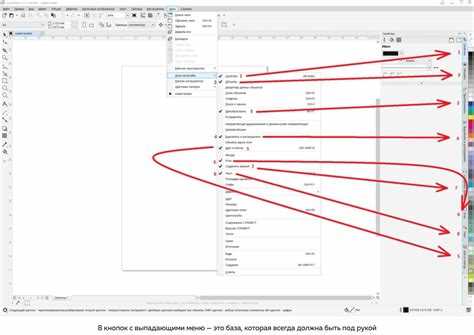
Для работы с цветами в CorelDRAW используйте инструмент Менеджер палитр, открываемый через меню «Окно» → «Стыкуемые панели» → «Менеджер палитр».
Чтобы активировать стандартные модели, установите галочки напротив CMYK и RGB. Это обеспечит быстрый доступ к базовым наборам цветов, используемым при подготовке макетов для печати и веб.
Для подключения PANTONE раскройте список «Палитры цветов» и выберите необходимую библиотеку: PANTONE+ Solid Coated, PANTONE+ Solid Uncoated, PANTONE Fashion and Home и др. Каждая палитра отображается отдельно, что позволяет использовать фирменные цвета без ручной настройки.
Если нужная библиотека отсутствует, используйте пункт «Открыть палитру» и укажите путь к файлу .xml или .pal. Это полезно при работе с корпоративными или сторонними наборами.
После подключения закрепите выбранные палитры в нижней панели интерфейса для постоянного доступа. При необходимости измените порядок их отображения, перетащив мышью в окне менеджера.
Импорт пользовательской палитры из файла и добавление в рабочую область
Чтобы подключить палитру, сохранённую ранее в формате *.cpl, *.xml или *.pal, откройте меню «Окно» → «Окна стыковки» → «Палитры цветов».
В окне стыковки нажмите на значок меню и выберите «Открыть палитру». Укажите путь к файлу и подтвердите выбор. Загруженная палитра появится в списке доступных.
Для закрепления палитры в рабочей области перетащите её на панель справа или снизу. Если требуется постоянное использование, установите галочку «Автоматически загружать при запуске» в настройках палитры.
При необходимости можно изменить порядок отображения цветов или сгруппировать палитры через контекстное меню, чтобы ускорить доступ к нужным оттенкам.
Сброс расположения и закрепление панели палитр на правой стороне

Если палитра оказалась смещена или откреплена, верните её в стандартное положение через меню Окно → Палитры цветов и активируйте нужную палитру. После включения перетащите панель к правому краю рабочей области.
Для фиксации наведите курсор на верхнюю часть палитры, зажмите левую кнопку мыши и подтяните её к границе интерфейса. При правильном наведении появится вертикальная синяя линия – отпустите кнопку, и панель закрепится.
Если палитра не выравнивается автоматически, откройте Окно → Окна стыковки → Управление рабочим пространством, выберите пункт «Сбросить рабочее пространство» и подтвердите действие. После перезапуска интерфейс вернётся к заводскому виду, включая закреплённую справа палитру.
Для предотвращения повторного смещения можно заблокировать интерфейс: Окно → Настройки → Рабочее пространство → Окна стыковки и активировать параметр «Фиксировать панели». Это исключит случайное открепление палитры при работе.
Полный сброс рабочей области при запуске с клавишей F8

Для возврата стандартной палитры цветов и интерфейса CorelDRAW необходимо выполнить полный сброс рабочей области. Этот метод эффективен при поврежденных настройках или случайном удалении панелей инструментов.
Закройте CorelDRAW. Нажмите и удерживайте клавишу F8, затем запустите программу. Удерживание F8 инициирует процедуру восстановления всех настроек по умолчанию, включая расположение панелей, цветовые палитры и горячие клавиши.
После загрузки с удержанием F8 появится диалоговое окно с предупреждением о сбросе пользовательских настроек. Подтвердите действие кнопкой «Да». Программа восстановит оригинальные конфигурации, включая палитру цветов, соответствующую установленной версии CorelDRAW.
Если требуется сохранить пользовательские макросы или шаблоны, их следует предварительно экспортировать через меню «Файл» → «Экспорт» → «Макросы/Шаблоны», так как процедура сброса удаляет все индивидуальные настройки.
После завершения сброса проверьте корректность отображения стандартной палитры в панели справа. При необходимости можно дополнительно восстановить ранее сохраненные пользовательские палитры через меню «Окно» → «Цвета» → «Загрузить палитру».
Вопрос-ответ:
Почему у меня исчезла палитра цветов в CorelDRAW и как это исправить?
В CorelDRAW палитра цветов может пропасть по разным причинам: случайное закрытие панели, изменение рабочей среды или сброс настроек программы. Чтобы вернуть палитру, можно воспользоваться меню «Окно» → «Панели» → «Цвета» и включить нужную палитру. Если стандартная палитра не отображается, попробуйте восстановить настройки рабочего пространства через «Окно» → «Рабочее пространство» → «Сброс настроек».
Можно ли вернуть индивидуально сохранённую палитру, если она не видна в CorelDRAW?
Да, пользовательские палитры можно восстановить вручную. Для этого необходимо открыть меню «Окно» → «Цветовые палитры» → «Открыть палитру» и выбрать файл с расширением .CDR или .XML, который был сохранён ранее. После этого палитра появится в списке доступных и её можно закрепить в панели инструментов для быстрого доступа.
Как закрепить палитру цветов на рабочем пространстве, чтобы она не исчезала при перезапуске CorelDRAW?
Чтобы палитра оставалась на экране, нужно открыть её через «Окно» → «Панели» и перетащить в удобное место интерфейса. Затем нужно зафиксировать панель с помощью кнопки закрепления в верхней части панели. После этого при закрытии и повторном запуске программы палитра будет оставаться на том же месте.
Почему некоторые стандартные палитры недоступны в меню CorelDRAW и как их вернуть?
Некоторые палитры могут исчезнуть, если выбран другой режим работы программы или используется ограниченное рабочее пространство. Для их возврата нужно открыть «Окно» → «Рабочее пространство» и выбрать стандартное, например «По умолчанию» или «Иллюстрация». После смены рабочего пространства стандартные палитры снова станут доступными в списке.
Можно ли добавить в CorelDRAW стороннюю палитру цветов и сохранить её для последующего использования?
Да, CorelDRAW поддерживает подключение внешних палитр. Необходимо перейти в «Окно» → «Цветовые палитры» → «Открыть палитру», указать файл палитры и открыть его. После этого палитра появится в списке, и её можно закрепить на панели. Кроме того, такую палитру можно сохранить как шаблон, чтобы использовать в других документах.
Почему в CorelDRAW исчезла моя палитра цветов и как её вернуть?
Иногда палитра цветов может пропадать из-за изменения настроек интерфейса или случайного закрытия панели. Чтобы вернуть её, откройте меню «Окно», затем выберите «Панели» → «Цвета». В списке найдите нужную палитру и активируйте её. После этого она появится на рабочей области и станет доступной для использования. Если палитра не отображается, попробуйте сбросить настройки интерфейса через меню «Инструменты» → «Параметры» → «Восстановить настройки по умолчанию».
Можно ли восстановить пользовательскую палитру, которую я создавал в CorelDRAW?
Да, пользовательскую палитру можно восстановить, если она была сохранена. Для этого откройте меню «Окно» → «Панели» → «Цвета» и выберите «Импорт палитры». В открывшемся окне укажите путь к файлу палитры, который вы сохраняли ранее (обычно это файлы с расширением .cpl). После выбора файла палитра будет добавлена в список и появится на экране. Если файл потерян, можно попробовать восстановить его из резервной копии CorelDRAW или системы.

 Загрузка...