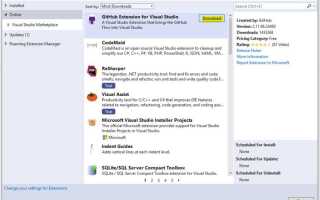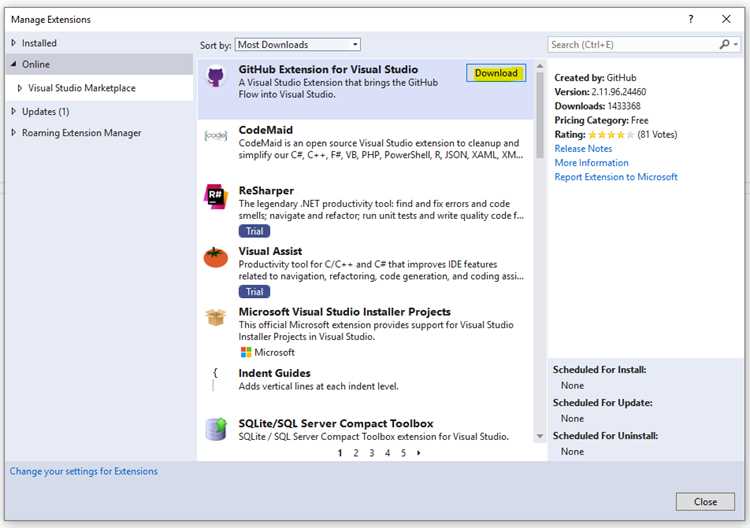
Для того чтобы выгрузить проект на GitHub из Visual Studio, первым делом необходимо убедиться, что у вас есть активная учетная запись на GitHub и установлен Git. Если Git не установлен, скачайте и установите его с официального сайта. После этого откройте Visual Studio и создайте новый проект или откройте уже существующий.
В меню «Терминал» выберите «Git Bash», чтобы создать репозиторий в вашем проекте. Если Git еще не инициализирован, выполните команду git init, чтобы преобразовать текущую директорию в репозиторий. После этого, в разделе «Team Explorer» выберите вкладку «Changes» и добавьте файлы для отслеживания. Для этого кликните на Stage All, чтобы добавить все изменения.
Затем, в поле «Message», напишите комментарий к вашему коммиту. Это может быть описание изменений или статуса проекта. После этого нажмите кнопку «Commit All». Ваши изменения будут сохранены в локальном репозитории, но пока не выгружены в GitHub.
Для того чтобы выгрузить проект на GitHub, нужно добавить удаленный репозиторий. Для этого в «Team Explorer» выберите «Sync», затем введите URL вашего GitHub-репозитория. Если репозиторий на GitHub еще не создан, сделайте это через веб-интерфейс GitHub, создав новый репозиторий без фалов README и .gitignore, так как эти файлы могут вызвать конфликты при попытке выгрузить проект.
После добавления удаленного репозитория, просто нажмите кнопку «Push» для того, чтобы отправить ваш проект на GitHub. Обратите внимание, что если у вас включена двухфакторная аутентификация на GitHub, потребуется использовать персональный токен вместо пароля для аутентификации.
Подготовка проекта для загрузки на GitHub
Перед загрузкой проекта на GitHub нужно выполнить несколько важных шагов. В первую очередь, убедитесь, что ваш проект не содержит лишних файлов, которые не должны быть загружены в репозиторий, таких как временные файлы или папки, созданные системой или инструментами разработки.
Для этого создайте файл .gitignore, который будет содержать список исключений. В этом файле указываются пути к файлам и папкам, которые не следует добавлять в репозиторий. Для проектов на C# в Visual Studio стандартный .gitignore может выглядеть так:
# Windows image file caches
Thumbs.db
Desktop.ini
# Windows Installer files
*.cab
*.msi
*.msm
*.msp
# Build results
[Dd]ebug/
[Dd]ebugPublic/
[Dd]Release/
[Dd]ReleasePublic/
# User-specific files
.idea/
.vscode/
.vs/
.vs2019/
Далее убедитесь, что ваш проект правильно настроен для работы с Git. В Visual Studio откройте командную строку и перейдите в папку с проектом. Выполните команду git init, чтобы инициализировать репозиторий Git в папке проекта.
После этого необходимо добавить все файлы проекта в индекс Git. Выполните команду:
git add .
Затем зафиксируйте изменения с помощью команды git commit:
git commit -m "Initial commit"
Теперь ваш проект готов к загрузке в репозиторий на GitHub. Чтобы загрузить проект, создайте новый репозиторий на GitHub и скопируйте URL. Далее подключите локальный репозиторий к удаленному с помощью команды:
git remote add origin
Для загрузки файлов на GitHub выполните команду:
git push -u origin master
После этого проект будет доступен в вашем репозитории на GitHub.
Создание репозитория на GitHub через Visual Studio
Для создания репозитория на GitHub из Visual Studio, откройте проект в IDE и убедитесь, что Git установлен и настроен. Если Git не установлен, его можно скачать с официального сайта и подключить к Visual Studio через меню настроек.
Перейдите в меню «Система управления версиями» в правом нижнем углу экрана. Нажмите на «Подключиться к репозиторию» и выберите опцию «Создать репозиторий на GitHub». Это откроет окно авторизации GitHub, где нужно ввести свои учетные данные. После успешной авторизации Visual Studio предложит создать новый репозиторий.
В появившемся окне укажите имя репозитория и выберите его видимость: публичный или приватный. Для приватных репозиториев потребуется подтвердить свой аккаунт на GitHub, если этого не сделано ранее.
После создания репозитория, Visual Studio автоматически свяжет проект с репозиторием на GitHub. Откроется окно с опцией «Публикация в GitHub». Нажмите «Публиковать» для загрузки всех файлов проекта в новый репозиторий. Можно также выбрать, какие именно файлы и папки загрузить, исключив ненужные или временные файлы.
Для последующих изменений в проекте, просто используйте вкладку «Git» в Visual Studio, чтобы коммитить изменения и синхронизировать их с удаленным репозиторием на GitHub. Вкладка предоставляет удобные кнопки для выполнения операций с версиями, таких как «Commit», «Push», «Pull» и «Clone».
GitHub интеграция в Visual Studio поддерживает автоматическое обновление репозитория при каждом новом коммите, что упрощает работу с версиями проекта и гарантирует актуальность кода на платформе GitHub.
Настройка локального репозитория в Visual Studio
Для создания локального репозитория в Visual Studio откройте проект и перейдите в меню «Сервис» -> «Подключение к системе управления версиями». В открывшемся окне выберите «Git» и активируйте опцию «Создать репозиторий Git». Это автоматически создаст .git папку в корне вашего проекта, где будут храниться все версии и изменения.
После этого в нижней части окна Visual Studio будет отображаться панель «Team Explorer», которая предоставляет доступ ко всем инструментам Git. В панели выберите «Changes», чтобы начать отслеживание изменений в проекте. Здесь вы можете увидеть все несохранённые изменения в коде, а также выбрать, какие файлы нужно добавить в индекс Git.
Для первоначальной настройки репозитория, выполните следующие шаги: в панели «Team Explorer» нажмите на кнопку «Commit All» после того, как все изменения будут добавлены. В поле «Commit Message» укажите краткое описание изменений и подтвердите коммит.
Чтобы подключить репозиторий к удаленному серверу, откройте «Team Explorer», выберите «Sync» и введите URL репозитория на GitHub или другом удалённом сервере. Если репозиторий ещё не существует на сервере, создайте его на GitHub и получите ссылку для клонирования. После добавления URL нажмите «Publish» для отправки проекта в удалённый репозиторий.
Не забудьте настроить правильный пользовательский аккаунт Git в Visual Studio. Для этого перейдите в меню «Tools» -> «Options» -> «Source Control» -> «Git Global Settings» и введите свои данные (имя и email). Это гарантирует правильное отображение коммитов и авторов изменений.
Как связать локальный проект с репозиторием GitHub
Для связывания локального проекта с репозиторием на GitHub необходимо выполнить несколько шагов, которые позволят синхронизировать изменения между вашим компьютером и удалённым репозиторием.
- Откройте Visual Studio и загрузите проект, который вы хотите связать с GitHub.
- Откройте терминал или командную строку в Visual Studio.
- Перейдите в каталог вашего проекта, если это ещё не сделано:
cd путь/к/проекту- Инициализируйте репозиторий Git, если этого не было сделано ранее:
git init- Добавьте все файлы проекта в индекс:
git add .- Создайте первый коммит:
git commit -m "Initial commit"- Теперь свяжите локальный репозиторий с удалённым на GitHub. Для этого нужно создать репозиторий на GitHub, а затем скопировать URL нового репозитория. Обычно это HTTPS-ссылка вида:
https://github.com/username/repository.git- Добавьте удалённый репозиторий в локальный:
git remote add origin https://github.com/username/repository.git- Теперь вы можете отправить изменения в удалённый репозиторий:
git push -u origin master- После этого GitHub запросит ваш логин и пароль для аутентификации. Если всё выполнено корректно, изменения будут загружены в репозиторий.
Если вы работаете с ветками, вместо master используйте имя вашей ветки. Для первого пуша указывайте -u, чтобы связать локальную и удалённую ветку.
Для дальнейших изменений достаточно будет использовать команды git add, git commit и git push для синхронизации проекта с GitHub.
Добавление файлов в репозиторий через Visual Studio
Чтобы добавить файлы в репозиторий Git через Visual Studio, откройте решение в Visual Studio и убедитесь, что оно связано с репозиторием Git. Если это первый раз, создайте локальный репозиторий, выбрав «Создать репозиторий Git» в настройках проекта.
1. Для добавления новых файлов, создайте или откройте необходимые файлы в проекте. После этого, в окне «Обозреватель решений», правой кнопкой мыши кликните на файлы, которые хотите добавить, и выберите «Git» → «Добавить к индексации».
2. Visual Studio автоматически пометит файлы как готовые для коммита (показав их в разделе «Изменения» в Team Explorer). Для подтверждения, в «Team Explorer» выберите «Changes».
3. Введите комментарий к коммиту в поле «Commit Message» в панели «Изменения». Этот комментарий должен быть кратким и описывать сделанные изменения.
4. Нажмите на кнопку «Commit All» для сохранения изменений в локальный репозиторий.
5. Чтобы отправить изменения в удалённый репозиторий, перейдите в «Team Explorer» и выберите «Sync». Затем нажмите «Push», чтобы передать коммит в GitHub или другой удалённый репозиторий.
Если репозиторий ещё не настроен для работы с удалённой версией, добавьте URL удалённого репозитория через команду «Git Settings» или через консоль Git в Visual Studio.
Как выполнить первый коммит и отправить изменения на GitHub
После того как проект был создан в Visual Studio и связанный с репозиторием на GitHub, нужно сделать первый коммит и отправить изменения на удалённый репозиторий. Для этого выполните несколько шагов.
1. В Visual Studio откройте окно «Team Explorer» (через меню View > Team Explorer). В нем отобразится информация о репозитории и текущем состоянии проекта.
2. Перейдите в раздел «Changes». В нем будут видны все файлы, которые изменены или добавлены, но еще не закоммичены. Напишите сообщение коммита в поле «Message» – оно должно четко описывать изменения.
3. После того как сообщение коммита подготовлено, нажмите кнопку «Commit All». Это сохранит изменения в локальной копии репозитория, но они еще не будут отправлены на GitHub.
4. Для отправки изменений на GitHub перейдите в раздел «Sync» в «Team Explorer». Здесь будет доступна кнопка «Push», которая отправит все локальные изменения на удаленный репозиторий.
5. После успешной отправки изменений вы сможете увидеть их на странице вашего репозитория на GitHub.
Если репозиторий на GitHub еще не был привязан к проекту в Visual Studio, необходимо указать URL репозитория в настройках Git. Это можно сделать в разделе «Settings» в «Team Explorer», выбрав «Repository Settings» и добавив ссылку на удалённый репозиторий.
Как настроить Git для работы с несколькими проектами в Visual Studio
Для эффективной работы с несколькими проектами в Git через Visual Studio необходимо правильно настроить репозитории для каждого из них и правильно настроить глобальные и локальные параметры Git.
1. Создание и настройка репозитория для каждого проекта
Каждый проект в Visual Studio должен быть связан с отдельным репозиторием. Для этого откройте проект в Visual Studio и создайте новый репозиторий, если он ещё не существует. В меню «Team Explorer» выберите пункт «Connect» и нажмите «New Repository». Затем укажите путь к проекту и создайте новый репозиторий или подключитесь к существующему.
2. Использование разных веток для разных проектов
Git позволяет вам работать с несколькими проектами в одной рабочей директории. Для этого создайте отдельные ветки для каждого проекта, чтобы не смешивать их изменения. В Visual Studio откройте Team Explorer, выберите «Branches» и создайте новую ветку для каждого проекта.
3. Настройка глобальных и локальных конфигураций Git
Git позволяет настроить параметры на уровне пользователя или конкретного репозитория. Чтобы настроить Git для нескольких проектов, используйте команды:
| Команда | Описание |
|---|---|
| git config —global user.name «Ваше Имя» | Устанавливает глобальное имя пользователя для всех репозиториев. |
| git config —global user.email «ваш.почтовый@адрес.com» | Устанавливает глобальный email для всех репозиториев. |
| git config user.name «Имя для проекта» | Устанавливает имя пользователя для текущего репозитория. |
| git config user.email «почта@проекта.com» | Устанавливает email для текущего репозитория. |
Использование локальных настроек позволяет избегать путаницы между проектами, особенно если вы работаете в разных командах или с различными настройками для каждого проекта.
4. Использование .gitmodules для работы с подмодулями
Если проект зависит от других репозиториев, используйте подмодули Git. Для этого добавьте их через команду:
| Команда | Описание |
|---|---|
| git submodule add |
Добавляет внешний репозиторий как подмодуль в ваш проект. |
| git submodule update —init —recursive | Инициализирует и обновляет все подмодули. |
Подмодули позволяют изолировать зависимости между проектами, облегчая их управление и обновление.
5. Отслеживание изменений и слияние
Если несколько проектов работают в одном репозитории, отслеживайте изменения для каждого проекта с помощью различных веток. Чтобы слить изменения из одной ветки в другую, используйте команду merge:
| Команда | Описание |
|---|---|
| git merge <ветка> | Сливает изменения из указанной ветки в текущую ветку. |
Не забывайте проверять конфликты при слиянии веток, чтобы не потерять важные изменения из различных проектов.
Решение проблем с синхронизацией между GitHub и Visual Studio
При работе с проектами на GitHub через Visual Studio могут возникать проблемы с синхронизацией. Это может касаться как неудачных попыток подтянуть изменения из удалённого репозитория, так и ошибок при попытке запушить изменения. Ниже приведены шаги для диагностики и устранения таких проблем.
1. Проверка подключения к удалённому репозиторию
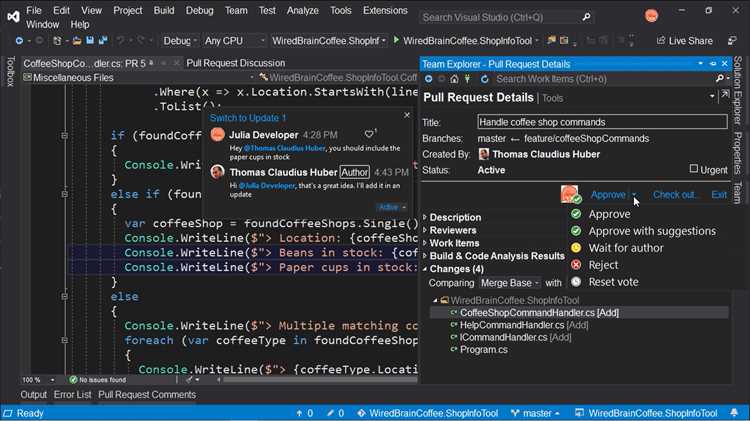
Проверьте, что Visual Studio корректно подключена к вашему репозиторию на GitHub. Для этого:
- Откройте окно Team Explorer (Вид -> Team Explorer).
- Убедитесь, что в разделе «Connections» выбран ваш репозиторий GitHub.
- Если репозиторий не отображается, попробуйте заново авторизоваться в GitHub через Visual Studio.
2. Ошибка аутентификации
Если при попытке синхронизации возникает ошибка аутентификации, проверьте, что у вас актуальные учётные данные для GitHub. Решение:
- В Team Explorer выберите пункт «Manage Connections» и перейдите в раздел «GitHub».
- Нажмите «Sign in» и введите свои данные для GitHub.
- Если используете двухфакторную аутентификацию, создайте персональный токен доступа на GitHub и используйте его вместо пароля.
3. Конфликты при слиянии
Если при попытке подтянуть изменения с GitHub появляются конфликты, выполните следующие шаги:
- Откройте вкладку «Sync» в Team Explorer.
- Нажмите «Pull» для загрузки последних изменений.
- Если возникают конфликты, Visual Studio предложит их решить с помощью встроенного инструмента Merge Tool.
- Разрешите все конфликты и завершите слияние, после чего можете запушить изменения обратно на GitHub.
4. Ошибка при пуше изменений
Если при попытке отправить изменения на GitHub возникает ошибка, например, «Failed to push some refs», выполните следующие действия:
- Проверьте, что ваша локальная ветка синхронизирована с удалённой. Для этого выполните команду «git fetch» или используйте кнопку «Fetch» в Team Explorer.
- Если ваши локальные изменения не синхронизированы с удалённым репозиторием, сначала выполните «Pull», затем «Push».
- Если ошибка продолжает появляться, откройте консоль Git и вручную выполните команды «git pull» и «git push», чтобы выявить дополнительные ошибки.
5. Ошибки при работе с большими файлами
Если проект содержит большие файлы, например, базы данных или медиафайлы, которые не могут быть отправлены на GitHub, добавьте их в .gitignore или используйте Git Large File Storage (LFS). Для этого:
- Установите Git LFS, следуя инструкциям на официальном сайте Git LFS.
- После установки добавьте большие файлы в отслеживание с помощью команды «git lfs track» и обновите репозиторий.
- Не забудьте настроить .gitignore, чтобы исключить ненужные файлы.
6. Обновление Visual Studio
Если синхронизация не работает должным образом, возможно, проблема связана с устаревшей версией Visual Studio. Для решения:
- Проверьте наличие обновлений в Visual Studio через меню «Help» -> «Check for Updates».
- Установите все доступные обновления и перезапустите приложение.
Соблюдение этих шагов поможет устранить большинство проблем с синхронизацией между GitHub и Visual Studio, обеспечив бесперебойную работу с репозиториями.
Вопрос-ответ:
Как создать репозиторий на GitHub для проекта из Visual Studio?
Чтобы выгрузить проект из Visual Studio на GitHub, первым делом нужно создать репозиторий на GitHub. Перейдите на сайт GitHub и создайте новый репозиторий, выбрав опцию «New repository». После этого в Visual Studio откройте проект и перейдите в меню «Git» -> «Create Git Repository». Укажите путь к локальному репозиторию и связывайте его с созданным репозиторием на GitHub. Затем добавьте удаленный репозиторий в Visual Studio через команду «Git» -> «Settings» -> «Repository Settings» и укажите URL репозитория GitHub. Теперь можно выполнить команду push, чтобы загрузить проект на GitHub.
Почему Visual Studio не видит мой репозиторий на GitHub?
Причины могут быть разные. Во-первых, убедитесь, что в Visual Studio настроен Git и вы вошли в свою учетную запись GitHub. Для этого перейдите в «Tools» -> «Options» -> «Source Control» и проверьте, что используется Git. Также убедитесь, что вы правильно указали URL удаленного репозитория на GitHub в настройках Visual Studio. Если репозиторий все еще не отображается, попробуйте выйти из GitHub в Visual Studio и войти снова, а также убедитесь, что у вас есть права доступа к репозиторию на GitHub.
Какие действия нужно выполнить, чтобы выгрузить проект на GitHub из Visual Studio без ошибок?
Для того чтобы все прошло без ошибок, необходимо следовать нескольким шагам. Во-первых, убедитесь, что ваш проект уже отслеживается Git. Для этого проверьте наличие папки .git в корне проекта. Далее создайте репозиторий на GitHub, используя сайт GitHub, и скопируйте URL. В Visual Studio откройте «Team Explorer» и подключите локальный проект к удаленному репозиторию с помощью команды «Add Remote». После этого выполните коммиты с описаниями и отправьте изменения на GitHub через команду «Sync» в Team Explorer. Убедитесь, что все файлы добавлены в индекс перед отправкой.
Что делать, если при выгрузке проекта на GitHub появляется ошибка с авторизацией?
Ошибки с авторизацией могут возникать по нескольким причинам. Во-первых, убедитесь, что ваш логин и пароль для GitHub введены правильно в Visual Studio. Если вы используете двухфакторную аутентификацию на GitHub, возможно, вам нужно будет использовать персональный токен доступа вместо пароля. Токен можно создать в настройках аккаунта GitHub в разделе «Developer settings». Также убедитесь, что Visual Studio обновлена до последней версии, так как старые версии могут иметь проблемы с аутентификацией. Иногда помогает выход из учетной записи GitHub и повторный вход.
Как настроить GitHub для работы с проектом, если Visual Studio не может подключиться к удаленному репозиторию?
Если Visual Studio не может подключиться к удаленному репозиторию на GitHub, начните с проверки настроек сети и убедитесь, что у вас есть стабильное интернет-соединение. Далее проверьте, правильно ли указан URL репозитория в настройках Git в Visual Studio. Откройте «Team Explorer» и перейдите в «Settings» -> «Repository Settings». Попробуйте вручную ввести URL удаленного репозитория. Также можно попробовать отключить брандмауэр или антивирус, который может блокировать подключение. В крайнем случае попробуйте удалить и заново настроить репозиторий в Visual Studio.

 Загрузка...