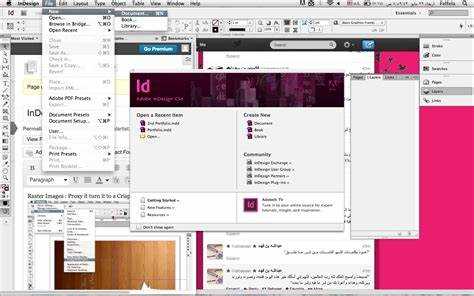
В макете решает не только расположение, но и корректные исходники: используйте TIFF/PSD с 300 ppi для печати, RGB-PNG/JPEG 72–150 ppi для экранных публикаций, профиль CMYK Coated FOGRA39/ISO Coated v2 под офсет и sRGB под веб-экспорт. Никаких вставок через буфер: только File → Place (Ctrl/Cmd+D) для связи с оригиналом и стабильного экспорта.
Перед импортом задайте геометрию блока: инструмент Rectangle Frame (F), сетка колонок, поля и направляющие – так картинка «садится» без растягивания. После размещения применяйте Object → Fitting: Fit Content Proportionally для сохранения пропорций, Fill Frame Proportionally для заполняющего кадра, Center Content для кадрирования по смысловому центру. Избегайте Scale выше 120% – признак недостаточного разрешения.
Контроль качества – панель Links: статус связи, путь к файлу, Effective PPI, профиль. Желтый треугольник – обновление, красный крест – потеря ссылки. Храните все изображения рядом с INDD в структуре Project/Links; при передаче используйте File → Package, чтобы не разорвать связи.
Цвет и прозрачность зависят от контейнера: при PSD с масками оставляйте слои, отключайте лишние эффекты Blend If – InDesign корректно считает Multiply/Screen/Overlay, но сложные фильтры ускорят перегон. Для печати держите Total Ink < 300%, проверяйте Overprint в Separations Preview, для цифровых PDF активируйте Use Document RGB и экспортируйте через PDF (Interactive).
Текст и изображение сопоставляйте через Text Wrap: Wrap Around Object Shape с отсечкой 3–6 мм по контуру, следите за «висячими» строками. Для серии иллюстраций готовьте стили объекта: единые поля, подписи, тени – меньше ручной правки и стабильная типографика в каждом развороте.
Проверка формата, разрешения и цветового профиля изображения перед импортом
-
- Печать: TIFF или PSD (предпочтительно), PDF/X для композитных страниц; TIFF – без JPEG-сжатия, можно LZW/ZIP.
- Фотографии для верстки: JPEG только при сохранении с качеством 10–12 (Photoshop); избегайте многократного перекомпрессирования.
- Прозрачность в макете (только цифровая или PDF/X-4): PNG или PSD с прозрачным слоем; для офсета предпочитайте PDF/X-4 или заранее флеттенить прозрачности для PDF/X-1a.
- Векторные элементы: PDF или AI; EPS – только по требованию старого рабочего процесса.
-
Битовая глубина и каналы:
- Стандартно для печати – 8 бит/канал (CMYK); для серьёзной ретуши – сохраняйте мастер в 16 бит/канал (TIFF/PSD), потом конвертируйте в 8 бит перед финальной вёрсткой при необходимости.
- Проверяйте количество каналов: для печати – 4 канала (CMYK); для специальных заказов – дополнительные каналы (spot) сохраняйте как отдельные TIFF/PSD согласно техзаданию типографии.
-
Разрешение – целевые значения и расчёт:
- Рекомендуемые целевые значения: для офсетной печати – 300 ppi; допустимо 240–300 ppi; для газет/некрупной печати – 150–200 ppi; для крупноформатной печати (баннеры) – 100–150 ppi в зависимости от дистанции просмотра; для экрана – 72–150 ppi в зависимости от назначения.
- Формула: Effective PPI = пиксели по стороне ÷ размер размещения в дюймах (1 in = 2.54 cm). Пример: изображение 3000×2400 px, вставка 10×8 in → 3000/10 = 300 ppi и 2400/8 = 300 ppi.
- Как проверить в InDesign: Окно → Links (Связи) → выбрать файл → смотреть поля Actual PPI и Effective PPI. Если Effective PPI ниже требуемого – уменьшите размер размещения или используйте исходник с большим разрешением.
- Изменение в Photoshop: Image → Image Size; при уменьшении ставьте Resample = «Bicubic Sharper (reduction)»; при увеличении – «Preserve Details 2.0» и не увеличивайте более чем на 10–20% без проверки артефактов.
-
Цветовой профиль – правила и практические профили:
- Для офсетной печати конвертируйте в CMYK профиль типографии: Европа – ISO Coated v2 (FOGRA39 / ECI); США – U.S. Web Coated (SWOP) v2; уточните профиль у вашей типографии.
- Для цифровых/онлайн-публикаций используйте sRGB IEC61966-2.1; для обработки фото оставляйте исходник в Adobe RGB (1998), но перед экспортом в печать – конвертировать в нужный CMYK.
- Всегда используйте Edit → Convert to Profile (Photoshop) – не Assign Profile; при сохранении включайте «Embed ICC Profile».
- Если отправляете для печати PDF, спросите у типографии: нужен ли PDF/X-1a (все цвета в CMYK, прозрачность флеттенится) или PDF/X-4 (поддержка прозрачности и цветовых профилей).
-
Прозрачность, слои и маски:
- PSD с дополнительными слоями допустим, но для стабильности печати поставьте вариант с флеттеном (TIFF/PSD) или подготовьте PDF/X-4 с встроенными слоями по требованию типографии.
- Если конечный формат – PDF/X-1a, заранее флеттеньте прозрачности в Photoshop или при экспорте из InDesign выберите соответствующие параметры флеттеринга.
-
Практическая пред-импортная проверка – чек-лист:
- Формат: TIFF/PSD/PDF – соответствует назначению (печатать/цифра).
- Битность: 8/16 бит – сохранён исход/мастер в 16-бит при необходимости.
- Effective PPI ≥ целевого значения (обычно 300 ppi для офсета).
- Цветовой профиль: изображение в нужном пространстве (CMYK для печати) и ICC встроен.
- Сжатие: TIFF – LZW/ZIP; избегать JPEG-сжатия для печатных TIFF; JPEG – качество 10–12 только для фотографий.
- Имена файлов: латиница, без специальных символов; полезно добавить суффикс с ppi и профилем, например photo_300ppi_CMYK.tif.
- Путь: храните все изображения в папке Links рядом с .indd и используйте относительные пути.
-
Корректные действия при несоответствии:
- Если Effective PPI ниже требуемого – запросите у заказчика/фотографа исходник с большим разрешением или уменьшите размещаемый размер.
- Если профиль RGB, а нужен CMYK – в Photoshop: Edit → Convert to Profile → выбрать целевой CMYK; сохранить копию с встраиванием профиля.
- Если файл слишком тяжёлый – сохранить копию с оптимальным компрессом (TIFF+LZW) или предоставить типографии исходный мастер отдельно.
Создание фрейма под изображение: инструмент «Прямоугольная рамка» и направляющие
Показать линейки: Ctrl+R (Windows) / Cmd+R (macOS). Установить единицы: Редактирование → Настройки → Единицы и приращения (Windows) или InDesign → Установки → Единицы и приращения (macOS). Рекомендуемые значения для печати: единицы – мм; Origin (Начало координат) – Page; в Параметрах документа (File → Document Setup) задайте Bleed = 3 мм. :contentReference[oaicite:0]{index=0}
Создать направляющие вручную: перетащите курсор из верхней или левой линейки на страницу. Чтобы направляющая распространялась на весь разворот (spread), удерживайте Ctrl (Windows) / Cmd (macOS) при размещении или перетащите на пастеборд. Двойной клик по линейке создаёт направляющую в точной позиции; для равномерных колонок/строк используйте Макет → Создать направляющие и укажите Количество и Средник (Gutter). :contentReference[oaicite:1]{index=1}
Создать фрейм: нажмите F (инструмент «Прямоугольная рамка»), затем либо перетащите, либо щёлкните один раз по странице, чтобы открыть диалог ввода ширины и высоты – введите точные значения W × H и нажмите OK. Во время рисования: Shift – сохранить пропорции; Alt/Option – рисовать от центра; стрелки при удержании мыши превращают одно действие в Gridify (несколько фреймов). :contentReference[oaicite:2]{index=2}
Точное размещение и подгонка: после создания укажите X, Y, W, H в панели Свойства (Окно → Свойства) или в палитре Трансформирование (Окно → Объекты и макет → Трансформирование). Для сохранения опорной точки выбирайте соответствующий квадратик в Transform/Control; чтобы изменить одновременно фрейм и содержимое – удерживайте Ctrl (Win) / Cmd (Mac) при масштабировании или используйте меню Объект → Подгонка (Object → Fitting). :contentReference[oaicite:3]{index=3}
Привязка и управление направляющими: включите Smart Guides для динамической привязки – Ctrl+U (Cmd+U). Жёсткая привязка: Вид → Сетки и направляющие → Привязать к направляющим. Показ/скрытие направляющих – Ctrl+; (Cmd+;), блокировка направляющих – Alt+Ctrl+; (Windows) / Option+Cmd+; (macOS). Для быстрой проверки макета работайте в масштабе 100% при размещении изображений. :contentReference[oaicite:4]{index=4}
| Действие | Клавиши / Меню |
|---|---|
| Показать/скрыть линейки | Ctrl+R / Cmd+R |
| Выбрать инструмент «Прямоугольная рамка» | F |
| Создать фрейм точного размера | Клик инструментом → ввод W × H в появившемся диалоге |
| Создать направляющие равномерно | Макет → Создать направляющие (указать Количество и Средник) |
| Создать spread-guides / два направляющих одновременно | Ctrl/Cmd + перетаскивание из линейки или Ctrl/Cmd + перетаскивание из точки 0 |
| Включить Smart Guides | Ctrl+U / Cmd+U |
| Спрятать / заблокировать направляющие | Спрятать: Ctrl+; ; Заблокировать: Alt+Ctrl+; (Win) / Option+Cmd+; (Mac) |
Импорт через «Файл → Поместить (Place)»: выбор файла и опция «Показать параметры импорта»
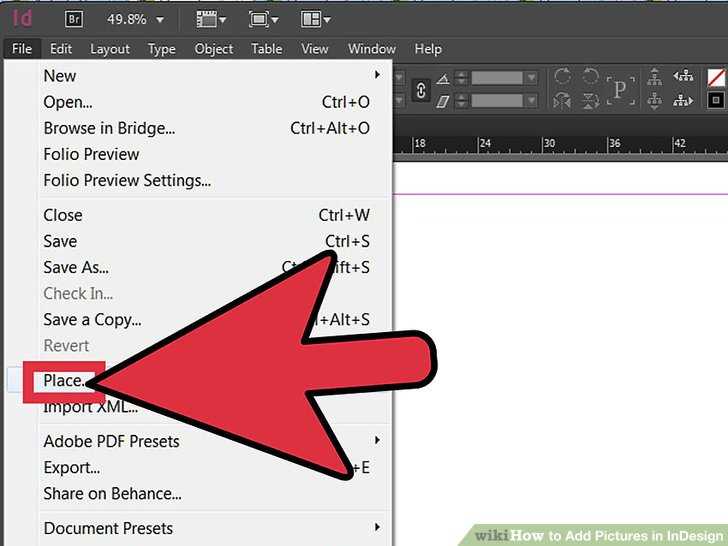
Откройте «Файл → Поместить (Place)» (быстрая клавиша – Ctrl/Command+D). В диалоге выберите нужный файл или несколько файлов (Ctrl/Command-клик для выборочных, Shift-клик для диапазона) – выбранные элементы попадут в очередь на размещение. :contentReference[oaicite:0]{index=0}
Если требуется контролировать страницы, слои или обрезку – поставьте флажок «Показать параметры импорта» в окне «Поместить». Альтернатива: удерживайте Shift при нажатии «Открыть» или двойном клике, чтобы временно вызвать диалог параметров импорта. :contentReference[oaicite:1]{index=1}
Для PDF в диалоге импорта выбирайте конкретные страницы или диапазон и параметр «Crop To» (Bounding Box / Media / Trim / Bleed и т.п.) – от этого зависит, какая часть PDF попадёт в рамку и как затем позиционировать контент. Для INDD/AI/PSD через параметры можно включать/отключать видимые слои или артборды перед вставкой. :contentReference[oaicite:2]{index=2}
Для растров и многослойных PSD/TIFF через «Показать параметры импорта» можно выбрать альфа-канал или путь обрезки (clipping path) и применить индивидуальные настройки управления цветом; для EPS доступны опции предпросмотра, чтения встроенных OPI-ссылок и растрирования при необходимости. Проверяйте прокси/предпросмотр при импортe сложных файлов. :contentReference[oaicite:3]{index=3}
Поведение при размещении: однократный клик вставляет изображение в масштабе 100%, клик-и-перетаскивание создаёт рамку нужного размера; при масcовой вставке после размещения первого элемента курсор загрузит следующий файл. Для точного подгона используйте Object → Fitting (Fill Frame Proportionally / Fit Content Proportionally / Fit Frame To Content / Auto-Fit). :contentReference[oaicite:4]{index=4}
Практические правила: 1) для многостраничных PDF всегда включайте «Показать параметры импорта» и заранее выберите Crop To = Trim или Bleed, если важны поля печати; 2) при вставке PSD/AI используйте параметры слоёв, чтобы снизить дополнительную правку в InDesign; 3) для серийных изображений создайте шаблонные рамки и включите Auto-Fit или примените Object-Style с Frame Fitting Options для единообразия; 4) после правки исходника обновите ссылку в панели Links. :contentReference[oaicite:5]{index=5}
::contentReference[oaicite:6]{index=6}
Вставка без заранее созданного фрейма: размещение курсора и протягивание рамки
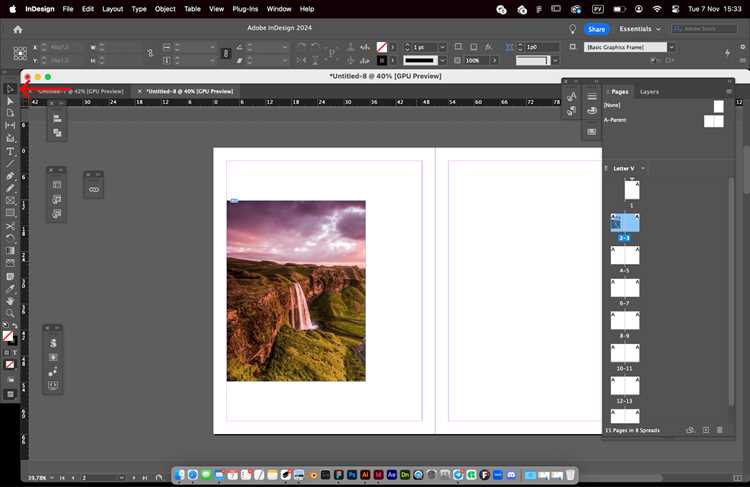
1. Вызовите команду «Файл → Поместить» (Windows: Ctrl+D; macOS: ⌘D). В диалоге выберите один или несколько файлов; для множественного выбора удерживайте Shift. При необходимости включите «Показать параметры импорта» для выбора страницы PDF или цветовых настроек.
2. Нажмите «Открыть» – курсор станет «нагруженным» миниатюрой(ями) изображения и числом оставшихся файлов. Это означает, что кадр ещё не создан: один щелчок/перетаскивание определит рамку и поместит изображение.
3. Щелчок один раз на странице: InDesign создаст рамку размером исходного изображения и вставит файл без ручного рисования рамки. Повторные одиночные щелчки размещают последующие загруженные файлы по очереди.
4. Щелчок-перетаскивание: удерживая кнопку мыши, задайте нужный размер рамки вручную. Удерживайте Shift при протягивании, чтобы сохранить пропорции; удерживайте Alt (Option на Mac), чтобы рисовать от центра; сочетание Shift+Alt/Option – одновременно из центра и с сохранением пропорций.
5. Точная подгонка размера: после размещения выберите рамку инструментом «Выделение» и введите точные значения ширины/высоты в панели «Преобразование» или «Свойства». Для изменения размера содержимого внутри рамки используйте «Прямое выделение» (A) или маркер содержания (Content Grabber) и управляйте положением/масштабом изображения.

6. Отмена и управление очередью: нажмите Esc, чтобы отменить оставшуюся загрузку; клавиша Delete удалит только выделенную рамку. Для массового размещения кликайте последовательно по холсту или щёлкните-перетащите, чтобы сразу задать размеры для каждого файла.
7. Быстрые рекомендации: если нужен строго точный кадр – сначала нарисуйте рамку заданного размера инструментом «Прямоугольник», затем используйте «Файл → Поместить», кликните по существующей рамке; если требуется сохранить видимость без обрезки – после размещения примените «Объект → Подгонка → Подогнать содержимое пропорционально».
Подгонка и позиционирование в фрейме: Fit Content Proportionally, Fill Frame Proportionally, центрирование
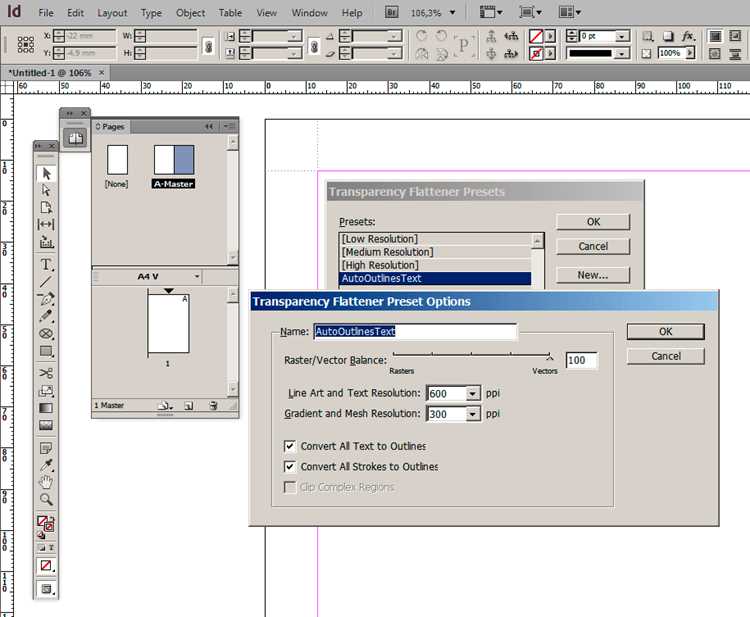
Fit Content Proportionally – масштабирует изображение так, чтобы полностью уместить его в рамку при сохранении пропорций; возможны пустые поля. Fill Frame Proportionally – масштабирует изображение так, чтобы полностью заполнить рамку при сохранении пропорций; возможна обрезка краёв. Команды находятся в меню Object → Fitting. :contentReference[oaicite:0]{index=0}
Математика выбора масштаба: scaleX = frameW / imgW, scaleY = frameH / imgH. Для Fit применяется min(scaleX, scaleY), для Fill – max(scaleX, scaleY). Пример: исходное изображение 3000×2000 px, рамка 600×500 px. scaleX=600/3000=0.2, scaleY=500/2000=0.25; Fit → 600×400 (вертикальная щель 100 px). Fill → 750×500 (ширина +150 px; при центрировании обрезка по 75 px с каждой стороны).
Стандартные сочетания клавиш (по умолчанию): Fit Content Proportionally – Win: Ctrl+Alt+Shift+E, macOS: ⌘+⌥+⇧+E; Fill Frame Proportionally – Win: Ctrl+Alt+E, macOS: ⌘+⌥+E; Center Content – Win: Ctrl+Shift+E, macOS: ⌘+⇧+E. Все команды доступны в Object → Fitting. :contentReference[oaicite:1]{index=1}
Быстрая последовательность действий: 1) выделите рамку (Selection tool); 2) примените нужную команду сочетанием клавиш или через Object → Fitting → …; 3) если нужно – Object → Fitting → Center Content для гарантированного центрирования содержимого. Для массовой подгонки используйте Object → Fitting → Frame Fitting Options…: включите Auto-Fit, в Content Fitting выберите Fit или Fill, в Align From укажите Center, подтвердите – затем добавьте эти параметры в Object Style и примените стиль ко всем рамкам. :contentReference[oaicite:2]{index=2}
![Быстрая последовательность действий: 1) выделите рамку (Selection tool); 2) примените нужную команду сочетанием клавиш или через undefinedObject → Fitting → …</strong>; 3) если нужно – <strong>Object → Fitting → Center Content</strong> для гарантированного центрирования содержимого. Для массовой подгонки используйте <strong>Object → Fitting → Frame Fitting Options…</strong>: включите <em>Auto-Fit</em>, в <em>Content Fitting</em> выберите <em>Fit</em> или <em>Fill</em>, в <em>Align From</em> укажите <em>Center</em>, подтвердите – затем добавьте эти параметры в <strong>Object Style</strong> и примените стиль ко всем рамкам. :contentReference[oaicite:2]{index=2}»></p>
<p>Позиционирование и правки: для смещения только изображения используйте <strong>Direct Selection (белая стрелка)</strong>; для центрирования содержимого используйте <strong>Object → Fitting → Center Content</strong> или сочетание клавиш. Инструмент <strong>Align</strong> выравнивает сами рамки (по странице, полям и т.д.), а не внутренний контент. :contentReference[oaicite:3]{index=3}</p>
<p>Проверка качества: масштабирование вверх уменьшает <strong>Effective PPI</strong>. Включите колонку <em>Effective PPI</em> в панели <strong>Links → Panel Options</strong> или откройте <strong>Window → Info</strong>, чтобы увидеть фактическое разрешение; для печати стремитесь к Effective PPI ≈ 300 или выше. :contentReference[oaicite:4]{index=4}</p>
<p>Короткая памятка: выбирайте <strong>Fit</strong>, если важно показать весь кадр; выбирайте <strong>Fill</strong>, если важна полная заливка рамки и готовы к обрезке; ставьте точку привязки <strong>Center</strong> и включайте <em>Auto-Fit</em> для адаптивных макетов; проверяйте Effective PPI перед финальным экспортом.</p>
<p>::contentReference[oaicite:5]{index=5}</p>
<h2>Вопрос-ответ:</h2>
<h4>Как добавить изображение в InDesign с помощью меню программы?</h4>
<p>Чтобы вставить картинку через меню, откройте InDesign и выберите пункт «Файл» → «Поместить». В появившемся окне проводника найдите нужный файл изображения на компьютере и нажмите «Открыть». После этого курсор изменится на иконку с миниатюрой изображения, и вы сможете кликнуть на рабочем поле, чтобы разместить его в документе.</p>
<h4>Можно ли изменить размер изображения после вставки без потери качества?</h4>
<p>Да, можно. После размещения картинки выберите её инструментом «Выделение». Появятся рамки с маркерами. Удерживая клавишу Shift, перетяните угол, чтобы масштабировать изображение пропорционально. Этот способ позволяет избежать искажений. Если изображение растягивать без соблюдения пропорций, качество визуально ухудшится.</p>
<h4>Как вставить несколько изображений одновременно?</h4>
<p>Выберите «Файл» → «Поместить» и отметьте несколько файлов в проводнике, удерживая Ctrl (Cmd на Mac) при клике. После нажатия «Открыть» курсор будет отображать миниатюру первого изображения, а остальные будут «ожидать» очереди. Кликнув в рабочем поле, вы разместите их последовательно, при этом можно регулировать их размеры и положение отдельно для каждого объекта.</p>
<h4>Что делать, если изображение не отображается после вставки?</h4>
<p>Чаще всего это связано с отсутствием прямой ссылки на файл. Проверьте панель «Ссылки»: если рядом с файлом есть предупреждающий значок, нажмите на него и выберите «Обновить ссылку» или укажите новый путь к файлу на компьютере. Также убедитесь, что формат изображения поддерживается InDesign, например, JPG, PNG или TIFF.</p>
<h4>Можно ли вставить картинку прямо в текстовый блок?</h4>
<p>Да, для этого нужно сначала выделить текстовый блок, затем использовать «Файл» → «Поместить» и выбрать изображение. После клика в блоке изображение появится внутри текста, как встроенный объект. Его можно перемещать и масштабировать внутри блока, но стоит следить за тем, чтобы текст не перекрывал важные части картинки. Такой способ полезен для оформления статей и журналов.</p>
<h4>Как правильно подготовить изображение перед вставкой в InDesign, чтобы сохранить качество?</h4>
<p>Перед добавлением изображения в InDesign стоит убедиться, что файл имеет подходящее разрешение для печати или экрана. Для печати обычно используют 300 dpi, для онлайн-публикаций достаточно 72–96 dpi. Также желательно, чтобы формат файла поддерживал прозрачность при необходимости (например, PNG) или был в высококачественном JPEG. Если изображение слишком большое, его можно уменьшить в графическом редакторе без потери резкости, чтобы InDesign не тормозил при работе с проектом.</p>
<h4></h4></p>
<!-- CONTENT END 1 -->
</div>
</article>
<div class=](/wp-content/images5/kak-vstavit-kartinku-v-adobe-indesign-vpv97b70.jpg)
 (пока оценок нет)
 Загрузка...