Установите VS Code и необходимые интерпретаторы/компиляторы заранее: Python (python —version), Node.js (node —version), .NET SDK (dotnet —list-sdks), GCC/Clang (gcc —version/clang —version). Откройте проект через File → Open Folder, чтобы корректно работали терминалы, задачи и отладка.
Базовый запуск через интегрированный терминал: откройте файл, нажмите Ctrl+`, выполните команду запуска – python main.py, node app.js, dotnet run, gcc main.c -o app && ./app. Терминал наследует PATH вашей системы; при ошибках «command not found» проверьте переменные окружения и перезапустите VS Code после установки SDK.
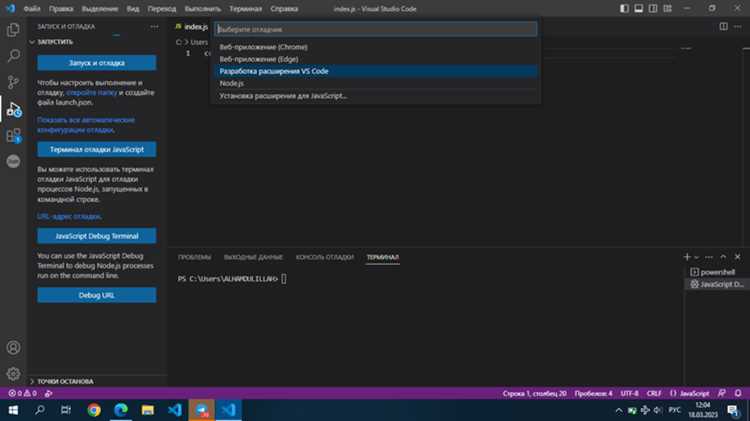
Встроенная кнопка Run (иконка ▶ в правом верхнем углу редактора) запускает активный файл или конфигурацию. Для проектов используйте Run and Debug (Ctrl+Shift+D) → create a launch.json. Минимум: укажите type (например, python, pwa-node, cppdbg), program (точка входа), cwd, при необходимости args и env. Запуск – F5, без отладки – Ctrl+F5.
Профили и репродьюсибельность: храните параметры в проекте – .vscode/launch.json, .vscode/tasks.json; фиксируйте версии зависимостей (requirements.txt/pyproject.toml, package.json, global.json для .NET). Для Python используйте виртуальное окружение (python -m venv .venv → активируйте → выберите в VS Code), для Node – npm ci перед запуском. Это обеспечивает одинаковое поведение на разных машинах.
Диагностика: панель «PROBLEMS» показывает ошибки сборки и линтеров; журнал отладки доступен через «View: Toggle Output» с выбором канала. При нестартующем F5 проверьте поле program и cwd, путь к интерпретатору/движку (runtimeExecutable), а также конфликты портов для Node (—inspect уже занят).
Создание рабочей папки и файла исходного кода в VS Code
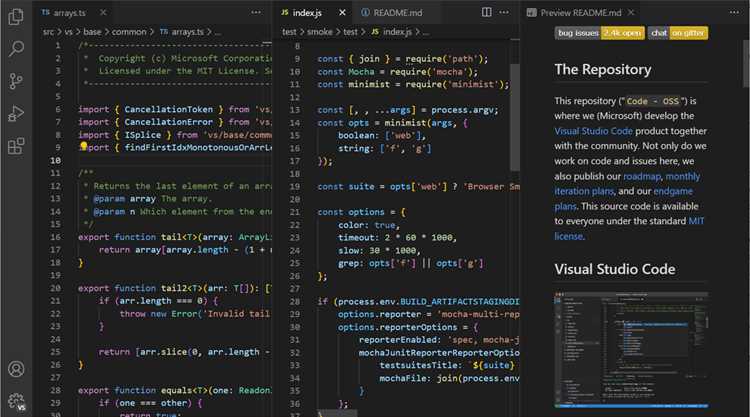
Для организации проекта сначала необходимо создать папку, в которой будут храниться все файлы. Удобнее всего задать короткое имя без пробелов и кириллических символов, например my_project. После этого папку можно открыть в VS Code через меню File → Open Folder….
Новый файл исходного кода создаётся с помощью комбинации Ctrl+N, затем его нужно сохранить в рабочей папке. Важно сразу указать расширение языка программирования, чтобы активировалась подсветка синтаксиса. Например:
| Язык | Расширение файла | Пример имени файла |
|---|---|---|
| Python | .py | main.py |
| C++ | .cpp | program.cpp |
| JavaScript | .js | app.js |
| Java | .java | Main.java |
После сохранения файл сразу доступен для редактирования и запуска. Если проект предполагает несколько исходников, рекомендуется структурировать их в подкаталогах, например src для кода и tests для тестов.
Установка и активация расширения языка (Python, JavaScript, C/C++, Java)
Откройте боковую панель Extensions (горячие клавиши Ctrl+Shift+X), введите название языка и установите официальное расширение:
Python: выберите «Python» от Microsoft. Оно обеспечивает поддержку IntelliSense, отладку, запуск скриптов и интеграцию с виртуальными окружениями.
JavaScript/TypeScript: встроена поддержка, но для расширенных функций установите «ESLint» или «Prettier». Для работы с React или Node.js полезно подключить «JavaScript (ES6) code snippets».
C/C++: установите «C/C++» от Microsoft. Расширение добавляет IntelliSense, отладку с GDB/LLDB, настройку компилятора через c_cpp_properties.json.
Java: используйте пакет «Extension Pack for Java», включающий Language Support for Java™, Debugger for Java и Maven/Gradle Tools. После установки настройте JDK в переменной среды JAVA_HOME.
После установки перезапустите VS Code, откройте файл нужного языка, и расширение активируется автоматически. Если активация не происходит, убедитесь в правильности пути к компилятору или интерпретатору в настройках settings.json.
Запуск программы через встроенный терминал: выбор оболочки и базовые команды
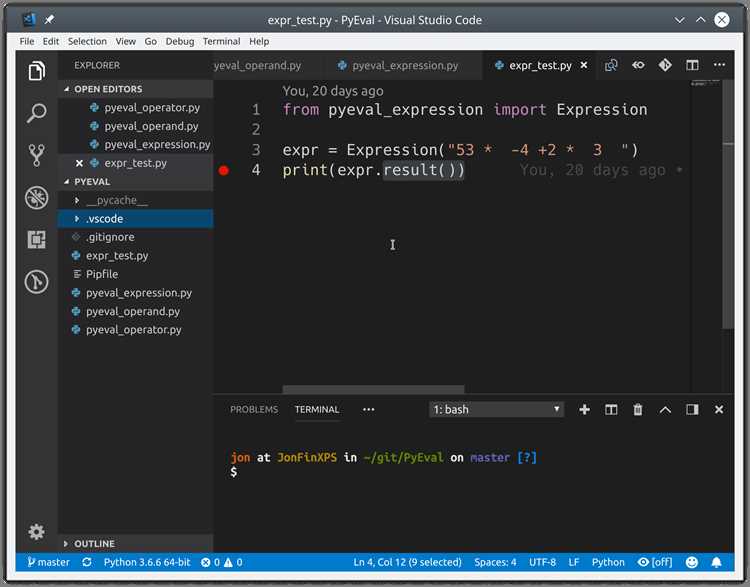
Visual Studio Code поддерживает работу с разными оболочками, что позволяет запускать код без переключения в сторонние консоли. По умолчанию используется системная оболочка, но её можно изменить.
- Windows: PowerShell, Command Prompt, Git Bash.
- Linux: Bash, Zsh, Fish.
- macOS: Zsh (по умолчанию), Bash.
Для выбора оболочки:
- Откройте командную палитру (
Ctrl+Shift+P). - Введите
Terminal: Select Default Profile. - Укажите нужную оболочку и перезапустите терминал (
Ctrl+`).
Базовые команды для запуска кода:
python файл.py– выполнение Python-скрипта.node файл.js– запуск JavaScript через Node.js.javac Program.java && java Program– компиляция и запуск Java.gcc main.c -o main && ./main– компиляция и запуск C.dotnet run– выполнение .NET-приложения.
Для ускорения работы используйте встроенные задачи (Tasks), позволяющие привязать команды к горячим клавишам.
Быстрый старт с кнопкой Run и расширением Code Runner: плюсы и ограничения
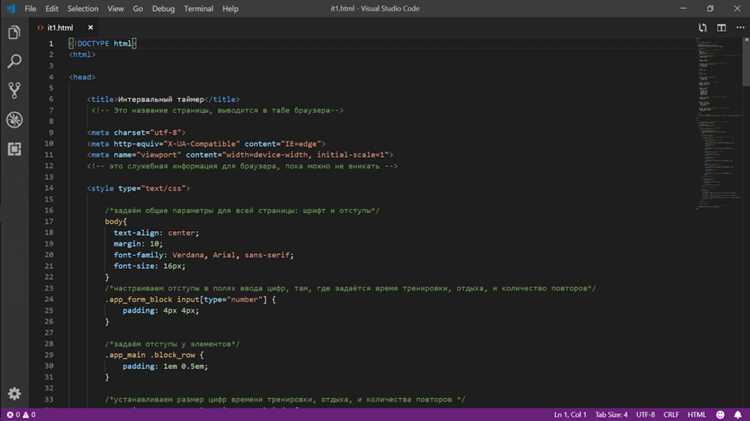
Преимущества: моментальный запуск кода, автоматическое определение языка по расширению файла, возможность запуска отдельных выделенных фрагментов, поддержка комбинации клавиш Ctrl+Alt+N, работа без создания проекта или дополнительных файлов настроек.
Ограничения: нельзя передавать аргументы командной строки, отсутствует отладка в привычном виде, не сохраняется контекст выполнения между запусками, результат отображается в отдельном окне Output, что не всегда удобно при интерактивном вводе. Для серьёзных проектов придётся переходить к настройке launch.json или встроенного терминала.
Рекомендация: используйте Code Runner для быстрого тестирования и обучения, а при работе с крупными приложениями переходите к полноценным конфигурациям запуска в VS Code.
Настройка tasks.json для сборки и запуска из меню Terminal → Run Task
Файл .vscode/tasks.json позволяет описывать сценарии сборки и запуска, доступные через меню Terminal → Run Task. Каждый таск задаётся объектом с обязательными полями label, type и command. Файл создаётся автоматически при выборе команды Configure Task, но его можно редактировать вручную.
Простейший пример для запуска C-файла компилятором gcc:
{
"version": "2.0.0",
"tasks": [
{
"label": "build C program",
"type": "shell",
"command": "gcc main.c -o main.exe",
"group": {
"kind": "build",
"isDefault": true
},
"problemMatcher": "$gcc"
},
{
"label": "run C program",
"type": "shell",
"command": "./main.exe"
}
]
}
В данном примере первый таск компилирует исходники, второй – запускает скомпилированный бинарник. Для сборки используется сочетание Ctrl+Shift+B, для запуска – выбор соответствующего таска через Terminal → Run Task. Чтобы выполнять команды быстрее, можно задать поле dependsOn, связав сборку с запуском.
Пример объединённого сценария:
{
"label": "build and run",
"dependsOn": ["build C program", "run C program"],
"dependsOrder": "sequence"
}
Используя tasks.json, удобно автоматизировать запуск тестов, сборку проектов на разных языках или выполнение вспомогательных скриптов без необходимости вручную вводить команды в терминале.
Конфигурация launch.json: выбор среды, аргументы и ввод с клавиатуры

Файл .vscode/launch.json определяет параметры запуска программы в Visual Studio Code. В секции configurations указывается type (среда исполнения), request (режим запуска или отладки) и program (точка входа). Для Python это будет "type": "python", для Node.js – "type": "node", для C++ – "type": "cppdbg".
Передача аргументов командной строки выполняется через свойство args. Например: "args": ["--mode", "test", "file.txt"]. Каждый элемент массива соответствует отдельному аргументу.
Чтобы включить ввод с клавиатуры в процессе выполнения, необходимо добавить "console": "integratedTerminal" или "console": "externalTerminal". Использование "internalConsole" блокирует ввод, поэтому его стоит избегать при работе с функциями input() или аналогами.
Для разных проектов можно создать несколько конфигураций внутри одного launch.json, а активная выбирается в выпадающем меню отладчика. Это позволяет быстро переключаться между средами и наборами аргументов без изменения кода.
Вопрос-ответ:
Как настроить Visual Studio Code для запуска Python-кода?
Сначала нужно установить расширение Python через встроенный менеджер расширений VS Code. После этого убедитесь, что на компьютере установлен Python и путь к интерпретатору указан в настройках. В файле кода можно выбрать нужный интерпретатор через командную палитру, а затем использовать встроенную кнопку запуска или терминал для выполнения скрипта.
Можно ли запускать код без установки дополнительного программного обеспечения?
Да, для некоторых языков, например, JavaScript, достаточно иметь установленный Node.js. Для других языков, таких как C++ или Java, необходимо установить соответствующие компиляторы. В VS Code можно настроить задачи сборки, чтобы компиляция и запуск происходили автоматически из редактора.
Почему после нажатия кнопки запуска ничего не происходит?
Причин может быть несколько. Возможно, не выбран интерпретатор или компилятор, либо скрипт содержит ошибки. Также может быть неправильно настроена рабочая директория. Проверьте настройки запуска в файле launch.json и убедитесь, что все пути указаны верно, а код не требует дополнительных библиотек, которые не установлены.
Как запускать код сразу из нескольких файлов проекта?
Для этого можно создать конфигурацию запуска с указанием главного файла программы в launch.json. Остальные файлы будут использоваться как модули или библиотеки. В некоторых случаях удобно запускать отдельные скрипты через терминал, открытый в VS Code, что позволяет проверять работу каждого компонента проекта по отдельности.
Можно ли видеть вывод программы прямо в Visual Studio Code?
Да, вывод отображается в встроенном терминале редактора. Для этого достаточно нажать кнопку запуска или воспользоваться сочетанием клавиш. Если программа выводит текст или ошибки, они будут показаны в терминале. Для более сложных задач можно использовать встроенный отладчик, который позволяет пошагово выполнять код и наблюдать значения переменных.
Как запустить Python-код в Visual Studio Code без ошибок?
Сначала убедитесь, что у вас установлен Python и расширение Python для Visual Studio Code. После этого откройте папку с вашим проектом через VS Code, создайте файл с расширением .py и напишите код. Чтобы выполнить его, можно нажать правой кнопкой мыши на файле и выбрать «Запустить Python-файл в терминале». Также можно использовать комбинацию клавиш Ctrl+F5 для запуска без отладки или F5 для запуска с отладкой. Если появляются ошибки, проверьте, правильно ли указан путь к интерпретатору Python в настройках VS Code, а также установлены ли все необходимые библиотеки через pip.

 Загрузка...