

В Visual Studio добавление графических ресурсов требует точного соблюдения структуры проекта. Изображения рекомендуется хранить в отдельной папке, например Resources, чтобы обеспечить корректное подключение к различным модулям и сборкам.
При использовании Windows Forms или WPF важно выбирать формат изображения, поддерживаемый платформой: для WPF оптимальны .png и .jpg, для WinForms допустимы также .bmp. Размеры файла напрямую влияют на производительность при загрузке формы, поэтому стоит заранее масштабировать графику до нужных параметров.
Для добавления изображения в проект через Visual Studio необходимо кликнуть правой кнопкой по папке проекта, выбрать Add → Existing Item и указать путь к файлу. После этого в свойствах файла важно установить Build Action в значение Resource или Content, в зависимости от того, будет ли изображение встроено в сборку или доступно отдельно.
При программной загрузке изображений через C# рекомендуется использовать класс Bitmap или ImageSource с указанием точного пути относительно корня проекта. Это обеспечивает корректное отображение и совместимость с разными конфигурациями сборки.
Оптимизация изображений включает не только выбор формата и размеров, но и настройку свойства Copy to Output Directory. Установка значения Copy if newer предотвращает избыточное копирование и ускоряет процесс сборки проекта, что особенно важно для крупных приложений с большим количеством графических ресурсов.
Подготовка изображения для добавления в проект

Выбор формата изображения напрямую влияет на производительность приложения. Для растровой графики рекомендуется использовать PNG или JPEG: PNG сохраняет прозрачность и подходит для интерфейсных элементов, JPEG эффективен для фотографий с большим количеством цветов, но не поддерживает прозрачность.
Размер изображения должен соответствовать целевому использованию. Минимальный запас по разрешению не нужен, чтобы не увеличивать размер сборки. Например, для кнопок интерфейса достаточно 64×64 или 128×128 пикселей, для фоновых изображений – не более 1920×1080.
Перед добавлением в проект оптимизируйте вес файла. Используйте специализированные утилиты или онлайн-сервисы для сжатия без потери качества. PNG-файлы целесообразно обрабатывать через PNGQuant, JPEG – через MozJPEG или аналогичные инструменты.
Переименуйте файл в стиле проекта. Избегайте пробелов, специальных символов и длинных названий. Пример правильного имени: icon_save.png вместо Сохранить кнопку 1.png.
Для корректного отображения убедитесь, что цветовая палитра соответствует целевой среде. Для Windows Forms и WPF рекомендуется использовать sRGB, чтобы цвета не искажались при рендеринге.
Перед добавлением проверьте прозрачность и фон изображения. Для PNG с альфа-каналом убедитесь, что фон полностью прозрачный там, где нужно, иначе при отображении на панели или форме появятся лишние пиксели.
Храните изображения в отдельной папке внутри проекта, например Resources или Images, чтобы упростить управление и дальнейшие обновления.
Добавление изображения в ресурсы проекта

В Visual Studio изображения можно добавлять через систему ресурсов проекта, что обеспечивает их централизованное хранение и упрощает доступ в коде. Рекомендуется использовать формат PNG для прозрачных изображений и JPEG для фотографий с большим количеством цветов.
- Откройте Solution Explorer и выберите проект, в который необходимо добавить изображение.
- Щелкните правой кнопкой по проекту и выберите Properties.
- Перейдите на вкладку Resources. Если ресурсный файл отсутствует, Visual Studio предложит создать новый файл Resources.resx.
- В верхнем меню окна ресурсов выберите Add Resource → Add Existing File.
- В диалоговом окне выберите изображение на локальном диске и подтвердите добавление.
- После добавления изображение появится в списке ресурсов с уникальным именем. Имя можно изменить для удобного вызова в коде.
- Для доступа к изображению в коде используйте Properties.Resources.Имя_изображения.
Если проект предполагает использование нескольких форматов изображений, рекомендуется создавать отдельные группы ресурсов, чтобы избежать конфликтов имен и упростить масштабирование проекта.
- Проверяйте размер файла: изображения свыше 1 МБ могут замедлять компиляцию.
- Используйте одинаковое разрешение для иконок и кнопок, чтобы интерфейс выглядел единообразно.
- Обновление изображения через ресурс автоматически отражается во всех местах использования.
Настройка свойства Build Action для изображения

В Visual Studio свойство Build Action определяет, как файл будет обрабатываться при компиляции проекта. Для изображений оно влияет на доступность ресурса в приложении и на способ его включения в сборку.
Чтобы установить Build Action, выберите файл изображения в обозревателе решений, откройте окно «Свойства» и найдите поле Build Action. Основные варианты для изображений:
None – файл не включается в сборку, доступен только по пути в файловой системе. Используется, если изображение будет загружаться динамически вне проекта.
Content – файл копируется в выходной каталог (bin/Debug или bin/Release) при сборке. Удобно для ресурсов, которые должны оставаться внешними и быть читаемыми программой через относительный путь.
Embedded Resource – изображение включается внутрь сборки как ресурс. Доступ к нему осуществляется через пространствo имён и метод GetManifestResourceStream. Этот способ защищает файл от внешнего изменения и упрощает распространение приложения без дополнительных файлов.
После выбора нужного варианта Build Action, убедитесь, что свойство Copy to Output Directory установлено корректно. Для Content обычно выбирается Copy if newer, чтобы обновления файла автоматически попадали в выходной каталог.
Для WPF-проектов дополнительно возможен вариант Resource, который интегрирует изображение в XAML через URI вида pack://application:,,,/Папка/Файл.png, обеспечивая автоматическую компиляцию ресурса и оптимизацию сборки.
Правильная настройка Build Action позволяет контролировать место хранения изображений, их доступность в коде и гарантирует корректное включение в финальный дистрибутив проекта.
Вставка изображения на форму Windows Forms
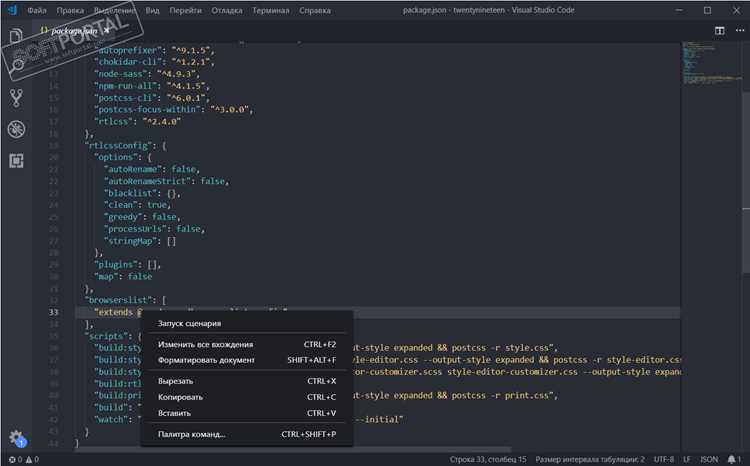
Для добавления изображения на форму Windows Forms используется компонент PictureBox. Он позволяет отображать растровые и векторные изображения с поддержкой масштабирования и выравнивания.
Чтобы вставить изображение, выполните следующие шаги:
| Шаг | Действие |
|---|---|
| 1 | Откройте форму в дизайнере Visual Studio. |
| 2 | Перетащите элемент PictureBox из панели элементов на форму. |
| 3 | В свойствах компонента укажите путь к изображению через свойство Image или загрузите изображение через диалог выбора файла. |
| 4 | Настройте свойство SizeMode для правильного отображения: Normal, StretchImage, AutoSize, CenterImage или Zoom. |
| 5 | При необходимости измените размеры PictureBox через свойства Width и Height. |
Для программного добавления изображения используйте следующий синтаксис:
pictureBox1.Image = System.Drawing.Image.FromFile(«C:\\путь\\к\\файлу.jpg»);
Это обеспечивает загрузку изображения при запуске приложения без необходимости ручной настройки через дизайнер.
Рекомендуется использовать ресурсные файлы проекта для хранения изображений. В этом случае изображение добавляется в Resources, и доступ к нему осуществляется через:
pictureBox1.Image = Properties.Resources.ИмяИзображения;
Использование PictureBox с ресурсами проекта повышает переносимость приложения и уменьшает ошибки, связанные с отсутствием файлов на диске. Для анимаций допустимо использовать последовательность кадров в PictureBox с таймером.
Размер изображений желательно оптимизировать под размер формы, чтобы избежать потерь производительности и искажений при масштабировании.
Отображение изображения в WPF-приложении

Для отображения изображения в WPF используется элемент Image, который поддерживает привязку к источнику данных через свойство Source. Формат изображения может быть PNG, JPEG, BMP или GIF.
Изображение можно добавлять двумя способами: включив его в проект как ресурс или указав путь к файлу на диске. Для ресурса установите в свойствах файла Build Action значение Resource, после чего доступ к нему осуществляется через URI вида pack://application:,,,/ИмяФайла.
Пример XAML для отображения ресурса:
<Image Source="pack://application:,,,/Images/logo.png" Width="200" Height="150" />
Для загрузки изображения из файловой системы используйте абсолютный или относительный путь и класс BitmapImage:
BitmapImage bitmap = new BitmapImage(new Uri("C:\\Images\\logo.png"));
myImage.Source = bitmap;
Чтобы изображение корректно масштабировалось, используйте свойства Stretch и StretchDirection. Значение Uniform сохраняет пропорции, а Fill растягивает изображение на весь отведённый размер.
Для динамического изменения изображения в коде применяется привязка данных или событие, которое изменяет значение Source у Image. Это позволяет обновлять отображение без перезагрузки интерфейса.
При работе с большими изображениями рекомендуется устанавливать DecodePixelWidth или DecodePixelHeight у BitmapImage для оптимизации памяти и повышения производительности.
Использование изображения в проекте ASP.NET

В ASP.NET изображения рекомендуется хранить в папке wwwroot/images для проектов на .NET Core или в Content для Web Forms. Это обеспечивает прямой доступ к файлам и упрощает их обслуживание.
Для отображения изображения используйте относительный путь от корня проекта. Например, если файл logo.png находится в wwwroot/images, ссылка будет следующей: /images/logo.png. Это гарантирует корректное отображение независимо от структуры страниц.
В Razor Pages можно динамически задавать путь к изображению через Tag Helpers:
<img asp-src=»~/images/logo.png» alt=»Логотип»>. Такой подход автоматически учитывает базовый путь приложения и упрощает миграцию между средами.
Для Web Forms путь к изображению задается через атрибут ImageUrl элемента <asp:Image>:
<asp:Image ID=»Logo» runat=»server» ImageUrl=»~/Content/logo.png» AlternateText=»Логотип» />. ASP.NET обрабатывает символ ~, указывающий на корень проекта.
При работе с изображениями важно использовать оптимизированные форматы и размеры для ускорения загрузки страницы. Рекомендуется хранить отдельные версии для десктопной и мобильной версий интерфейса.
Для защиты изображений от прямого доступа можно настроить маршрутизацию и авторизацию, переместив файлы в папку вне wwwroot и предоставляя доступ через контроллер с проверкой прав пользователя.
Решение проблем с путями к файлам изображений
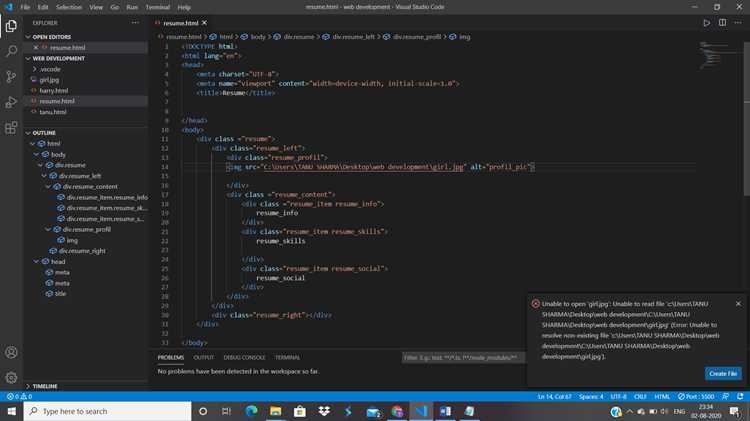
Ошибки при отображении изображений в проектах Visual Studio чаще всего связаны с некорректными путями. Основные подходы к их решению:
- Используйте относительные пути вместо абсолютных. Например, для изображения в папке
Imagesпроекта путь будет./Images/filename.png, а неC:\Users\...\Images\filename.png. - Убедитесь, что файлы добавлены в проект через «Add Existing Item» и имеют свойство
Copy to Output Directoryс настройкойCopy if newerилиAlways. Это гарантирует, что файлы окажутся в папке сборки. - Для WPF и UWP используйте
Build ActionResourceилиContentв зависимости от способа обращения к файлу. Resource – для доступа через XAML, Content – для копирования в выходной каталог. - Проверяйте регистр букв в именах файлов. На Windows это не критично, но при публикации на Linux-серверах или при использовании .NET Core различия важны.
- Используйте класс
Path.Combineвместо ручной конкатенации строк для построения путей. Например:var path = Path.Combine(AppDomain.CurrentDomain.BaseDirectory, "Images", "filename.png"); - Для проектов с несколькими уровнями папок проверяйте относительный путь от исполняемого файла. Часто
./../Images/filename.pngкорректнее, чем прямое указание вложенной папки. - Если изображения не отображаются при запуске из Visual Studio, проверьте свойства проекта
Working Directory. В консольных и тестовых проектах она может отличаться от папки сборки.
Систематическое применение этих подходов минимизирует ошибки, связанные с неправильными путями к изображениям в любых типах проектов Visual Studio.
Вопрос-ответ:
Как добавить изображение в проект Visual Studio?
Чтобы добавить изображение, нужно в обозревателе решений выбрать папку проекта, нажать правой кнопкой мыши и выбрать «Добавить» → «Существующий элемент». Затем указать путь к файлу изображения и подтвердить выбор. После этого изображение станет частью проекта.
В каких форматах можно использовать изображения в проекте?
Visual Studio поддерживает стандартные форматы, такие как PNG, JPEG, BMP и GIF. Выбор формата зависит от того, как вы планируете использовать изображение: для прозрачных элементов лучше использовать PNG, для фотографий — JPEG.
Где в проекте хранится добавленное изображение?
После добавления изображение копируется в папку проекта и отображается в обозревателе решений. Файл физически находится в той же папке, что и остальные элементы проекта, если вы не укажете отдельное место хранения. Это позволяет Visual Studio автоматически включать его при сборке приложения.
Можно ли вставить изображение прямо в форму или окно программы?
Да, это можно сделать с помощью элементов управления, таких как PictureBox в Windows Forms или Image в WPF. После добавления изображения в проект его нужно назначить соответствующему элементу через свойства или код. Например, в Windows Forms в свойстве Image можно выбрать файл из ресурсов проекта.
Как использовать изображение в коде после добавления в проект?
Если изображение добавлено в проект как ресурс, его можно получить через класс Properties.Resources. Например, для доступа к изображению с именем MyImage используется выражение Properties.Resources.MyImage. Это позволяет отображать картинку в элементах управления без указания пути к файлу на диске, что удобно при переносе проекта на другие компьютеры.
Как добавить изображение в форму Windows Forms в Visual Studio?
Чтобы вставить изображение в форму Windows Forms, сначала откройте проект и перейдите в окно дизайна формы. Затем выберите элемент управления «PictureBox» в панели инструментов и разместите его на форме. В свойствах PictureBox найдите свойство Image и щёлкните по кнопке с многоточием. В открывшемся окне можно выбрать изображение с компьютера или добавить его в ресурсы проекта. После этого изображение отобразится на форме, и его можно будет настроить по размеру с помощью свойства SizeMode.
Можно ли использовать изображения из ресурсов проекта вместо отдельных файлов в Visual Studio?
Да, это возможно. В Visual Studio есть возможность добавлять изображения в ресурсы проекта, чтобы не хранить их как отдельные файлы. Для этого откройте свойства проекта и перейдите на вкладку «Ресурсы». Там можно создать новую группу изображений и добавить нужные файлы. После добавления изображения можно присвоить его PictureBox или другому элементу управления через код или свойства, используя ссылку вида Properties.Resources.ИмяИзображения. Такой подход упрощает перенос проекта и делает работу с файлами более удобной.

 Загрузка...


