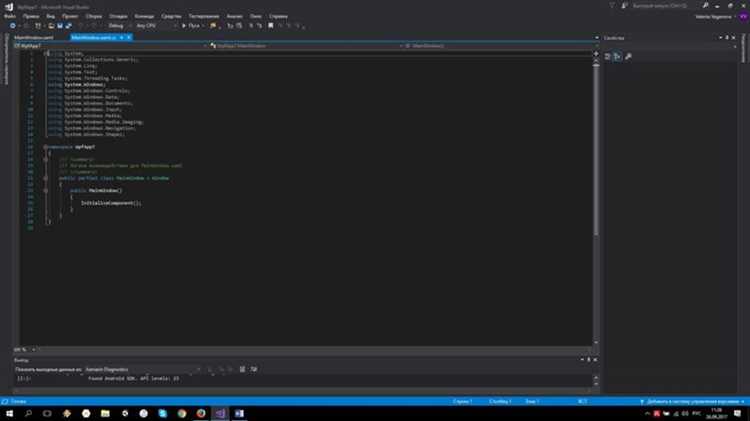
Для работы с панелью элементов в Visual Studio достаточно выполнить несколько простых шагов. Эта панель является важным инструментом для создания интерфейсов и управления элементами пользовательского интерфейса в проектах Windows Forms, WPF и других приложениях.
Первый способ открыть панель элементов – через главное меню. Перейдите в раздел Вид и выберите пункт Другие окна, затем нажмите Панель элементов. В результате панель появится в правой части экрана. Этот способ удобен, когда нужно быстро найти необходимую панель, не углубляясь в настройки.
Если вам необходимо использовать панель элементов чаще, чем другие окна, закрепите её на экране. Для этого просто перетащите панель в нужную часть рабочего пространства и отпустите. Это создаст закреплённую панель, которая всегда будет под рукой при разработке интерфейса.
Кроме того, можно открыть панель элементов с помощью сочетания клавиш. Нажмите Ctrl+Alt+X, и панель сразу отобразится на экране, если она была скрыта. Это особенно удобно для разработчиков, которые предпочитают работать с горячими клавишами для ускорения рабочего процесса.
Настройка отображения панели элементов через меню
После этого панель элементов будет отображена с левой стороны окна. Если вы хотите изменить ее расположение, перетащите панель в нужное место. Вы также можете настроить ее размер, растягивая границы.
Чтобы скрыть панель, снова зайдите в меню «Вид» и снимите галочку с пункта «Панель элементов». Альтернативный способ скрытия – нажать правой кнопкой мыши на заголовке панели и выбрать «Закрыть» (Close).
В случае, если вы не можете найти панель элементов, убедитесь, что она не была случайно отключена через «Параметры» (Tools > Options). В настройках интерфейса можно включить панель обратно, выбрав «Перезагрузить окно» (Reset Window Layout).
Кроме того, можно использовать сочетание клавиш Ctrl+Alt+X для быстрого вызова панели элементов. В этом случае не нужно искать пункт в меню – достаточно нажать нужные клавиши, чтобы сразу получить доступ.
Использование горячих клавиш для быстрого доступа к панели

Горячие клавиши в Visual Studio значительно ускоряют работу с панелями инструментов. Они позволяют открывать и скрывать различные панели без необходимости вручную искать их в меню. Рассмотрим основные комбинации для работы с панелями:
Ctrl + Alt + L – открытие панели «Обозреватель решений». Этот ярлык предоставляет быстрый доступ к дереву проекта, что особенно удобно при навигации по файлам и папкам проекта.
Ctrl + Alt + X – открытие панели «Инструменты». Этот ярлык используется для доступа к дополнительным инструментам, таким как отладчик и другие утилиты.
Ctrl + \, Ctrl + M – скрытие или восстановление текущей панели. Это сочетание клавиш подходит для быстрого переключения между панелями или для освобождения пространства на экране.
Ctrl + Shift + A – отображение панели «Команд». Она полезна для поиска команд и быстрого выполнения операций, не выходя из текущего контекста.
Эти комбинации могут быть настроены или изменены в разделе настроек горячих клавиш, что дает дополнительную гибкость для пользователей с индивидуальными предпочтениями.
Как вызвать панель элементов через командную строку Visual Studio
Для того чтобы вызвать панель элементов в Visual Studio через командную строку, используйте команду Tools.ShowToolWindow. Она открывает панель выбранного инструмента, включая панель элементов.
Откройте командную строку разработчика для Visual Studio, которая доступна через меню «Пуск». Введите команду:
devenv /Command «Tools.ShowToolWindow Toolbox»
Эта команда откроет панель элементов (Toolbox) в текущем сеансе Visual Studio. Она будет доступна, даже если окно программы было закрыто, или если панель была ранее скрыта.
Если необходимо открыть панель в рамках конкретного проекта или решения, убедитесь, что перед выполнением команды проект открыт в Visual Studio. Важно, что команда не требует дополнительных параметров для вызова стандартной панели элементов.
Если при запуске не отображается нужная панель, проверьте, что установлен правильный путь к исполняемому файлу Visual Studio в переменных окружения системы. Это можно настроить в свойствах среды разработки или вручную через команду:
set PATH=%PATH%;C:\Program Files\Microsoft Visual Studio\2022\Community\MSBuild\Current\Bin
Панель элементов в контекстном меню и её возможности
Панель элементов в Visual Studio предоставляет быстрый доступ к элементам проекта и файлам через контекстное меню. Это улучшает рабочий процесс, позволяя выполнять различные операции без необходимости переходить в другие части интерфейса.
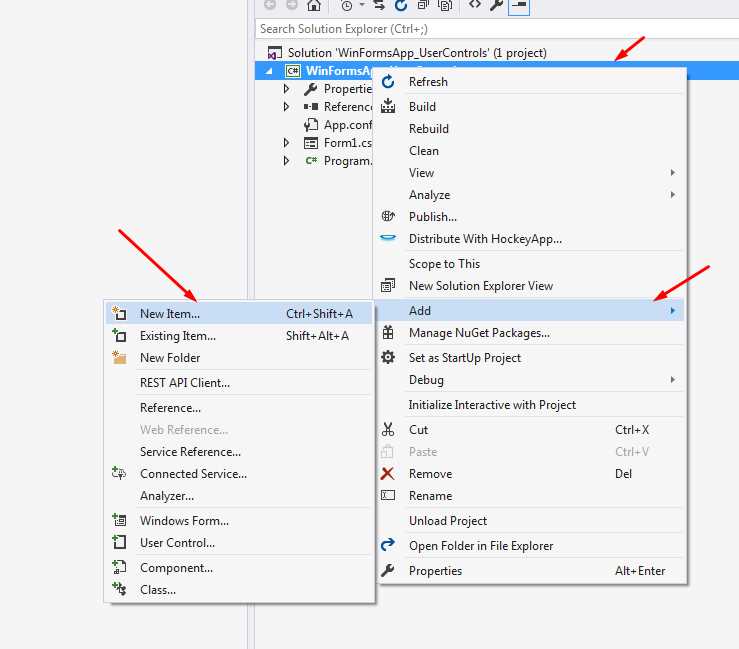
Для активации панели элементов через контекстное меню, необходимо щелкнуть правой кнопкой мыши на проекте или папке в окне «Обозреватель решений». В открывшемся меню вы увидите несколько опций, которые могут быть полезны для разработки и настройки проекта.
- Добавить новый элемент – позволяет добавить в проект различные типы файлов, такие как классы, интерфейсы, страницы, ресурсы и другие.
- Добавить существующий элемент – помогает быстро добавить файлы, уже существующие в системе, без необходимости вручную их копировать в проект.
- Просмотр свойств – открывает окно свойств выбранного элемента, где можно настроить параметры, такие как тип контента, настройки сборки и другие важные опции.
- Показать в проводнике – открывает проводник Windows в директории, где находится файл или папка, предоставляя удобный доступ для управления файлами вне Visual Studio.
- Удалить – удаляет выбранный элемент из проекта, что удобно для быстрой очистки ненужных файлов.
- Реорганизовать элементы – позволяет изменять структуру проекта путем перетаскивания элементов, что полезно при изменении архитектуры проекта.
Каждая из этих опций доступна сразу после правого клика на нужном элементе в «Обозревателе решений». Для быстрого доступа можно настроить горячие клавиши или использовать команды панели быстрого доступа.
Для более продвинутого использования контекстного меню в панели элементов можно добавить собственные шаблоны элементов, которые будут отображаться в меню по умолчанию. Это значительно ускоряет процесс разработки, особенно при работе с однотипными файлами или кодом.
Кроме того, контекстное меню позволяет интегрировать сторонние инструменты и расширения, что дает возможность расширять функционал панелью элементов, добавляя новые команды и действия.
Проблемы с отображением панели и способы их решения
1. Панель скрыта или минимизирована
Если панель элементов не отображается, первым шагом следует проверить, не была ли она случайно скрыта или минимизирована. Для этого выберите в меню «Вид» -> «Панели» и убедитесь, что панель элементов включена. В случае минимизации, наведите курсор на ее область и расширьте панель, кликнув по стрелке или перетащив границу.
2. Проблемы с настройками интерфейса
Если панель элементов продолжает отсутствовать, это может быть связано с повреждением конфигурации интерфейса. В таком случае рекомендуется сбросить настройки среды. Для этого откройте командную строку Visual Studio и выполните команду devenv /resetsettings, чтобы вернуть интерфейс к исходным настройкам.
3. Ошибки в настройках рабочего пространства
Некоторые проблемы могут возникать, если рабочее пространство было повреждено. Чтобы исправить это, закройте Visual Studio и удалите файлы настроек, находящиеся в папке %USERPROFILE%\AppData\Local\Microsoft\VisualStudio. После перезапуска среды настройки будут восстановлены по умолчанию.
4. Взаимодействие с расширениями
Некоторые установленные расширения могут вызывать проблемы с отображением панели элементов. Для диагностики отключите все расширения и включайте их по очереди, чтобы выявить конфликт. Это можно сделать через меню «Инструменты» -> «Дополнительно» -> «Управление расширениями».
5. Конфликты с графическими драйверами
Иногда проблемы с отображением панели могут быть вызваны конфликтами с графическими драйверами. Обновите драйвера видеокарты до последней версии и проверьте, решает ли это проблему. Также можно изменить аппаратные настройки в Visual Studio через «Инструменты» -> «Параметры» -> «Среда» -> «Производительность».
После выполнения этих шагов, панель элементов должна появиться, и проблема с её отображением будет решена.
Персонализация панели элементов для удобства работы
Для повышения эффективности работы в Visual Studio важно настроить панель элементов в соответствии с вашими нуждами. В первую очередь, используйте возможность закреплять часто используемые элементы, чтобы они всегда были под рукой. Например, закрепите вкладки с окнами решения и ошибок для быстрого доступа.
Для оптимизации интерфейса откройте «Вид» в главном меню, затем выберите «Панели инструментов» и настройте панели, добавляя или убирая элементы. Использование клавиш быстрого доступа для открытия панели элементов ускоряет работу. Настройте горячие клавиши для элементов, к которым вы обращаетесь чаще всего, чтобы не тратить время на поиск.
Разделите панель на несколько частей. Перетаскивание окон позволяет создать несколько отдельных областей, которые можно настроить под различные задачи: одна панель для работы с кодом, другая – для дебаггинга. Это помогает избежать перегрузки информации и делает интерфейс более наглядным.
Используйте расширения и плагины для добавления дополнительных функциональных возможностей в панель. Например, можно добавить возможность быстрого переключения между проектами или панель с анализом производительности кода. Плагины значительно расширяют возможности панели и делают рабочее пространство более продуктивным.
Не забывайте о возможности скрывать неиспользуемые элементы. Это очистит интерфейс и сделает его более легким для восприятия. Скрывайте элементы, которые редко используются, или создавайте для них отдельные вкладки для быстрого доступа, когда они понадобятся.
Вопрос-ответ:
Как открыть панель элементов в Visual Studio?
Для того чтобы открыть панель элементов в Visual Studio, нужно выбрать в верхнем меню «Вид» (View), затем перейти в раздел «Другие окна» (Other Windows) и выбрать «Панель элементов» (Toolbox). Важно помнить, что эта панель может быть скрыта или свернута, так что стоит проверить, не минимизирована ли она в боковой панели.
Можно ли настроить расположение панели элементов в Visual Studio?
Да, панель элементов в Visual Studio можно перемещать. Чтобы сделать это, нужно просто кликнуть по верхней части панели и, удерживая левую кнопку мыши, перетащить её в любое удобное место на экране. Можно также закрепить панель на боковой панели или оставить её в отдельном окне.
Что делать, если панель элементов не отображается в Visual Studio?
Если панель элементов не отображается, скорее всего, она была случайно скрыта. Чтобы её вернуть, перейдите в меню «Вид» (View) > «Другие окна» (Other Windows) > «Панель элементов» (Toolbox). Если это не помогло, попробуйте сбросить настройки интерфейса Visual Studio, выбрав «Сбросить настройки окна» (Reset Window Layout) в меню «Окно» (Window).
Можно ли настроить, какие элементы отображаются на панели элементов в Visual Studio?
Да, вы можете настроить, какие элементы будут отображаться в панели. Для этого можно использовать контекстное меню на панели элементов. В нём доступны различные разделы, такие как «Управление элементами» (Choose Items), где можно выбрать и добавить элементы управления, которые будут отображаться в списке.
Как добавить новые инструменты на панель элементов в Visual Studio?
Чтобы добавить новые инструменты в панель элементов, откройте её с помощью меню «Вид» (View) > «Другие окна» (Other Windows) > «Панель элементов» (Toolbox). Затем щёлкните правой кнопкой мыши на панели и выберите «Выбрать элементы» (Choose Items). В открывшемся окне можно выбрать компоненты, которые нужно добавить в панель, а также включить или отключить те, которые уже отображаются.
Как открыть панель элементов в Visual Studio?
Чтобы открыть панель элементов в Visual Studio, нужно выбрать пункт меню «Вид» (View), затем перейти в раздел «Другие окна» (Other Windows) и выбрать «Панель элементов» (Toolbox). Также можно использовать сочетание клавиш Ctrl+Alt+X для быстрого открытия.
Почему я не вижу панель элементов в Visual Studio после открытия?
Если панель элементов не отображается, возможно, она была случайно скрыта или отключена. Попробуйте снова открыть ее через меню «Вид» > «Другие окна» > «Панель элементов» или с помощью горячих клавиш Ctrl+Alt+X. Также стоит проверить настройки интерфейса, так как в некоторых случаях панель может быть закреплена в другом месте или минимизирована.

 Загрузка...