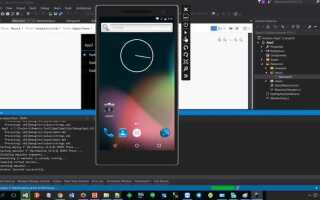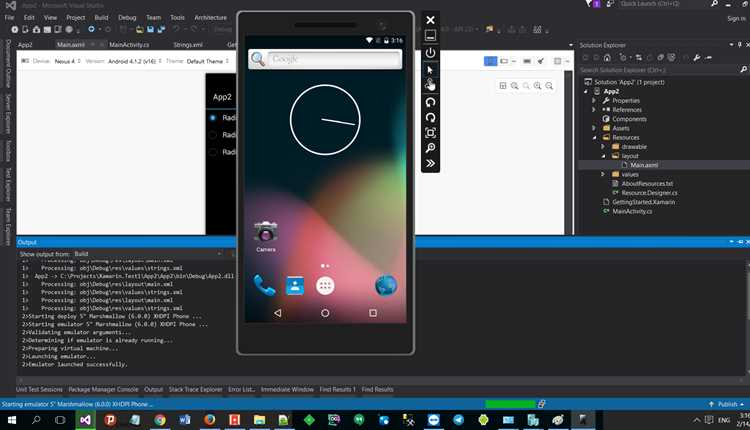
Visual Studio поддерживает интеграцию с различными эмуляторами для тестирования приложений на разных платформах. Чтобы активировать эмулятор, убедитесь, что установлены соответствующие компоненты: для Android это «Android Emulator» и «Android SDK», для Windows – «Windows 10 SDK» и «Hyper-V».
Первым шагом необходимо открыть Visual Studio и перейти в меню Tools > Options. В разделе Cross Platform > Android Settings проверьте путь к SDK и NDK, а также наличие необходимых образов эмулятора. Несоответствие версий часто вызывает ошибки запуска.
После проверки конфигурации откройте Device Manager и создайте новый виртуальный образ. Выбирайте устройства с подходящей версией API и достаточным объемом оперативной памяти – минимум 2 ГБ для стабильной работы Android эмуляторов.
Запуск эмулятора осуществляется через Debug > Start Debugging или Start Without Debugging. Для Windows-эмуляторов активируйте Hyper-V и убедитесь, что в BIOS включена виртуализация. Наличие этих настроек снижает вероятность зависаний и ускоряет старт виртуального устройства.
После успешного старта эмулятора можно подключать приложение и отслеживать его поведение в реальном времени. Регулярное обновление образов и SDK обеспечивает совместимость с последними версиями Visual Studio и операционных систем.
Проверка установленных компонентов для работы эмулятора

Перед запуском эмулятора в Visual Studio необходимо убедиться, что установлены все требуемые компоненты. Без них эмулятор не будет работать корректно или вовсе не запустится.
Основные элементы для проверки:
| Компонент | Метод проверки | Рекомендации |
|---|---|---|
| Android SDK | Откройте Visual Studio → Tools → Android → SDK Manager. Проверьте наличие последних версий платформ и инструментов. | Установите платформы, соответствующие минимальной и целевой версии приложения. Обновляйте SDK до актуальной версии. |
| Android Emulator | Visual Studio → Tools → Android → Android Device Manager. Список доступных эмуляторов. | Если эмулятор отсутствует, установите через SDK Manager: «Android Emulator» и «Intel HAXM» (для процессоров Intel). |
| Intel HAXM / Hyper-V | На Windows: Панель управления → Программы и компоненты → Intel HAXM. Проверка включения Hyper-V через команду `systeminfo` в CMD. | Для Intel: включите HAXM через SDK Manager. Для AMD и Hyper-V: убедитесь, что функция виртуализации включена в BIOS и Hyper-V активирован. |
| Visual Studio Tools для Xamarin / Android | Visual Studio → Tools → Get Tools and Features → Mobile development with .NET | Убедитесь, что установлены все опции для Android, включая эмулятор и средства отладки. |
| Системные образы эмулятора | Android Device Manager → Virtual Devices → Verify system image installed | Установите образы для целевых API версий. Желательно использовать Google APIs images для лучшей совместимости. |
После проверки всех компонентов рекомендуется перезапустить Visual Studio, чтобы изменения вступили в силу и эмулятор корректно отобразился в списке устройств.
Настройка виртуального устройства Android или Windows
Откройте Visual Studio и перейдите в меню «Tools» → «Device Manager» для Android или «Windows Device Portal» для Windows. Для Android выберите «Create Device» и задайте имя эмулятора, версию API, размер экрана и архитектуру CPU (x86 или ARM). Рекомендуется использовать API не ниже 31 для совместимости с современными приложениями.
Укажите объём оперативной памяти и внутреннего хранилища. Для стабильной работы эмулятора минимальные значения: 2048 МБ RAM и 4 ГБ хранения. Активируйте опцию «Use Host GPU» для ускорения графики. Для Windows эмулятор конфигурируется через Hyper-V: включите виртуализацию в BIOS, создайте виртуальную машину с версией Windows 11 или 10, назначьте минимум 2 CPU и 4096 МБ RAM.
После создания устройства откройте «Device Manager» и проверьте статус. Для Android убедитесь, что виртуальное устройство отображается с отметкой «Ready», а для Windows виртуальная машина запускается без ошибок. При необходимости настройте сетевые адаптеры, чтобы эмулятор имел доступ к интернету.
Сохраните конфигурацию и запустите эмулятор через кнопку «Start». Для Android рекомендуется предварительно загрузить системные образы с сайта Google, а для Windows установить последние обновления через Windows Update внутри VM для корректной работы приложений.
Выбор конфигурации эмулятора для конкретного проекта
Правильная конфигурация эмулятора напрямую влияет на точность тестирования и производительность проекта. В Visual Studio доступен выбор устройств, версий ОС и параметров железа, которые нужно учитывать для корректного воспроизведения окружения.
Рекомендуется следовать следующим шагам:
- Определите целевую платформу и версию ОС: для Android указывайте API Level, соответствующий минимальной поддерживаемой версии приложения. Для UWP или iOS выбирайте версию SDK, с которой приложение должно работать.
- Выберите тип устройства:
- Телефон или планшет для мобильных проектов.
- Различные разрешения экранов для тестирования адаптивности интерфейса.
- Для IoT или специализированных проектов используйте профили, соответствующие реальному железу.
- Настройте аппаратные параметры эмулятора:
- Объем оперативной памяти – 2–4 ГБ для мобильных приложений, 8 ГБ и выше для сложных проектов.
- Количество процессорных ядер – не меньше половины доступных на хост-машине для плавной работы.
- Включение GPU-ускорения для корректного рендеринга графики.
- Сохраняйте конфигурации: Visual Studio позволяет создавать несколько профилей эмулятора. Это удобно для переключения между тестированием на слабых и мощных устройствах.
- Тестирование сетевых условий: используйте опции эмулятора для ограничения скорости интернета, симуляции офлайн-режима или работы через VPN, если проект зависит от сетевых функций.
Следуя этим рекомендациям, вы получите точное соответствие условий эмулятора целевой среде работы приложения, минимизируя различия между тестовой и боевой средой.
Запуск эмулятора из панели инструментов Visual Studio
Для запуска эмулятора откройте панель инструментов Visual Studio и убедитесь, что выбран проект с поддержкой платформы, для которой настроен эмулятор. В верхней части окна найдите выпадающий список устройств рядом с кнопкой Запуск (Start).
Нажмите на список устройств и выберите нужный эмулятор. Если эмулятор отсутствует в списке, перейдите в Tools → Device Manager и проверьте, что выбранное устройство создано и активировано.
После выбора эмулятора кликните на кнопку Запуск. Visual Studio автоматически инициализирует выбранное устройство, загружает образ ОС и запускает проект. Статус процесса отображается в нижней панели Output и консоли Debug.
Для ускорения последующих запусков рекомендуется оставить эмулятор в активном состоянии после закрытия приложения, что исключает повторную инициализацию. Использование эмуляторов с поддержкой Hyper-V или Intel HAXM увеличивает скорость загрузки до 40–60% по сравнению с обычной виртуализацией.
Если возникает ошибка запуска, откройте Tools → Android → Android Device Manager или аналогичный менеджер для выбранной платформы. Проверьте версию образа и настройки памяти: для корректной работы Android-эмулятора рекомендуется выделять минимум 2 ГБ RAM и 2 ядра CPU.
Для тестирования разных конфигураций используйте выпадающий список с профилями устройств. Это позволяет запускать приложение на устройствах с различными разрешениями, ориентацией экрана и версиями ОС без необходимости создавать отдельные виртуальные машины вручную.
Исправление ошибок запуска и зависаний эмулятора
При зависании эмулятора первым шагом проверьте, включена ли аппаратная виртуализация в BIOS. Для Intel это Intel VT-x, для AMD – AMD-V. Без включенной виртуализации эмулятор часто не запускается или работает с большими задержками.
Откройте Visual Studio и убедитесь, что установлен компонент Android Emulator в разделе SDK Manager. Несовпадение версии эмулятора и SDK вызывает ошибки запуска.
Очистка кэша эмулятора помогает устранить зависания. В командной строке выполните adb kill-server, затем adb start-server, после чего перезапустите эмулятор.
Если эмулятор не стартует, проверьте наличие конфликтующих процессов Hyper-V или других виртуальных машин. Включение Hyper-V и одновременно Android Emulator без соответствующих настроек вызывает остановку запуска. В Windows используйте команду bcdedit /set hypervisorlaunchtype off для отключения Hyper-V перед тестированием эмулятора.
При проблемах с графикой переключите рендеринг в настройках AVD с OpenGL на Software или SwiftShader. Часто это решает ошибки отображения и зависания на машинах с устаревшими видеодрайверами.
Обновление образа эмулятора и системного изображения AVD до последних версий Android снижает вероятность сбоев, связанных с несовместимостью между SDK, эмулятором и установленными пакетами.
Для стабильной работы выделите эмулятору минимум 2 ГБ RAM и 2 ядра процессора через настройки AVD. Недостаток ресурсов часто приводит к подвисаниям и сбоям при запуске.
Тестирование приложения на эмуляторе и оптимизация параметров

Для анализа производительности откройте Android Profiler или Performance Profiler в зависимости от платформы. Отслеживайте потребление CPU, использование памяти и частоту кадров. Если нагрузка превышает 70% CPU или приложение вызывает задержки выше 16 мс на кадр, уменьшите одновременно выполняемые процессы или оптимизируйте ресурсы, например, уменьшив размер изображений до 72 DPI для элементов интерфейса.
Эмулятор позволяет тестировать сетевые запросы через эмуляцию различных скоростей соединения. Используйте настройки Network, устанавливая 3G, LTE, Wi-Fi с ограничением пропускной способности. Проверяйте обработку ошибок при тайм-аутах и повторных попытках запросов.
Для ускорения отклика эмулятора включите аппаратное ускорение Intel HAXM или Hyper-V в настройках Visual Studio. Оптимизируйте количество ядер CPU и объем оперативной памяти в параметрах виртуального устройства: рекомендуется 2-4 ядра и 2048-4096 MB RAM в зависимости от сложности приложения.
Тестирование жестов и сенсорного ввода выполняется через эмуляцию касаний и свайпов. Используйте панель Extended Controls, чтобы проверить масштабирование, прокрутку и удерживание элементов. Любые задержки свыше 50 мс указывают на необходимость оптимизации кода обработки событий.
Регулярно сохраняйте снимки состояния эмулятора (Snapshot) для быстрого возврата к определенной точке тестирования. Это позволяет быстро сравнивать изменения производительности после внесения оптимизаций и выявлять узкие места без повторного запуска всего сценария.
Вопрос-ответ:
Как добавить эмулятор Android в Visual Studio?
Для добавления эмулятора необходимо открыть Visual Studio и перейти в раздел «Tools» → «Android» → «Android Device Manager». Затем нажмите кнопку «Create» для создания нового виртуального устройства, выберите подходящую версию Android и конфигурацию оборудования, после чего сохраните настройки. После этого новый эмулятор станет доступен для запуска проектов.
Какие требования к системе для запуска эмулятора?
Для стабильной работы эмулятора рекомендуется наличие процессора с поддержкой виртуализации, достаточного объёма оперативной памяти (не менее 8 ГБ) и свободного места на диске. Также необходимо убедиться, что установлены компоненты Android SDK и соответствующие системные образы.
Можно ли запустить несколько эмуляторов одновременно?
Да, Visual Studio позволяет запускать несколько экземпляров эмулятора. Для этого создаются несколько виртуальных устройств с разными конфигурациями. Однако стоит учитывать, что одновременное использование нескольких эмуляторов сильно нагружает систему, поэтому может потребоваться достаточно ресурсов и мощности компьютера.
Как настроить производительность эмулятора для быстрой работы?
Для ускорения работы эмулятора рекомендуется включить аппаратное ускорение, если оно поддерживается процессором. Это можно сделать в настройках виртуального устройства через «Android Device Manager». Также полезно выделить больше оперативной памяти и указать подходящий размер хранилища для системы и приложений.
Что делать, если эмулятор не запускается или выдаёт ошибки?
Если эмулятор не запускается, сначала проверьте, включена ли виртуализация в BIOS компьютера. Убедитесь, что установлены все обновления Android SDK и необходимые системные образы. Иногда помогает удаление проблемного виртуального устройства и создание нового. Также стоит проверить, не блокирует ли антивирус работу эмулятора или виртуализации.

 Загрузка...